
So stellen Sie Dateien in Excel wieder her, ohne Daten zu verlieren
Der Verlust einer Excel-Arbeitsmappe kann Ihre Arbeit innerhalb von Sekunden zum Erliegen bringen. Ein Bericht kann nach einem Absturz, einer Löschung oder einer versehentlichen Überschreibung verloren gehen. Daher, So stellen Sie Dateien in Excel wieder her Das hängt davon ab, was passiert ist, bevor die Datei verschwunden ist.
Dieser Leitfaden erklärt So stellen Sie Dateien in Excel wieder her für nicht gespeicherte, gelöschte, überschriebene, beschädigte und verlorene Arbeitsmappen. Sie nutzen dabei die Excel-Automatische Wiederherstellung, temporäre Excel-Dateien, den Papierkorb, den Versionsverlauf, Cloud-Backups und Magic Data Recovery. Außerdem wirst du wissen, wann Software zur Wiederherstellung von Excel-Dateien zeigt Ihnen, wie Sie am besten weiter vorgehen.
Unterstützt Windows 7/8/10/11 und Windows Server
Inhaltsübersicht
Wählen Sie die richtige Methode zur Wiederherstellung von Excel-Dateien
Zuerst muss man das Problem der richtigen Methode zuordnen.
Problem | Beste Methode |
Excel ist vor dem Speichern abgestürzt | Dateiwiederherstellung oder Excel-Automatische Wiederherstellung |
Sie haben Excel geschlossen, ohne zu speichern | Nicht gespeicherte Arbeitsmappen wiederherstellen |
Du hast die Arbeitsmappe gelöscht. | Papierkorb oder Papierkorb |
Der Papierkorb ist leer | Magic Data Recovery |
Du hast die falsche Version gespeichert. | Versionsverlauf oder frühere Versionen |
Die Datei ist vom USB-Stick, von der SD-Karte, von der Festplatte oder von der SSD verschwunden | Magic Data Recovery |
Die Arbeitsmappe wird leer oder beschädigt geöffnet | Öffnen und Reparieren |
Die Datei wurde online synchronisiert | Versionsverlauf der Cloud-Version |
Diese Checkliste dient dazu, So stellen Sie Dateien in Excel wieder her einfacher und sicherer.
Methode 1: Dateien in Excel nach einem Absturz oder einem Schließen ohne Speichern wiederherstellen
Sollte Excel während eines Stromausfalls abgestürzt sein, sich aufgehängt haben oder geschlossen worden sein, beginnen Sie mit dem Bereich „Dokumentwiederherstellung“. Starten Sie Excel erneut, öffnen Sie die aktuellste wiederhergestellte Version und speichern Sie sie unter einem neuen Namen.
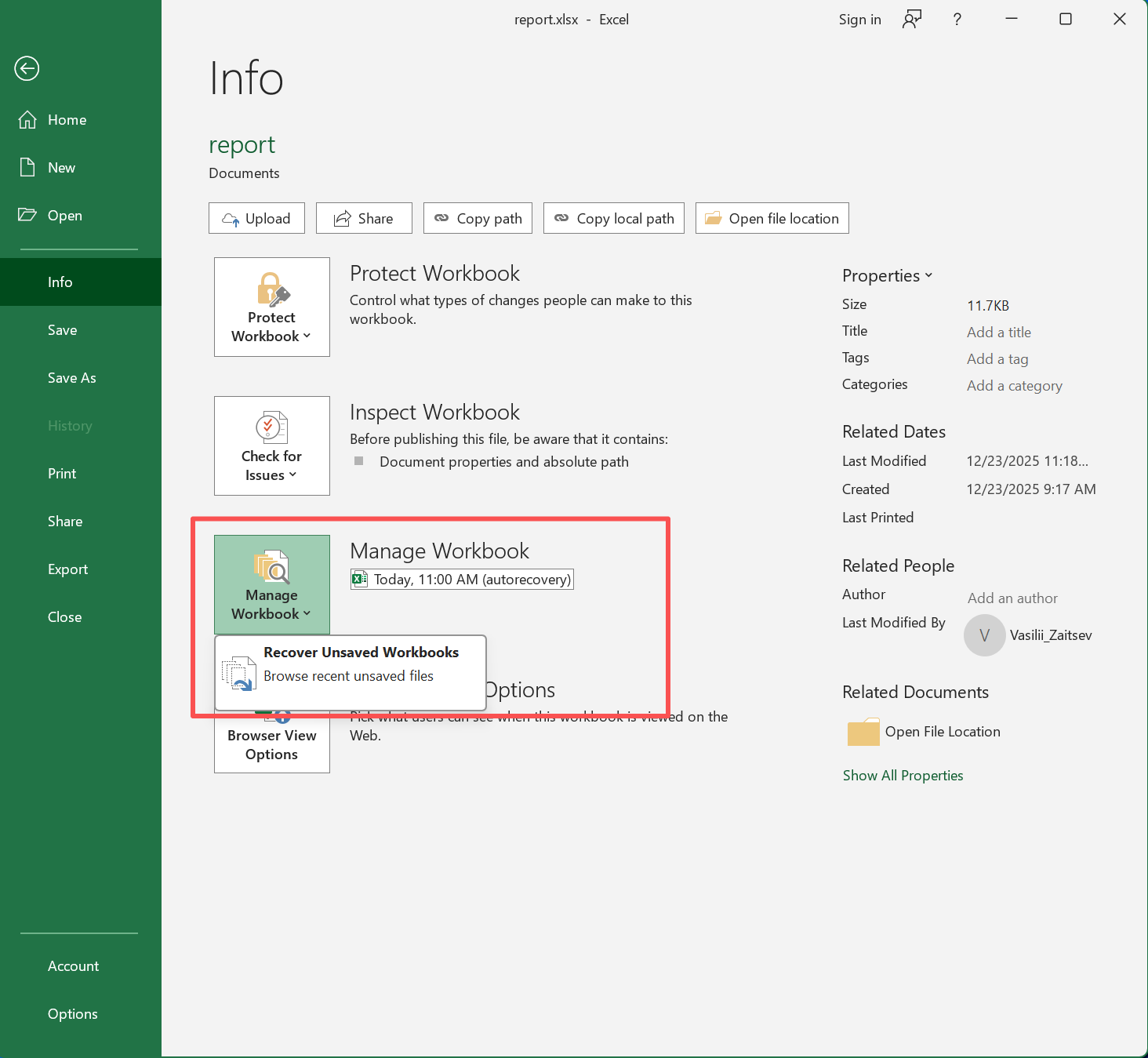
Falls das Fenster nicht angezeigt wird, versuchen Sie es mit „Ungespeicherte Arbeitsmappen wiederherstellen“:
- Öffnen Sie Excel.
- Klicken Sie auf Datei > Info.
- Wählen Sie Arbeitsmappe verwalten.
- Klicken Sie auf „Ungespeicherte Arbeitsmappen wiederherstellen“.
- Wählen Sie die gewünschte Datei aus.
- Öffnen Sie es und speichern Sie es sofort.
Diese Methode hilft Ihnen Eine nicht gespeicherte Excel-Datei wiederherstellen Inhalt, sofern Excel eine aktuelle temporäre Kopie gespeichert hat. Der Vorgang kann jedoch fehlschlagen, wenn Excel diese Kopie gelöscht hat. Überprüfen Sie anschließend die Einstellungen für die automatische Wiederherstellung und die Speicherorte der temporären Dateien.
Methode 2: Excel-Dateien mit der automatischen Wiederherstellung und temporären Dateien wiederherstellen
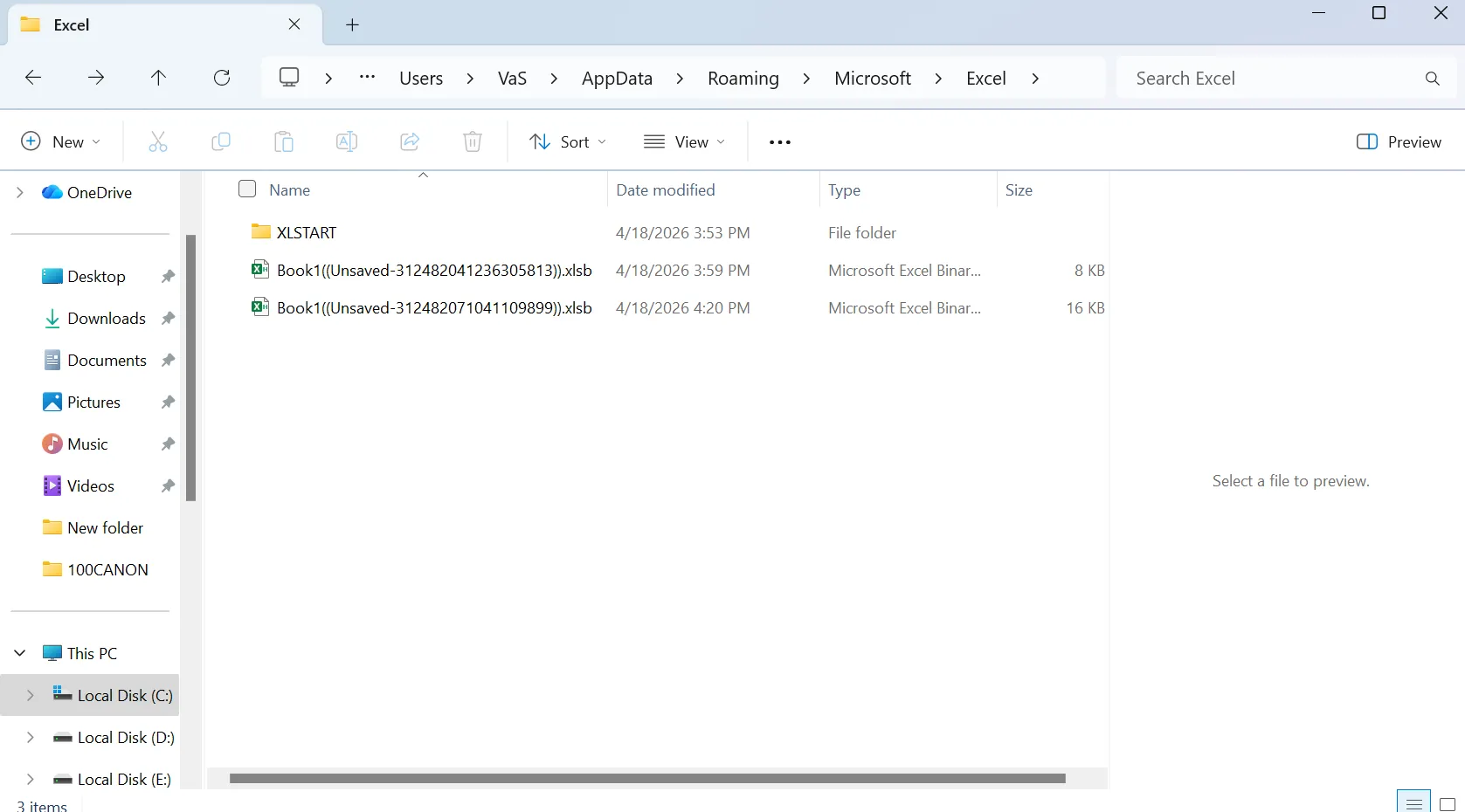
Excel-Automatische Wiederherstellung speichert in regelmäßigen Abständen Wiederherstellungsdaten. Diese Funktion ersetzt das manuelle Speichern zwar nicht, kann aber nach Abstürzen und Systemfehlern hilfreich sein. Um dies zu überprüfen, öffnen Sie „Datei“ > „Optionen“ > „Speichern“, vergewissern Sie sich, dass „Automatische Wiederherstellung“ aktiviert ist, und überprüfen Sie den Speicherort der Datei.
Durchsuchen Sie anschließend die folgenden Windows-Ordner:
%AppData%\Microsoft\Excel\%LocalAppData%\Microsoft\Office\UnsavedFiles%temp%
Suchen Sie auch nach .xlsx, .xls, .xlsm, .tmp, und ~$. Bei der Überprüfung Excel-Zwischenablagendateien, sortieren Sie die Ergebnisse nach Änderungsdatum. Temporäre Dateien haben oft ungewöhnliche Namen, daher können Datum, Größe und Dateiendung hilfreich sein. Wenn Sie eine mögliche Datei gefunden haben, öffnen Sie sie und speichern Sie eine neue Kopie.
Methode 3: Excel-Dateien nach dem Löschen oder Überschreiben wiederherstellen
Wenn Sie eine Excel-Datei gelöscht Schauen Sie normalerweise zuerst im Papierkorb nach. Suchen Sie nach dem Dateinamen oder .xlsx, klicken Sie mit der rechten Maustaste auf die Arbeitsmappe und wählen Sie „Wiederherstellen“. Dies kann gelöschte Excel-Datei wiederherstellen Daten schnell.
Nach dem Drücken von „Umschalt + Entf“ kann der Papierkorb jedoch nicht mehr helfen, Papierkorb leeren, Formatierungs- oder Speichermedienfehler. In diesen Fällen sollten Sie das betroffene Laufwerk nicht mehr verwenden und es mit einer Wiederherstellungssoftware überprüfen.
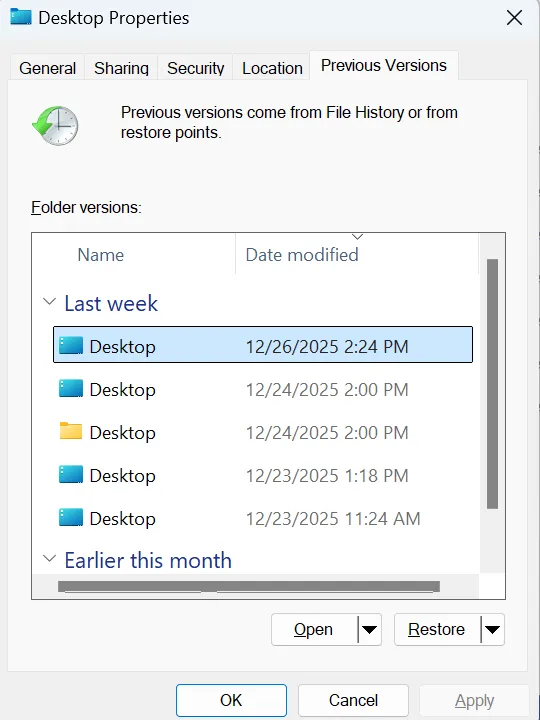
Wenn Sie versehentlich eine Excel-Arbeitsmappe überschrieben haben, können Sie versuchen, sie unter Windows über „Vorherige Versionen“ wiederherzustellen. Diese Funktion enthält möglicherweise frühere Kopien Ihrer Dateien, die durch den Dateiverlauf, Wiederherstellungspunkte oder Sicherungseinstellungen erstellt wurden.
Folgen Sie diesen Schritten:
- Öffnen Sie Datei-Explorer und navigieren Sie zu dem Ordner, in dem die überschriebene Excel-Datei ursprünglich gespeichert war.
- Klicken Sie mit der rechten Maustaste auf den Ordner, der die Excel-Arbeitsmappe enthält, und wählen Sie dann Eigenschaften.
- Klicken Sie im Fenster „Eigenschaften“ auf die Schaltfläche Frühere Versionen tab.
- Windows zeigt eine Liste der verfügbaren früheren Versionen dieses Ordners an. Wählen Sie eine Version aus, die erstellt wurde, bevor die Excel-Datei überschrieben wurde.
- Klicken Sie auf Öffnen Sie Zunächst sollte geprüft werden, ob sich die ältere Excel-Datei in diesem Ordner befindet.
- Wenn Sie die richtige Arbeitsmappe gefunden haben, kopieren Sie sie an einen anderen sicheren Speicherort, beispielsweise auf den Desktop oder ein externes Laufwerk.
- Wenn Sie sicher sind, dass dies die gewünschte Version ist, können Sie auch auf Wiederherstellen um den Ordner in diesen früheren Zustand zurückzusetzen. Seien Sie vorsichtig, denn durch das Zurücksetzen des gesamten Ordners werden möglicherweise neuere Dateien in diesem Ordner überschrieben.
- Öffnen Sie die wiederhergestellte Excel-Arbeitsmappe und überprüfen Sie, ob die Daten vollständig sind.
Wenn keine früheren Versionen aufgeführt sind, bedeutet dies in der Regel, dass die Dateiversionsgeschichte, der Systemschutz oder die Sicherungseinstellungen vor dem Überschreiben der Datei nicht aktiviert waren. Versuchen Sie in diesem Fall, die Versionsgeschichte in OneDrive oder SharePoint zu nutzen, falls die Datei online synchronisiert wurde, oder scannen Sie das Laufwerk mit einer professionellen Software zur Dateiwiederherstellung.
Methode 4: Excel-Dateien wiederherstellen, wenn die Arbeitsmappe beschädigt ist
Manchmal ist die Arbeitsmappe zwar noch vorhanden, lässt sich jedoch nur leer öffnen, es wird eine Fehlermeldung angezeigt oder es wird gemeldet, dass das Format ungültig ist. Versuchen Sie in diesem Fall, das Excel-Tool „Öffnen und Reparieren“ zu verwenden.
- Öffnen Sie Excel.
- Wählen Sie „Datei“ > „Öffnen“ > „Durchsuchen“.
- Wählen Sie die beschädigte Arbeitsmappe aus.
- Klicken Sie auf den Pfeil neben „Öffnen“.
- Wählen Sie Öffnen und Reparieren.
- Versuchen Sie es zunächst mit „Reparieren“ und anschließend mit „Daten extrahieren“.
Mit dieser Methode lassen sich Werte und Formeln möglicherweise wiederherstellen. Es ist jedoch nicht gewährleistet, dass alle Diagramme, Makros oder Formatierungen wiederhergestellt werden. Speichern Sie die reparierte Arbeitsmappe daher als neue Kopie und lassen Sie das Original unverändert.

Methode 5: Dateien aus dem Cloud-Speicher wiederherstellen
Viele Excel-Arbeitsmappen befinden sich in OneDrive, SharePoint, Google Drive, Dropbox oder iCloud. Falls Ihre Datei nach der Synchronisierung oder der Zusammenarbeit verschwunden ist, überprüfen Sie den Cloud-Papierkorb, den Versionsverlauf, freigegebene Ordner, zuletzt verwendete Dateien, Offline-Synchronisierungsordner und E-Mail-Anhänge.
Die Cloud-Wiederherstellung funktioniert gut bei gemeinsam genutzten Arbeitsmappen. Sie hilft jedoch nicht, wenn die Arbeitsmappe ausschließlich auf einem lokalen Laufwerk, einem USB-Stick, einer SD-Karte, einer Festplatte oder einer SSD gespeichert war. In diesem Fall ist Magic Data Recovery möglicherweise die bessere Wahl.
Methode 6: So stellen Sie Excel-Dateien mit Magic Data Recovery wieder her
Wenn die integrierten Optionen von Excel Ihre Arbeitsmappe nicht finden können, Magic Data Recovery kann das betroffene Laufwerk scannen. Diese Methode ist hilfreich, wenn eine Arbeitsmappe endgültig gelöscht, aus dem Papierkorb gelöscht, nach der Formatierung verloren gegangen oder auf einem Speichermedium nicht mehr vorhanden.
Magic Data Recovery funktioniert wie Software zur Wiederherstellung von Excel-Dateien bei schwerwiegenderen Fällen Datenverlust. Das Programm durchsucht Speicherorte direkt, listet während des Scans wiederherstellbare Dateien auf und ermöglicht Ihnen eine Vorschau der Dateien vor der Wiederherstellung. So können Sie sich ganz auf die gewünschte Arbeitsmappe konzentrieren.
Verwenden Sie Magic Data Recovery, wenn sich Ihre Excel-Datei nicht im Papierkorb befindet, Sie sie endgültig gelöscht haben, sie von einem USB-Stick oder einer SD-Karte verschwunden ist oder ein Laufwerk versehentlich formatiert wurde, Excel-Automatische Wiederherstellung Es wird nichts angezeigt, oder die Windows-Suche kann die Datei nicht finden.
Im Vergleich zu manuellen Methoden deckt Magic Data Recovery auch schwierigere Fälle ab. Der Papierkorb dient zum normalen Löschen. Für den Versionsverlauf sind Backups oder eine Cloud-Synchronisierung erforderlich. Die automatische Wiederherstellung hilft vor allem bei Systemabstürzen und ungespeicherte Dateien. Im Gegensatz dazu scannt Magic Data Recovery den Speicherort selbst.
So verwenden Sie Magic Data Recovery
Folgen Sie diesen Schritten, um Excel-Dateien wiederherstellen mit Magic Data Recovery.
Schritt 1: Herunterladen und Installieren von Magic Data Recovery
Laden Sie zunächst Magic Data Recovery herunter und installieren Sie es auf einem anderen Laufwerk als dem, auf dem Ihre Excel-Datei verloren gegangen ist. Dieser Schritt ist wichtig, da die Installation neuer Software auf dem betroffenen Laufwerk möglicherweise wiederherstellbare Excel-Daten überschreiben könnte.
Unterstützt Windows 7/8/10/11 und Windows Server
Schritt 2: Wählen Sie das zu scannende Laufwerk
Starten Sie Magic Data Recovery. Wählen Sie anschließend in der Hauptoberfläche das Laufwerk oder die Partition aus, auf der Ihre Excel-Arbeitsmappe gelöscht wurde, verloren gegangen ist oder zuvor gespeichert wurde. Starten Sie danach den Scanvorgang.

Schritt 3: Das Laufwerk nach verlorenen Excel-Dateien durchsuchen
Die Software beginnt mit dem Scan des ausgewählten Laufwerks. Währenddessen listet sie die wiederherstellbaren Dateien fortlaufend auf, sobald sie diese findet, sodass Sie überprüfen können, ob Ihre fehlenden .xlsx, .xls, oder .xlsm Die Arbeitsmappe wird in den Ergebnissen angezeigt.

Schritt 4: Vorschau von Excel-Dateien vor der Wiederherstellung
Nutzen Sie anschließend die Vorschaufunktion, um den Inhalt der Datei vor der Wiederherstellung zu überprüfen. Dieser Schritt hilft Ihnen dabei, sicherzustellen, dass Sie die richtige Arbeitsmappe gefunden haben, anstatt unnötige, veraltete oder doppelte Dateien wiederherzustellen.

Schritt 5: Excel-Dateien an einem sicheren Ort wiederherstellen
Wählen Sie abschließend die Excel-Dateien aus, die Sie wiederherstellen möchten, und speichern Sie sie auf einem anderen Laufwerk oder in einem sicheren Ordner. Speichern Sie die wiederhergestellten Dateien nicht an demselben Speicherort, an dem sie verloren gegangen sind, da dies andere wiederherstellbare Daten überschreiben oder zu Dateibeschädigungen führen könnte.

Die besten Tipps nach der Wiederherstellung verlorener Excel-Dateien
Sobald Sie verstehen So stellen Sie Dateien in Excel wieder her, um zukünftige Risiken zu minimieren. Aktivieren Sie die automatische Speicherung, behalten Sie Excel-Automatische Wiederherstellung aktivieren, das Intervall für die automatische Wiederherstellung verkürzen und wichtige Arbeitsmappen sowohl im Cloud-Speicher als auch auf einem weiteren lokalen Laufwerk sichern.
Vermeiden Sie es außerdem, wichtige Dateien direkt auf unzuverlässigen USB-Sticks zu bearbeiten, speichern Sie größere Aktualisierungen als separate Versionen und testen Sie Ihre Backups gelegentlich, denn ein Backup hilft nur, wenn Sie es auch wiederherstellen können.
Schlussfolgerung
Die beste Antwort auf So stellen Sie Dateien in Excel wieder her Das hängt vom Problem ab. Bei Programmabstürzen sollten Sie zunächst die Funktionen „Dokumentwiederherstellung“ und „Automatische Wiederherstellung“ nutzen. Bei nicht gespeicherten Arbeitsmappen versuchen Sie es mit „Nicht gespeicherte Arbeitsmappen wiederherstellen“. Bei gelöschten Dateien sehen Sie im Papierkorb nach. Bei überschriebenen Arbeitsmappen nutzen Sie den „Versionsverlauf“ oder die Funktion „Vorherige Versionen“.
Allerdings können integrierte Tools nicht jeden Fall lösen. Wenn eine Arbeitsmappe endgültig gelöscht wurde, nicht mehr im Papierkorb zu finden ist, nach einer Formatierung verloren gegangen ist oder über Cloud-Backups nicht mehr verfügbar ist, Magic Data Recovery bietet Ihnen einen zuverlässigeren Wiederherstellungsprozess. Das Programm scannt das betroffene Laufwerk, hilft dabei, wiederherstellbare Excel-Dateien zu finden, ermöglicht eine Vorschau vor der Wiederherstellung und führt den Benutzer durch einen einfachen Vorgang.
Aus diesem Grund ist Magic Data Recovery eine sinnvolle Wahl, wenn Standard- Excel-Wiederherstellung Methoden schlagen fehl. Falls Sie sich immer noch fragen, So stellen Sie Dateien in Excel wieder her Nachdem Sie manuelle Lösungen ausprobiert haben, kann Ihnen dieses Tool dabei helfen, mit weniger Rätselraten weiterzumachen.
Unterstützt Windows 7/8/10/11 und Windows Server
Häufig gestellte Fragen
Kann ich eine Excel-Datei wiederherstellen, die ich nicht gespeichert habe?
Ja. Öffnen Sie Excel und wählen Sie „Datei“ > „Info“ > „Arbeitsmappe verwalten“ > „Nicht gespeicherte Arbeitsmappen wiederherstellen“. Überprüfen Sie außerdem die Excel-Autowiederherstellung und den Ordner „UnsavedFiles“. Dies funktioniert jedoch nur, wenn Excel eine temporäre Kopie gespeichert hat. Speichern Sie die wiederhergestellte Arbeitsmappe daher sofort in einem sicheren Ordner.
Wie kann ich eine gelöschte Excel-Datei wiederherstellen?
Öffnen Sie zunächst den Papierkorb und suchen Sie nach dem Dateinamen oder der Endung .xlsx. Wenn Sie die Datei finden, stellen Sie sie wieder her. Sollte der Papierkorb jedoch leer sein, nutzen Sie Backup-Tools, den Cloud-Verlauf oder Magic Data Recovery, um die Daten der gelöschten Excel-Datei vom betroffenen Laufwerk wiederherzustellen.
Kann ich eine überschriebene Excel-Datei wiederherstellen?
Ja, sofern eine ältere Version vorhanden ist. Überprüfen Sie zunächst den Versionsverlauf in OneDrive oder SharePoint. Versuchen Sie anschließend, die Funktion „Vorherige Versionen“ von Windows zu nutzen, sofern ein Dateiversionsverlauf oder Wiederherstellungspunkte verfügbar sind. Wenn keine der beiden Optionen funktioniert, beenden Sie die Bearbeitung der Datei und scannen Sie den Speicherort.
Wo werden temporäre Excel-Dateien gespeichert?
Excel speichert temporäre Dateien möglicherweise in den Verzeichnissen „%AppData%\Microsoft\Excel\“, „%LocalAppData%\Microsoft\Office\UnsavedFiles“ oder „%temp%“. Da temporäre Excel-Dateien ungewöhnliche Namen haben können, suchen Sie nach den Dateiendungen .xlsx, .xls, .xlsm, .tmp und ~$ und sortieren Sie die Ergebnisse nach Änderungsdatum, um aktuelle Arbeitsmappenkopien zu finden.
Kann Magic Data Recovery Excel-Dateien von einem USB-Stick wiederherstellen?
Ja. Magic Data Recovery kann einen USB-Stick scannen und dabei helfen, Excel-Dateien wiederherzustellen, die nach dem Löschen, der Formatierung oder aufgrund von Gerätefehlern verschwunden sind. Um bessere Ergebnisse zu erzielen, sollten Sie den USB-Stick zunächst nicht mehr verwenden. Scannen Sie ihn anschließend und speichern Sie die wiederhergestellten Arbeitsmappen an einem anderen sicheren Ort.
Warum wird meine wiederhergestellte Excel-Datei leer geöffnet?
Eine wiederhergestellte Arbeitsmappe wird möglicherweise leer geöffnet, da die Datei durch eine Beschädigung oder teilweises Überschreiben beschädigt wurde. Versuchen Sie zunächst, die Datei in Excel zu öffnen und zu reparieren. Überprüfen Sie anschließend frühere Versionen oder führen Sie einen erneuten Scan durch. Lassen Sie außerdem die ursprüngliche, wiederhergestellte Datei unverändert, damit Sie eine andere Wiederherstellungsmethode ausprobieren können.

Vasilii ist ein Datenrettungsspezialist mit rund 10 Jahren praktischer Erfahrung in diesem Bereich. Im Laufe seiner Karriere hat er Tausende von komplexen Fällen mit gelöschten Dateien, formatierten Laufwerken, verlorenen Partitionen und RAW-Dateisystemen erfolgreich gelöst. Sein Fachwissen umfasst sowohl manuelle Wiederherstellungsmethoden mit professionellen Tools wie Hex-Editoren als auch fortschrittliche automatische Lösungen mit Wiederherstellungssoftware. Vasilii hat es sich zur Aufgabe gemacht, zuverlässiges Wissen zur Datenwiederherstellung sowohl IT-Fachleuten als auch normalen Nutzern zugänglich zu machen und ihnen dabei zu helfen, ihre wertvollen digitalen Ressourcen zu schützen.