
Como recuperar arquivos no Excel sem perder dados
A perda de uma pasta de trabalho do Excel pode interromper seu trabalho em questão de segundos. Um relatório pode desaparecer após uma falha do sistema, exclusão ou sobrescrita acidental. Portanto, Como recuperar arquivos no Excel Depende do que aconteceu antes do arquivo desaparecer.
Este guia explica Como recuperar arquivos no Excel para pastas de trabalho não salvas, excluídas, sobrescritas, corrompidas e perdidas. Você utilizará a função AutoRecuperação do Excel, os arquivos temporários do Excel, a Lixeira, o Histórico de Versões, os backups na nuvem e Magic Data Recovery. Além disso, você saberá quando Software de recuperação de arquivos do Excel oferece a você uma melhor opção para o próximo passo.
Compatível com Windows 7/8/10/11 e Windows Server
Índice
Escolha o método certo para recuperar arquivos do Excel
Primeiro, identifique o método adequado para o problema.
Problema | Melhor método |
O Excel travou antes de salvar | Recuperação de documentos ou Recuperação automática do Excel |
Você fechou o Excel sem salvar | Recuperar pastas de trabalho não salvas |
Você excluiu a pasta de trabalho | Lixeira ou Lixo |
A Lixeira está vazia | Magic Data Recovery |
Você salvou a versão errada | Histórico de versões ou versões anteriores |
O arquivo desapareceu do pen drive, do cartão SD, do disco rígido ou do SSD | Magic Data Recovery |
A pasta de trabalho abre em branco ou corrompida | Abrir e reparar |
O arquivo foi sincronizado online | Histórico de versões na nuvem |
Esta lista de verificação permite Como recuperar arquivos no Excel mais fácil e mais seguro.
Método 1: Recuperar arquivos no Excel após uma falha ou um fechamento sem salvar
Se o Excel travou, congelou ou fechou durante uma queda de energia, comece pelo painel “Recuperação de documentos”. Reabra o Excel, abra a versão recuperada mais recente e salve-a com um novo nome.
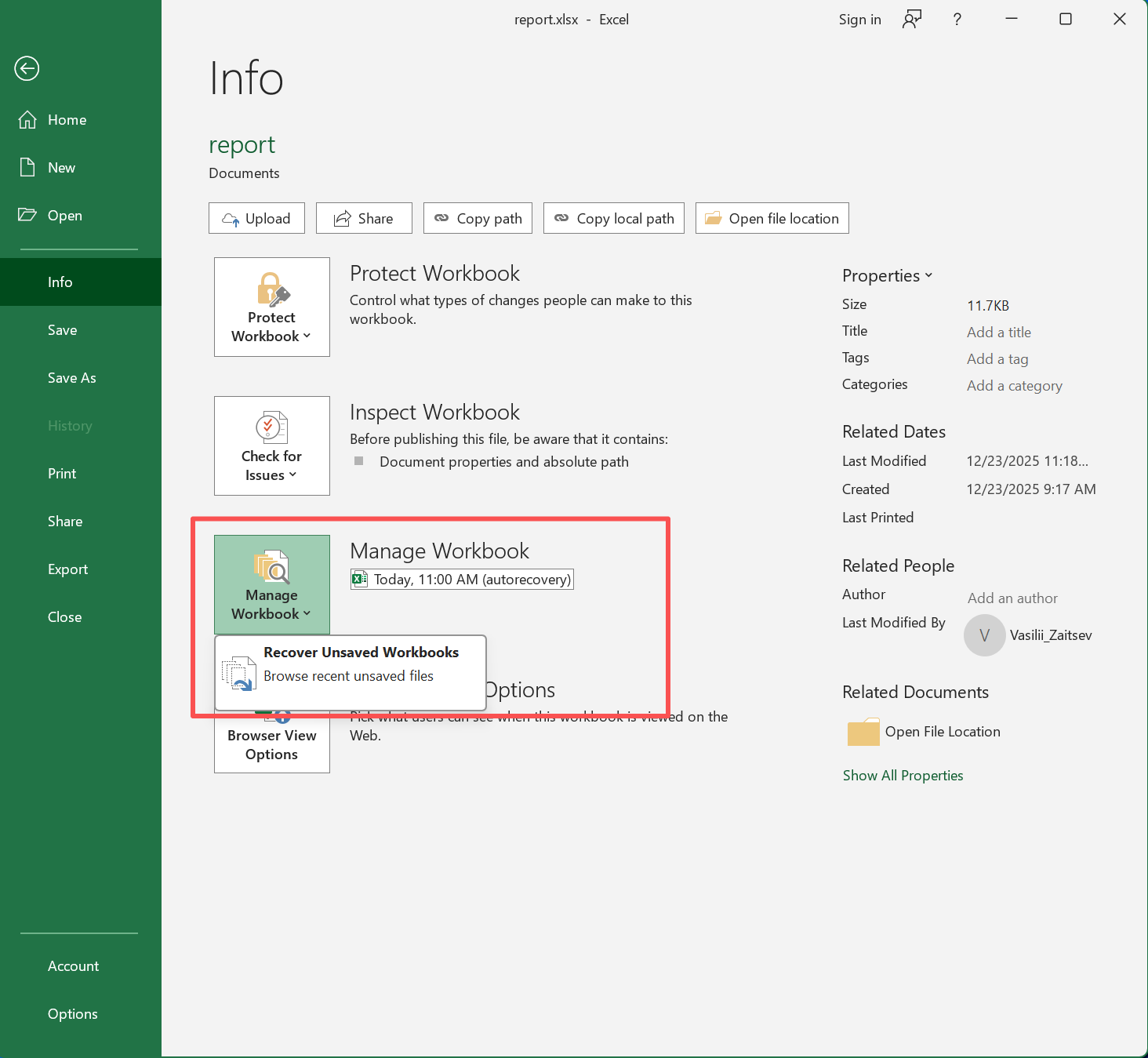
Se o painel não aparecer, tente a opção “Recuperar pastas de trabalho não salvas”:
- Abra o Excel.
- Clique em File > Info.
- Selecione Gerenciar pasta de trabalho.
- Clique em “Recuperar pastas de trabalho não salvas”.
- Escolha o arquivo que você precisa.
- Abra-o e salve-o imediatamente.
Este método ajuda você a recuperar arquivo do Excel não salvo conteúdo, caso o Excel tenha mantido uma cópia temporária recente. No entanto, isso pode não funcionar se o Excel tiver apagado essa cópia. Em seguida, verifique a função “Recuperação Automática” e os locais dos arquivos temporários.
Método 2: Recuperar arquivos do Excel com a função AutoRecuperação e arquivos temporários
Recuperação automática do Excel salva informações de recuperação em intervalos regulares. Isso não substitui o salvamento manual, mas pode ajudar em caso de travamentos e erros do sistema. Para verificar, abra Arquivo > Opções > Salvar, confirme se a opção “Recuperação Automática” está ativada e verifique o local do arquivo.
Em seguida, pesquise nessas pastas do Windows:
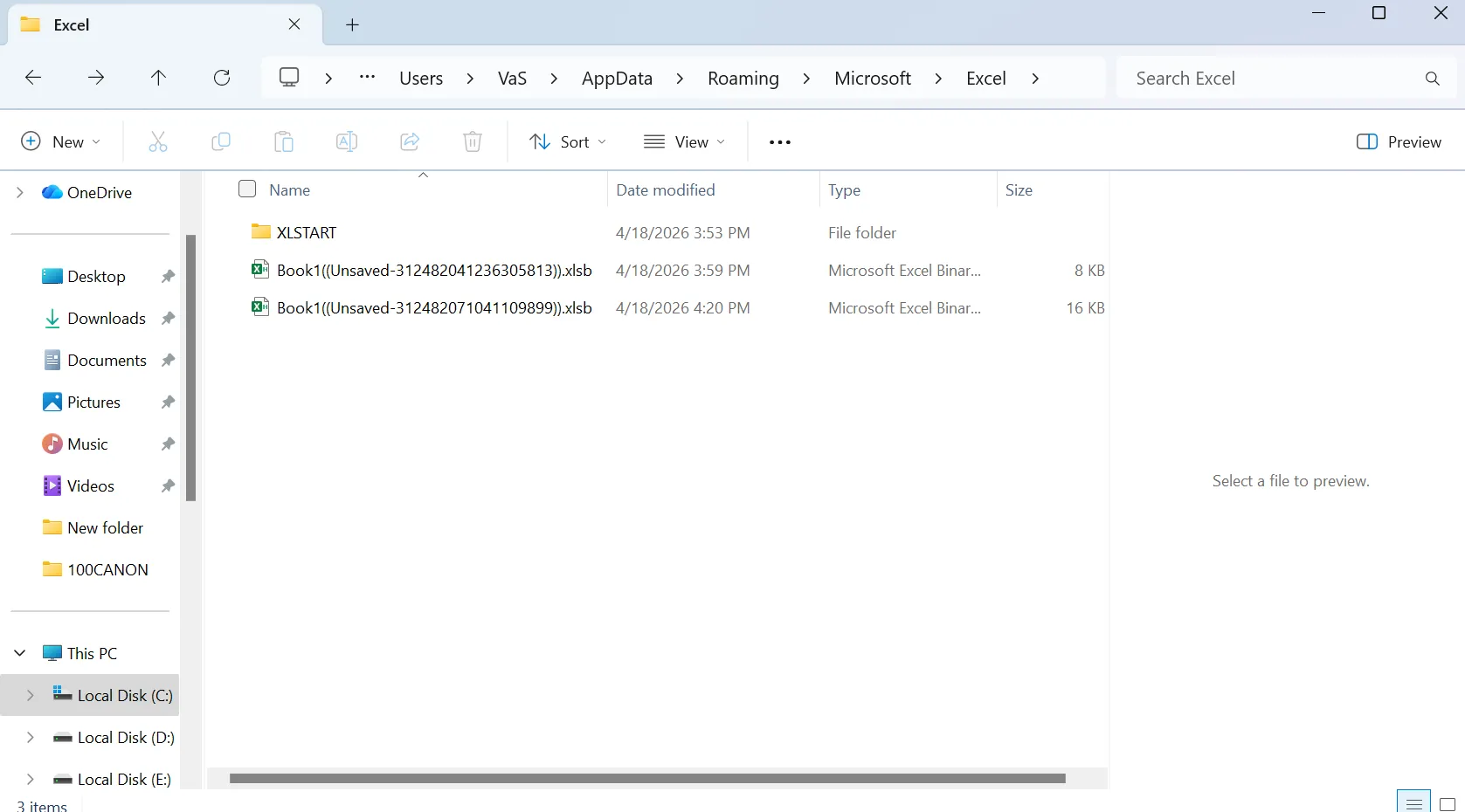
%AppData%\Microsoft\Excel\%LocalAppData%\Microsoft\Office\UnsavedFiles%temp%
Pesquise também por .xlsx, .xls, .xlsm, .tmp, e ~$. Ao verificar Arquivos temporários do Excel, classifique os resultados por data de modificação. Os arquivos temporários costumam ter nomes incomuns, por isso a data, o tamanho e a extensão podem ajudar. Depois de encontrar um arquivo que pareça ser o que você procura, abra-o e salve uma nova cópia.
Método 3: Recuperar arquivos do Excel após exclusão ou sobrescrita
Se você excluí um arquivo do Excel Normalmente, verifique primeiro a Lixeira. Pesquise pelo nome do arquivo ou .xlsx, clique com o botão direito da mouse na pasta de trabalho e selecione “Restaurar”. Isso pode recuperar arquivo Excel excluído dados rapidamente.
No entanto, a Lixeira não pode ajudar após o comando Shift + Delete, esvaziar a Lixeira, erros de formatação ou do dispositivo de armazenamento. Nesses casos, pare de usar a unidade afetada e faça uma verificação com um software de recuperação.
Se você salvou por engano sobre uma pasta de trabalho do Excel, pode tentar restaurá-la usando a opção “Versões Anteriores” no Windows. Esse recurso pode conter cópias anteriores dos seus arquivos criadas pelo Histórico de Arquivos, pontos de restauração ou configurações de backup.
Siga estas etapas:
- Aberto Explorador de arquivos e acesse a pasta onde o arquivo do Excel sobrescrito foi salvo originalmente.
- Clique com o botão direito do mouse na pasta que contém a pasta de trabalho do Excel e, em seguida, selecione Propriedades.
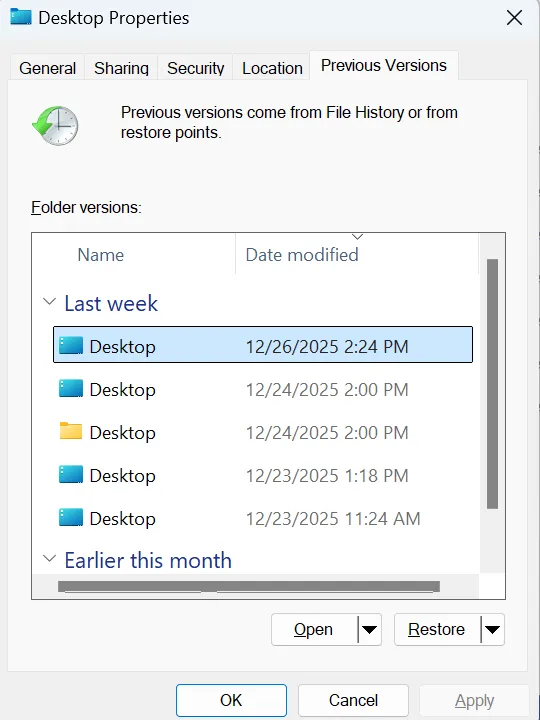
- Na janela “Propriedades”, clique no Versões anteriores guia.
- O Windows exibirá uma lista das versões anteriores disponíveis dessa pasta. Selecione uma versão criada antes de o arquivo do Excel ter sido sobrescrito.
- Clique em Aberto primeiro, verifique se o arquivo antigo do Excel está nessa pasta.
- Se você encontrar a pasta de trabalho correta, copie-a para outro local seguro, como a Área de Trabalho ou um disco externo.
- Se você tiver certeza de que esta é a versão de que precisa, também pode clicar em Restaurar para restaurar a pasta para aquele estado anterior. Tenha cuidado, pois restaurar a pasta inteira pode substituir os arquivos mais recentes contidos nela.
- Abra a pasta de trabalho do Excel recuperada e verifique se os dados estão completos.
Se nenhuma versão anterior estiver listada, isso geralmente significa que o Histórico de Arquivos, a Proteção do Sistema ou as configurações de backup não estavam ativadas antes de o arquivo ter sido sobrescrito. Nesse caso, tente o Histórico de Versões do OneDrive ou do SharePoint, se o arquivo tiver sido sincronizado online, ou use um software profissional de recuperação de arquivos para fazer uma varredura na unidade.
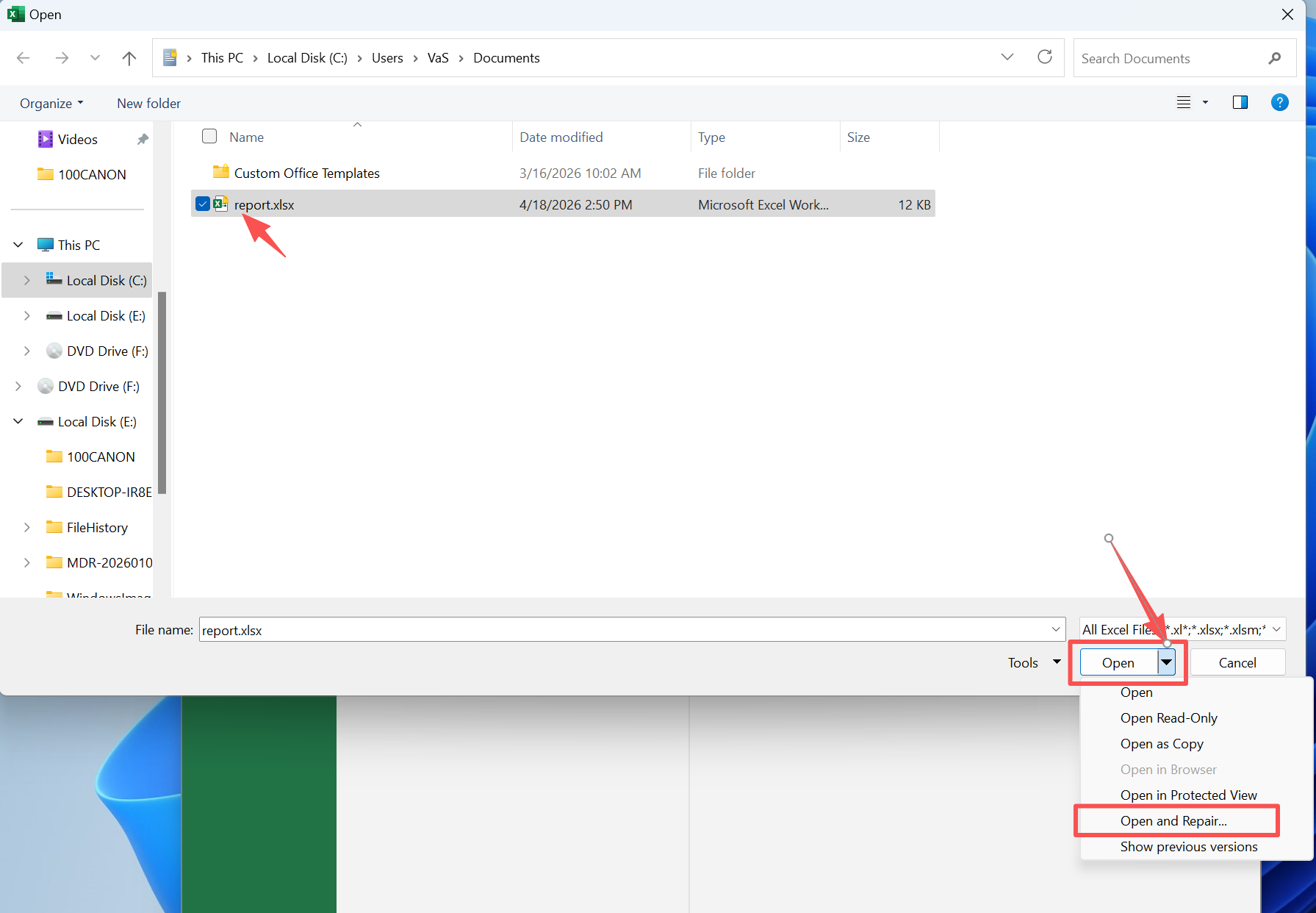
Método 4: Recuperar arquivos do Excel quando a pasta de trabalho está corrompida
Às vezes, a pasta de trabalho ainda existe, mas abre em branco, exibe um erro ou informa que o formato é inválido. Nesse caso, tente usar a ferramenta “Abrir e Reparar” do Excel.
- Abra o Excel.
- Vá em Arquivo > Abrir > Procurar.
- Selecione a pasta de trabalho danificada.
- Clique na seta ao lado de “Abrir”.
- Selecione Abrir e Reparar.
- Tente primeiro a opção “Reparar” e, em seguida, “Extrair dados”.
Esse método pode recuperar valores e fórmulas. No entanto, talvez não restaure todos os gráficos, macros ou formatações. Portanto, salve a pasta de trabalho reparada como uma nova cópia e mantenha o original inalterado.
Método 5: Recuperar arquivos do armazenamento em nuvem
Muitas pastas de trabalho do Excel ficam armazenadas no OneDrive, no SharePoint, no Google Drive, no Dropbox ou no iCloud. Se o seu arquivo desapareceu após a sincronização ou a colaboração, verifique a lixeira da nuvem, o Histórico de Versões, as pastas compartilhadas, os arquivos recentes, as pastas de sincronização offline e os anexos de e-mail.
A recuperação na nuvem funciona bem para pastas de trabalho compartilhadas. No entanto, ela não será útil se a pasta de trabalho estiver armazenada apenas em uma unidade local, pen drive, cartão SD, HDD ou SSD. Nesse caso, o Magic Data Recovery pode ser a melhor opção.
Método 6: Como recuperar arquivos do Excel com o Magic Data Recovery
Quando as opções integradas do Excel não conseguem localizar sua pasta de trabalho, Magic Data Recovery pode fazer uma varredura na unidade afetada. Esse método é útil quando uma pasta de trabalho foi permanentemente excluído, removidos da Lixeira, perdidos após a formatação ou ausentes de um dispositivo de armazenamento.
Magic Data Recovery funciona como Software de recuperação de arquivos do Excel para casos mais graves perda de dados. Ele verifica diretamente os locais de armazenamento, lista os arquivos recuperáveis durante a verificação e permite que você visualize os arquivos antes da recuperação. Assim, você pode se concentrar na pasta de trabalho de que precisa.
Use o Magic Data Recovery quando seu arquivo do Excel não estiver na Lixeira, se você o tiver excluído definitivamente, se ele tiver desaparecido de um pen drive ou cartão SD, ou se uma unidade tiver sido formatada por engano, Recuperação automática do Excel não exibe nada, ou a pesquisa do Windows não consegue localizá-lo.
Em comparação com os métodos manuais, o Magic Data Recovery lida com casos mais complexos. A Lixeira cuida da exclusão normal. O Histórico de Versões requer backups ou sincronização na nuvem. O AutoRecover ajuda principalmente em casos de travamentos e arquivos não salvos. Em contrapartida, o Magic Data Recovery verifica o próprio local de armazenamento.
Como usar o Magic Data Recovery
Siga estas etapas para recuperar arquivos do Excel com Magic Data Recovery.
Etapa 1: Faça o download e instale o Magic Data Recovery
Primeiro, baixe o Magic Data Recovery e instale-o em uma unidade diferente daquela em que seu arquivo do Excel foi perdido. Essa etapa é importante porque instalar um novo software na unidade afetada pode sobrescrever os dados recuperáveis do Excel.
Compatível com Windows 7/8/10/11 e Windows Server
Etapa 2: Selecione a unidade a ser examinada
Inicie o Magic Data Recovery. Em seguida, na interface principal, selecione a unidade ou partição onde sua pasta de trabalho do Excel foi excluída, perdida ou salva anteriormente. Depois disso, inicie a varredura.

Etapa 3: Verifique a unidade em busca de arquivos do Excel perdidos
O software começa a fazer a varredura na unidade selecionada. Enquanto isso, ele lista os arquivos recuperáveis à medida que os encontra, para que você possa verificar se os seus arquivos perdidos .xlsx, .xls, ou .xlsm a pasta de trabalho aparece nos resultados.

Etapa 4: Visualize os arquivos do Excel antes da recuperação
Em seguida, use a função de visualização para verificar o conteúdo do arquivo antes da recuperação. Essa etapa ajuda a confirmar se você encontrou a pasta de trabalho correta, evitando a restauração de arquivos desnecessários, desatualizados ou duplicados.

Etapa 5: Recuperar arquivos do Excel em um local seguro
Por fim, selecione os arquivos do Excel que deseja recuperar e salve-os em uma unidade diferente ou em uma pasta segura. Não restaure os arquivos recuperados no mesmo local em que foram perdidos, pois isso pode sobrescrever outros dados recuperáveis ou causar corrupção nos arquivos.

As melhores dicas após recuperar arquivos do Excel perdidos
Quando você entender Como recuperar arquivos no Excel, reduzir riscos futuros. Ative o salvamento automático, mantenha Recuperação automática do Excel ative essa função, reduza o intervalo da Recuperação Automática e faça backup das pastas de trabalho importantes tanto no armazenamento em nuvem quanto em outra unidade local.
Além disso, evite editar arquivos importantes diretamente de pen drives instáveis, salve atualizações significativas como versões separadas e teste seus backups de vez em quando, pois um backup só é útil quando é possível restaurá-lo.
Conclusão
A melhor resposta para Como recuperar arquivos no Excel Depende do problema. Em caso de falhas no sistema, comece com a “Recuperação de Documentos” e a “Recuperação Automática”. Para pastas de trabalho não salvas, tente a opção “Recuperar Pastas de Trabalho Não Salvas”. Para arquivos excluídos, verifique a “Lixeira”. Para pastas de trabalho sobrescritas, use o “Histórico de Versões” ou as “Versões Anteriores”.
No entanto, as ferramentas integradas não conseguem resolver todos os casos. Quando uma pasta de trabalho é excluída definitivamente, não está mais na Lixeira, foi perdida após a formatação ou não está disponível nos backups na nuvem, Magic Data Recovery oferece uma opção de recuperação mais eficaz. Ele verifica a unidade afetada, ajuda a localizar arquivos do Excel que podem ser recuperados, permite a visualização prévia antes da recuperação e orienta os usuários por um processo simples.
Por esse motivo, o Magic Data Recovery é uma opção prática quando o padrão Recuperação do Excel os métodos falham. Se você ainda estiver em dúvida Como recuperar arquivos no Excel Depois de tentar soluções manuais, essa ferramenta pode ajudá-lo a seguir em frente com menos suposições.
Compatível com Windows 7/8/10/11 e Windows Server
PERGUNTAS FREQUENTES
É possível recuperar um arquivo do Excel que eu não salvei?
Sim. Abra o Excel e vá em Arquivo > Informações > Gerenciar pasta de trabalho > Recuperar pastas de trabalho não salvas. Além disso, verifique a função de Recuperação Automática do Excel e a pasta “Arquivos não salvos”. No entanto, isso só funciona quando o Excel mantém uma cópia temporária; portanto, salve imediatamente a pasta de trabalho recuperada em uma pasta segura.
Como faço para recuperar um arquivo do Excel que foi excluído?
Primeiro, abra a Lixeira e procure pelo nome do arquivo ou pela extensão .xlsx. Se você encontrá-lo, restaure-o. No entanto, se a Lixeira estiver vazia, use ferramentas de backup, o histórico na nuvem ou o Magic Data Recovery para recuperar os dados do arquivo do Excel excluído da unidade afetada.
É possível recuperar um arquivo do Excel que foi sobrescrito?
Sim, se houver uma versão anterior. Verifique primeiro o Histórico de versões no OneDrive ou no SharePoint. Em seguida, tente as Versões anteriores do Windows, caso o Histórico de arquivos ou pontos de restauração estejam disponíveis. Se nenhuma das opções funcionar, pare de editar o arquivo e faça uma varredura no local de armazenamento.
Onde são armazenados os arquivos temporários do Excel?
O Excel pode armazenar arquivos temporários em %AppData%\Microsoft\Excel\, %LocalAppData%\Microsoft\Office\UnsavedFiles ou %temp%. Como os arquivos temporários do Excel podem ter nomes incomuns, procure por .xlsx, .xls, .xlsm, .tmp e ~$ e, em seguida, classifique por data de modificação para localizar cópias recentes da pasta de trabalho.
O Magic Data Recovery consegue recuperar arquivos do Excel de uma unidade USB?
Sim. O Magic Data Recovery pode fazer uma varredura em uma unidade USB e ajudar a recuperar arquivos do Excel que desapareceram após exclusão, formatação ou erros no dispositivo. Para obter melhores resultados, pare de usar a unidade USB primeiro. Em seguida, faça a varredura e salve as pastas de trabalho recuperadas em outro local seguro.
Por que meu arquivo do Excel recuperado abre em branco?
Uma pasta de trabalho recuperada pode abrir em branco porque a corrupção ou a sobrescrita parcial danificaram o arquivo. Primeiro, tente a opção “Abrir e Reparar” no Excel. Em seguida, verifique se há versões anteriores ou faça uma verificação novamente. Além disso, mantenha o arquivo original recuperado inalterado para que você possa tentar outro método de recuperação.

Vasilii é um especialista em recuperação de dados com cerca de 10 anos de experiência prática na área. Ao longo de sua carreira, ele resolveu com sucesso milhares de casos complexos envolvendo arquivos excluídos, unidades formatadas, partições perdidas e sistemas de arquivos RAW. Sua experiência abrange métodos de recuperação manual usando ferramentas profissionais, como editores hexadecimais, e soluções automatizadas avançadas com software de recuperação. A missão do Vasilii é tornar o conhecimento confiável sobre recuperação de dados acessível tanto para profissionais de TI quanto para usuários comuns, ajudando-os a proteger seus valiosos ativos digitais.