
Recupero dati di Windows: Ripristinare i file persi in modo sicuro

La perdita di file critici avviene in una frazione di secondo. Ad esempio, può capitare di formattare accidentalmente un'unità importante o di subire improvvisamente un crash catastrofico del sistema. Di conseguenza, il panico immediato è reale quando si elimina in modo permanente una cartella di progetto vitale e si ha urgentemente bisogno di un sistema affidabile. Recupero dati di Windows metodo. Fortunatamente, in questi momenti di stress, sapere esattamente come gestire i supporti di memorizzazione può fare la differenza tra una perdita permanente e un successo completo.
Se si sta affrontando questo problema, è necessario seguire immediatamente la regola d'oro del salvataggio dei dati. In particolare, è necessario smettere subito di utilizzare l'unità interessata. Quando si elimina un file, il sistema operativo Windows non distrugge immediatamente i blocchi di dati effettivi. Al contrario, si limita a contrassegnare quello spazio specifico come disponibile per nuove informazioni. Pertanto, se si continua a navigare sul Web, installare programmi o salvare nuovi documenti, i file mancanti possono essere sovrascritti in modo permanente.
Fortunatamente, questa guida completa vi illustrerà il funzionamento dei sistemi di stoccaggio. Inoltre, valuteremo le soluzioni standard e vi aiuteremo a scegliere la soluzione più adatta a voi. Il miglior software per il recupero dei file, come ad esempio Magic Data Recovery, a recuperare i dati sui dischi rigidi in modo sicuro.
Supporta Windows 7/8/10/11 e Windows Server
Indice dei contenuti
Capire la perdita di dati di Windows: come funziona il recupero dei dati di Windows
Prima di tentare di scaricare qualsiasi strumento, è necessario comprendere come Recupero dati di Windows funziona dietro le quinte. Infatti, la percentuale di successo del tentativo di salvataggio dipende molto dal tipo di unità e dal modo in cui il sistema operativo gestisce l'eliminazione.
HDD meccanici e moderne unità SSD
Tradizionale Unità disco rigido (HDD) sono estremamente indulgenti. Quando un file viene cancellato, i dati fisici rimangono intatti sui piatti magnetici finché non vengono sostituiti da nuovi dati. D'altra parte, i moderni Unità a stato solido (SSD) utilizzare un comando chiamato TRIM. Questa funzione cancella automaticamente i blocchi di dati inutilizzati per mantenere una velocità di scrittura elevata. Di conseguenza, l'esecuzione di Recupero dati di Windows su un'unità SSD dopo un lungo periodo può essere molto più impegnativo che su un'unità meccanica più vecchia. Di conseguenza, agire rapidamente è essenziale per la sopravvivenza dell'unità SSD.
Metadati del file system
Windows si basa su file system come NTFS o exFAT per organizzare l'archiviazione. Per esempio, pensate a un file system come all'indice di un libro. L'eliminazione di un file rimuove semplicemente la sua voce dall'indice, mentre i capitoli veri e propri rimangono nascosti in background. Pertanto, un software di recupero specializzato è in grado di scansionare i settori profondi dell'archivio. In questo modo, può ricostruire i capitoli orfani in base alle firme uniche dei file.
Il percorso ufficiale gratuito: Utilizzo del recupero dati di Windows tramite gli strumenti Microsoft
Microsoft offre una soluzione nativa per gli utenti che desiderano un metodo completamente gratuito. Disponibile sul Microsoft Store, questa utility ufficiale a riga di comando serve come opzione di base integrata per Recupero dati di Windows.
Il controllo della realtà
Sebbene lo strumento sia completamente gratuito, manca completamente di un'interfaccia grafica utente (GUI). Per questo motivo, gli utenti devono digitare complesse righe di comando in una finestra di terminale per avviare una scansione.
Pro e contro dello strumento ufficiale
- Pro: È completamente autentico, regolarmente aggiornato da Microsoft e non costa nulla.
- Contro: La curva di apprendimento è ripida. Gli utenti non tecnici spesso trovano la sintassi confusa. Inoltre, la digitazione di una lettera di unità non corretta può causare accidentalmente un ulteriore danneggiamento dei dati.
Esempio di comando passo-passo
Per utilizzare questo strumento, è necessario aprire il Prompt dei comandi come amministratore. Successivamente, è necessario inserire una stringa specifica:
winfr C: E: /regular /n ´Users´{Documenti
Poiché questa struttura rigida non lascia spazio agli errori, molti cercano una soluzione grafica più intuitiva. Se si preferisce un approccio visivo che eviti l'immissione di comandi pericolosi, si consiglia di passare a una soluzione software dedicata.

Selezione del miglior software di recupero file per il recupero dei dati di Windows
Non tutte le applicazioni di recupero sono uguali. Quando sono in gioco le vostre foto, i vostri documenti finanziari o le vostre risorse lavorative, dovreste valutare gli strumenti di terze parti in base a criteri rigorosi per trovare la soluzione più adatta a voi. Il miglior software per il recupero dei file.
- Tasso di successo della scansione: In primo luogo, l'applicazione deve possedere algoritmi avanzati di scansione profonda. Di conseguenza, deve riassemblare con precisione file frammentati, come i video 4K di grandi dimensioni o i documenti PDF di più pagine.
- Sicurezza e operazioni di sola lettura: In secondo luogo, un'utility affidabile non deve mai alterare l'unità di origine durante la scansione. Pertanto, è necessario cercare strumenti che impongano un rigoroso processo di sola lettura per garantire la totale sicurezza.
- Compatibilità con i dispositivi di archiviazione: Infine, il programma scelto dovrebbe gestire senza problemi le strutture delle partizioni danneggiate, unità RAW illeggibili, e array di archiviazione interna standard.
Le 5 migliori alternative per il recupero dati di Windows
Per aiutarvi a prendere una decisione informata, abbiamo analizzato e confrontato le migliori scelte attualmente disponibili sul mercato per Recupero dati di Windows.
Magic Data Recovery
Magic Data Recovery offre un equilibrio eccezionale tra algoritmi avanzati di ricostruzione dei dati e facilità d'uso quotidiana. In particolare, risolve le principali frustrazioni riscontrate nella maggior parte degli strumenti, come le impostazioni troppo complesse che confondono gli utenti abituali.
Vantaggio chiave: Se avete a che fare con un'unità che improvvisamente si è trasformata in un formato RAW illeggibile o ha subito un grave danno alla partizione, Magic Data Recovery è specializzato nella ricostruzione strutturale profonda. Ignora completamente le intestazioni del file system danneggiato per individuare i dati grezzi sottostanti.
- Pro: L'interfaccia pulita e priva di pubblicità offre un processo senza sforzo. Inoltre, l'utility fornisce 100% anteprime visive accurate per foto e documenti prima di acquistare una licenza. Inoltre, funziona su un motore di sola lettura attivo e rigorosamente sicuro.
- Contro: La versione di valutazione gratuita consente di eseguire la scansione e l'anteprima di tutto, ma il salvataggio dei file recuperati richiede l'aggiornamento alla versione completa.

Trapano a disco
Trapano a disco è un'opzione commerciale ben nota e ricca di funzioni. Ad esempio, include utilità aggiuntive per la protezione dei dati insieme allo scanner standard.
- Pro: Il layout visivo è elegante e moderno. Inoltre, copre una vasta gamma di firme di file.
- Contro: Il processo di scansione richiede molte risorse di sistema, che possono rallentare i computer più vecchi. Inoltre, l'assistenza telefonica non è disponibile in caso di problemi.
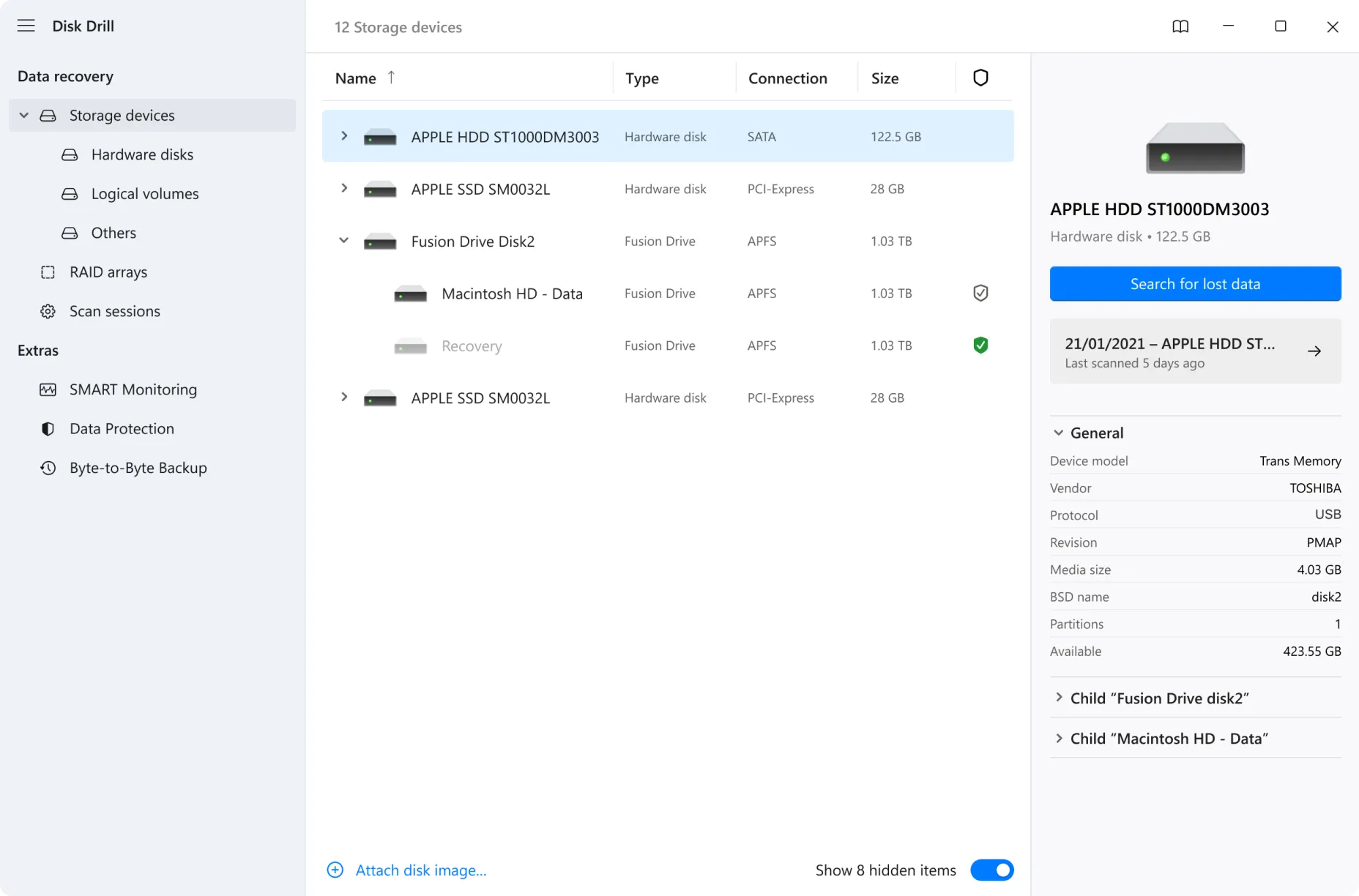
Recuva
Recuva rappresenta uno dei nomi più antichi del settore, ampiamente riconosciuto per il suo livello illimitato completamente gratuito.
- Pro: È leggero, veloce e completamente gratuito per le operazioni di cancellazione di base.
- Contro: Tuttavia, il motore di scansione principale non riceve aggiornamenti architettonici importanti da anni. Di conseguenza, ha notevoli difficoltà a gestire i moderni dispositivi di archiviazione di grandi dimensioni e i danni strutturali avanzati.

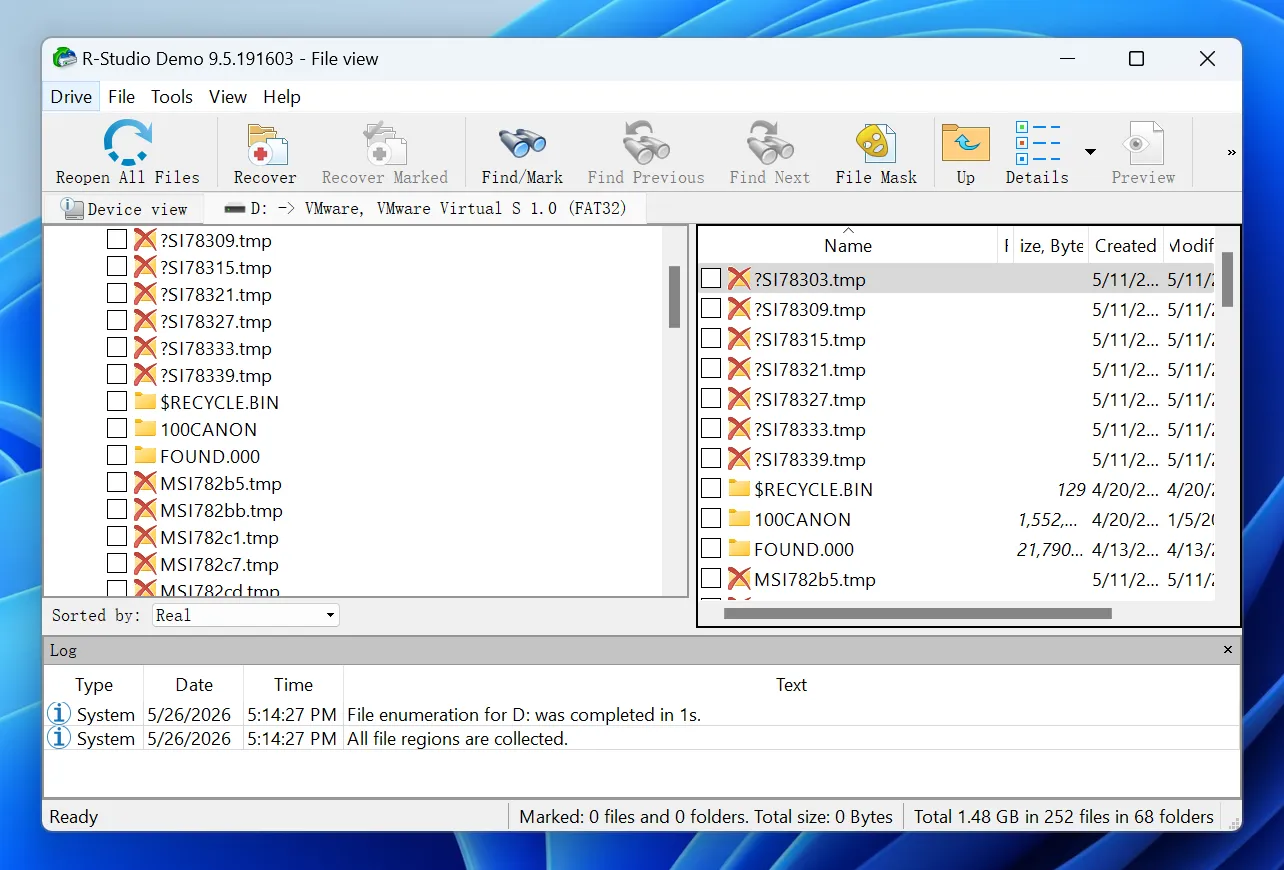
R-Studio
R-Studio si rivolge esplicitamente agli amministratori IT, ai data center e ai sistemisti avanzati che necessitano di soluzioni alternative.
- Pro: Dispone di funzioni altamente tecniche, tra cui editor esadecimale e regolazione manuale dei parametri.
- Contro: D'altra parte, l'interfaccia è incredibilmente intimidatoria per i consumatori abituali. Ad esempio, un solo clic errato nelle impostazioni avanzate può rovinare le possibilità di recuperare i dati.
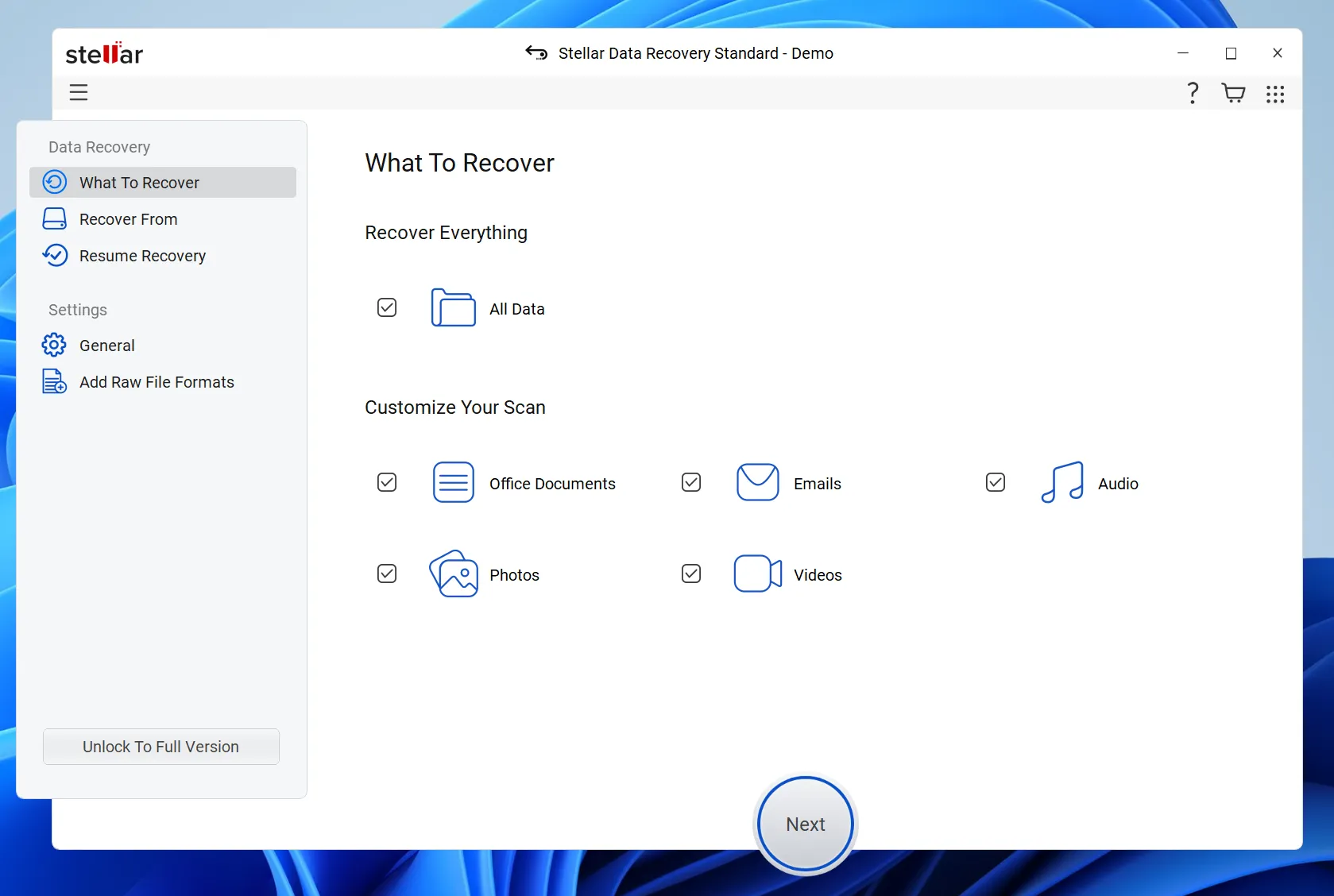
Recupero dati Stellar
Stellare è una piattaforma aziendale di lunga data che offre opzioni differenziate in base alle esigenze degli utenti.
- Pro: È dotato di solide opzioni di scansione e può riparare i file video danneggiati dopo averli recuperati.
- Contro: Tuttavia, il software utilizza una struttura di prezzi molto rigida. Inoltre, gli utenti segnalano spesso lunghi tempi di attesa durante le scansioni approfondite di grandi array di storage.
Valutazione comparativa dei migliori strumenti di recupero dati per Windows
Nome del software | Pubblico di riferimento | Forza primaria | Profondità di scansione | Raccomandazione |
Magic Data Recovery | Utenti quotidiani e professionisti | Scansione strutturale RAW profonda | Eccellente | ⭐⭐⭐⭐⭐ |
Trapano a disco | Utenti generali | Funzioni di backup extra | Buono | ⭐⭐⭐⭐ |
Recuva | Utenti del budget | Cancellazione di base gratuita | Basso | ⭐⭐⭐ |
R-Studio | Amministratori di sistema | Modifica manuale degli esagoni | Massimo | ⭐⭐⭐⭐ |
Recupero stellare | Utenti aziendali | Moduli di riparazione video | Buono | ⭐⭐⭐⭐ |
Guida passo-passo
Se desiderate una soluzione efficiente e affidabile senza dover ricorrere a configurazioni complicate, l'uso di Magic Data Recovery è la soluzione migliore. Ecco come navigare in modo sicuro nel processo di recupero.
Passo 1: Scaricare e installare Magic Data Recovery
Per prima cosa, scaricare il file di installazione ufficiale da Amagicsoft. Quando si installa Magic Data Recovery, è necessario scegliere una partizione o una posizione di archiviazione completamente separata dall'unità contenente i dati persi.
Supporta Windows 7/8/10/11 e Windows Server
Passo 2: selezionare il Unità di archiviazione specifica da analizzare
Avviare il programma per aprire il cruscotto principale pulito dell'utente. Quindi, dall'elenco completo dell'interfaccia, identificare e scegliere la partizione specifica o il volume dell'unità locale in cui sono stati precedentemente archiviati i file importanti. Dopodiché, avviare la sequenza di scansione.

Fase 3: scansione del Obiettivo Guida
L'utility implementerà automaticamente il suo motore di scansione avanzata proprietario per ispezionare a fondo i settori di archiviazione. Nel frattempo, mentre la scansione procede costantemente in background, l'interfaccia si aggiorna in tempo reale. Di conseguenza, organizza ed elenca ogni elemento recuperabile che scopre.

Passo 4: Anteprima dei file prima del recupero
Una volta che il processo di scansione ha portato alla luce i dati nascosti, è possibile utilizzare la funzione di anteprima integrata per esaminare singoli documenti, foto o tracce audio. In questo modo, il controllo preliminare degli elementi assicura che si dedichi tempo al ripristino solo dei file effettivamente necessari.

Passo 5: Recuperare i file in una posizione sicura
Infine, contrassegnare le caselle di controllo accanto alle cartelle desiderate e autorizzare il processo di estrazione. Tuttavia, è sempre necessario indicare al software di salvare i file recuperati su un'unità locale completamente diversa o su un supporto di memorizzazione alternativo indipendente. Questo passaggio è fondamentale perché il ripristino dei dati direttamente sull'unità originale rischia di danneggiare immediatamente i file.

Suggerimenti cruciali per prevenire la perdita permanente di dati
Pur avendo accesso alla Il miglior software per il recupero dei file Il computer è un'ottima rete di sicurezza, ma il mantenimento di abitudini intelligenti proteggerà il vostro computer a lungo termine.
- Automatizzare i backup: Innanzitutto, utilizzate le funzioni integrate di Windows come Cronologia file o i servizi di archiviazione cloud per creare automaticamente copie ridondanti dei vostri dati vitali.
- Evitate i trucchi di riparazione da banco: In secondo luogo, non eseguire utility di controllo del disco come CHKDSK immediatamente dopo la perdita dei file. Poiché questi strumenti si concentrano sulla correzione della struttura del file system, spesso comportano l'eliminazione definitiva dei file orfani.
- Controllare lo stato di salute del magazzino: Infine, utilizzare strumenti di diagnostica per monitorare regolarmente lo stato dei dischi rigidi. La sostituzione precoce di un'unità in avaria evita la perdita catastrofica di dati hardware.
Conclusione
Per superare con successo una crisi di perdita di dati è necessario un approccio corretto e strumenti affidabili. Sebbene lo strumento a riga di comando di Microsoft offra un'alternativa gratuita, la sua elevata complessità lo rende rischioso per gli utenti comuni. Allo stesso modo, le grandi aziende spesso spingono su piani troppo costosi senza offrire una chiara sostanza tecnica.
Pertanto, si consiglia vivamente di Magic Data Recovery per il vostro quotidiano Recupero dati di Windows esigenze. Questo strumento affronta il problema da un punto di vista pratico, perché offre una profondità algoritmica di livello professionale racchiusa in un layout intuitivo. Se siete alla ricerca di uno strumento efficiente soluzione per il disco rigido per riportare in vita i vostri preziosi file, dovreste assolutamente provare questo strumento.
Supporta Windows 7/8/10/11 e Windows Server
Domande frequenti - Recupero dati di Windows
Il recupero dati di Windows funziona dopo la formattazione di un'unità?
Sì, il recupero dei dati di Windows funziona in modo eccellente dopo una formattazione rapida. Questo processo elimina solo la tabella degli indici dei file, lasciando intatto il contenuto effettivo dei file sui settori di archiviazione. Pertanto, se si evita di salvare nuovi dati sulla partizione, il software specializzato può facilmente eseguire la scansione, individuare e ricostruire completamente i file mancanti.
È possibile recuperare i dati da una partizione RAW utilizzando il miglior software di recupero file?
Assolutamente sì. Un'unità diventa RAW quando il sistema operativo Windows non è più in grado di leggere la struttura del file system danneggiata. Tuttavia, i migliori software di recupero dei file possono bypassare completamente questo strato esterno danneggiato. Strumenti come Magic Data Recovery eseguono la scansione dei settori di archiviazione grezzi direttamente per identificare e ricostruire i file in base alle loro firme di dati uniche.
È sicuro eseguire un software di recupero dati gratuito scaricato online?
È necessario prestare estrema cautela perché molti strumenti gratuiti non verificati contengono malware nascosto o pubblicità intrusiva. Pertanto, per la massima sicurezza durante il tentativo di recupero dei dati di Windows, è sempre consigliabile scaricare software verificati direttamente da sviluppatori affidabili come Amagicsoft per proteggere il sistema da minacce secondarie alla sicurezza.
Perché dovrei evitare di installare il software sulla stessa unità?
Se si installa un software sulla stessa unità, il processo di installazione scriverà nuovi dati nei settori di archiviazione. Di conseguenza, questa azione può sovrascrivere in modo permanente proprio i file che si desidera salvare. Per questo motivo, scegliere sempre una partizione completamente diversa o un dispositivo di archiviazione indipendente per l'installazione.
In che modo la funzione di anteprima è utile prima di salvare i file?
La funzione di anteprima consente di verificare l'integrità dei documenti o delle immagini prima di eseguire l'estrazione finale. In questo modo, si risparmia tempo prezioso e spazio di archiviazione. Inoltre, vi fornisce una prova concreta che il file è completamente intatto e recuperabile prima di completare il processo.
Il software di recupero dati di Windows può recuperare i file eliminati con Maiusc + Canc?
Sì, gli strumenti specializzati nel recupero dei dati di Windows possono facilmente recuperare i file eliminati con Maiusc + Canc. Questo comando bypassa il Cestino ma non cancella immediatamente i dati reali dal disco. Invece, i settori vengono contrassegnati come spazio libero, consentendo al software di recupero di trovarli facilmente.

Vasilii è uno specialista del recupero dati con circa 10 anni di esperienza pratica nel settore. Nel corso della sua carriera, ha risolto con successo migliaia di casi complessi riguardanti file cancellati, unità formattate, partizioni perse e file system RAW. La sua esperienza copre sia i metodi di recupero manuale utilizzando strumenti professionali come gli editor esadecimali, sia le soluzioni automatiche avanzate con i software di recupero. La missione di Vasilii è quella di rendere accessibile la conoscenza del recupero dati affidabile sia ai professionisti IT che agli utenti di tutti i giorni, aiutandoli a salvaguardare i loro preziosi beni digitali.