
Come creare una USB di ripristino per Windows 10: una guida completa passo-passo
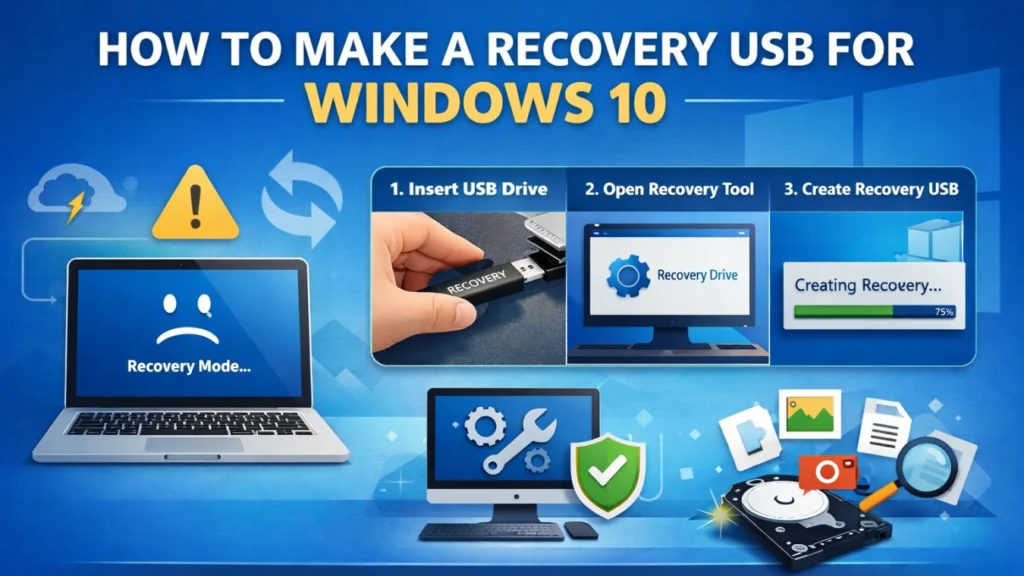
Conoscere come creare una USB di ripristino per Windows 10 è essenziale se il sistema smette improvvisamente di funzionare, non si avvia o diventa instabile dopo un aggiornamento. Molti utenti cercano solo un soluzione dopo il crash di Windows, e questo spesso rende il recupero più stressante e dispendioso in termini di tempo.
Una USB di ripristino aiuta ad accedere agli strumenti di riparazione, a risolvere i problemi di avvio o a reinstallare Windows quando il sistema diventa inutilizzabile. Questa guida spiega come creare una USB di ripristino per Windows 10 utilizzando il metodo ufficiale, cosa si deve preparare in anticipo e cosa ci si deve aspettare dopo averlo utilizzato. Inoltre, viene trattato un problema comune del mondo reale: perdita di dati dopo il ripristino del sistema, e una soluzione affidabile in caso di scomparsa di file importanti.
Indice dei contenuti
Che cos'è una USB di ripristino di Windows 10 e perché è importante
Una USB di ripristino di Windows 10 è un'unità avviabile che contiene strumenti di ripristino del sistema. Questi strumenti consentono di riparare i problemi di avvio, ripristinare Windows o reinstallare il sistema operativo quando l'avvio normale non riesce.
Le situazioni più comuni in cui una USB di ripristino diventa utile sono il danneggiamento dei file di sistema, i ripetuti errori di schermata blu e gli aggiornamenti non riusciti. Questi problemi si verificano spesso senza preavviso, creazione di una USB di ripristino per Windows 10 in anticipo è considerata una buona pratica piuttosto che una fase facoltativa.
A differenza di una USB di installazione standard, una USB di ripristino si concentra sul ripristino delle funzionalità del sistema. Di conseguenza, consente di accedere più rapidamente alle opzioni di riparazione in caso di emergenza.
Cosa serve prima di creare una USB di ripristino per Windows 10
Prima di iniziare creazione di una USB di ripristino per Windows 10, devono essere soddisfatti alcuni requisiti di base.
È necessaria un'unità flash USB con una capacità sufficiente. Nella maggior parte dei casi, Si consiglia di utilizzare 16 GB per garantire la compatibilità. Il computer utilizzato per la creazione deve funzionare con Windows 10 e consentire l'accesso come amministratore.
L'unità USB verrà cancellata durante il processo. Pertanto, eseguire il backup dei file esistenti sull'unità è importante. Questa fase riduce i rischi inutili ed evita la perdita accidentale di dati.
Come creare una USB di ripristino per Windows 10 con il metodo ufficiale
Windows include uno strumento integrato progettato specificamente per la creazione di unità di ripristino. Questo metodo è sicuro, stabile e consigliato alla maggior parte degli utenti.
Innanzitutto, collegare l'unità flash USB al computer e verificare che il sistema la rilevi correttamente.
Quindi, aprire il menu Start, digitare “Recovery Drive” e selezionare l'opzione per crearne uno. Quando viene richiesto, confermare le autorizzazioni di amministratore.
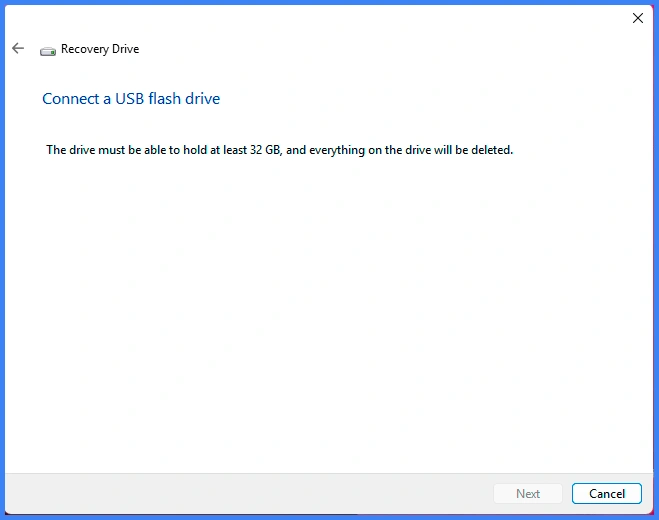
Seguire attentamente le istruzioni visualizzate. È possibile scegliere di eseguire il backup dei file di sistema sull'unità di ripristino, opzione generalmente consigliata. Dopo aver selezionato l'unità USB, avviare il processo e attendere il suo completamento. Al termine, sarà disponibile un'unità USB di ripristino funzionante e pronta all'uso.
Questo approccio rimane il modo più affidabile per creare una USB di ripristino per Windows 10, soprattutto per gli utenti non tecnici.
Problemi comuni quando si crea una USB di ripristino e come risolverli
Sebbene il processo sia semplice, possono comunque verificarsi dei problemi.
A volte l'unità USB non appare nell'elenco. In questo caso, spesso è utile ricollegare l'unità o cambiare porta USB. Se lo strumento di ripristino non si avvia, il controllo dello spazio disponibile su disco e dell'integrità del sistema può risolvere il problema.
Quando il processo di creazione si interrompe inaspettatamente, il riavvio del computer e l'utilizzo di un'altra unità USB di solito risolvono il problema. Affrontare tempestivamente questi problemi assicura che creazione di una USB di ripristino per Windows 10 va senza intoppi.
La creazione o l'utilizzo di una USB di ripristino causa la perdita di dati?
La creazione di un'unità USB di ripristino non influisce sui file memorizzati sull'unità di sistema. Tuttavia, l'utilizzo dell'unità di ripristino può comportare la perdita di dati in determinate condizioni.
Ad esempio, la reinstallazione di Windows rimuove i file personali se i backup non sono disponibili. Formattazione di una partizione di sistema cancella anche i dati memorizzati. Inoltre, errori del file system durante il ripristino potrebbe rendere inaccessibili alcuni file.
La comprensione di questi rischi aiuta gli utenti a prendere decisioni informate prima di iniziare le operazioni di recupero.
Cosa fare in caso di perdita di dati dopo la reinstallazione di Windows 10
La perdita di dati dopo il ripristino del sistema è un'esperienza comune. Gli utenti spesso notano la mancanza di documenti, foto o file di lavoro dopo la reinstallazione di Windows o la riparazione di partizioni danneggiate.
In questi casi, continuare a utilizzare l'unità interessata può ridurre le possibilità di recupero. È quindi importante interrompere l'attività del disco. Agendo rapidamente si aumentano le probabilità di recuperare i dati persi.
Recupero dei file persi su Windows 10 con Magic Data Recovery
Quando i dati scompaiono dopo la riparazione o la reinstallazione del sistema, Magic Data Recovery di Amagicsoft offre una soluzione pratica.
Questo strumento risolve diversi scenari comuni, tra cui i file eliminati durante la reinstallazione di Windows, dati persi dopo la formattazione, ed errori causati da file system danneggiati. Supporta il recupero da ambienti di archiviazione tipici di Windows 10 e funziona con i tipi di file più comuni.
Un esempio pratico è rappresentato dalla reinstallazione di Windows tramite una USB di ripristino e dalla successiva constatazione della mancanza di cartelle importanti. Invece di pensare che i dati siano andati perduti per sempre, Magic Data Recovery esegue una scansione dell'unità interessata e identifica i file recuperabili prima che vengano sovrascritti.
Rispetto ai tentativi di recupero manuale o agli strumenti gratuiti instabili, offre un processo di recupero più controllato e affidabile. Se si verifica una perdita di dati inaspettata dopo creazione di una USB di ripristino per Windows 10, Questa soluzione offre un percorso più sicuro.
Supporta Windows 7/8/10/11 e Windows Server
Pensieri finali
Apprendimento come creare una USB di ripristino per Windows 10 vi prepara ad affrontare i guasti del sistema che spesso si verificano senza preavviso. Creare l'unità di ripristino in anticipo fa risparmiare tempo e riduce lo stress durante le emergenze.
Tuttavia, le operazioni di ripristino possono comportare rischi per i dati. Per questo motivo, l'abbinamento della preparazione del sistema con un sistema di recupero affidabile Soluzione di recupero del sistema operativo in crash è una strategia intelligente. Magic Data Recovery aggiunge un ulteriore livello di protezione aiutando gli utenti a recuperare i file importanti quando i metodi di recupero standard non sono sufficienti.
La preparazione e gli strumenti giusti, insieme, garantiscono un migliore controllo della stabilità del sistema e della sicurezza dei dati.
Domande frequenti
Qual è il modo migliore per creare una USB di ripristino per Windows 10?
Posso creare una USB di ripristino per Windows 10 su un altro computer?
La creazione di una USB di ripristino cancella i file sul mio PC?
Quanto deve essere grande una USB di ripristino di Windows 10?
Cosa succede se si perdono i dati dopo aver utilizzato una USB di ripristino?
Magic Data Recovery può ripristinare i file dopo la reinstallazione di Windows?
Una USB di ripristino è la stessa cosa di una USB di installazione?
È necessario creare una USB di ripristino prima che si verifichino problemi di sistema?

Jason è uno specialista nel recupero dati e nell’assistenza tecnica con oltre 15 anni di esperienza sul campo. Ha lavorato a lungo a stretto contatto con gli utenti finali, risolvendo casi complessi di perdita di dati e fornendo soluzioni pratiche di recupero in caso di cancellazione accidentale, unità formattate, file system danneggiati, partizioni perse, guasti di sistema e altre emergenze di recupero. La sua competenza comprende anche il backup e il ripristino, la riparazione dei file e il ripristino di emergenza, con particolare attenzione a fornire indicazioni sicure, affidabili e tecnicamente accurate.