
Ripristino USB per Windows 10: come creare una USB di ripristino passo dopo passo
A Recupero USB per Windows 10 è uno degli strumenti più affidabili che si possano preparare in anticipo per proteggere il sistema. Quando Windows non si avvia, Dispositivo di avvio inaccessibilesi blocca dopo un aggiornamento, oppure mostra errori critici, un USB di ripristino per Windows 10 consente di riparare o ripristinare rapidamente il PC.
In questa guida scoprirete cos'è una USB di ripristino del sistema di Windows 10, perché ne avete bisogno e come crearla e utilizzarla passo dopo passo.
Indice dei contenuti
Che cos'è una USB di ripristino di Windows 10?
A USB di ripristino di Windows è un'unità USB avviabile che consente di accedere agli strumenti di ripristino integrati. Questi strumenti aiutano a risolvere i problemi del sistema anche quando Windows non può essere avviato normalmente.
Ad esempio, con una USB di ripristino è possibile riparare i problemi di avvio, ripristinare Windows da un'immagine di sistema o ripristinare il sistema operativo. Di conseguenza, diventa uno strumento di sicurezza essenziale per ogni utente Windows 10.
Unità di ripristino USB vs. USB di installazione
Molti utenti confondono una USB di ripristino con una USB di installazione. Tuttavia, hanno scopi diversi.
Caratteristica | USB di recupero | Installazione USB |
Scopo | Riparazione e ripristino del sistema | Installare Windows |
Avviabile | Sì | Sì |
Risolvere i problemi di avvio | Sì | Limitato |
Ripristino di Windows | Sì | Sì |
Recuperare i file personali | No | No |
A Unità di recupero USB si concentra sulla riparazione e sul ripristino del sistema, mentre una USB di installazione installa principalmente Windows da zero. Pertanto, se l'obiettivo è la risoluzione dei problemi piuttosto che la reinstallazione, una USB di ripristino è l'opzione migliore.
Perché è necessaria un'unità USB di ripristino per Windows
I guasti al sistema spesso si verificano senza preavviso. In questo caso, avere a disposizione una USB di ripristino può far risparmiare tempo e fatica.
Le situazioni più comuni includono:
- Windows 10 non si avvia
- Loop di riparazione all'avvio
- File di sistema corrotti
- Aggiornamenti di Windows non riusciti
Inoltre, la creazione di una USB di ripristino prima che si verifichino i problemi assicura che si abbia sempre accesso alle opzioni di ripristino.
Come creare un'unità USB di ripristino per Windows 10
Seguire la seguente procedura per creare un unità USB di ripristino per Windows 10 utilizzando lo strumento incorporato.
Fase 1: preparazione di un'unità USB
Utilizzare una chiavetta USB con almeno 16 GB di memoria. Tenete presente che Windows cancellerà tutti i dati esistenti sull'unità.
Passo 2: aprire lo strumento Recovery Drive
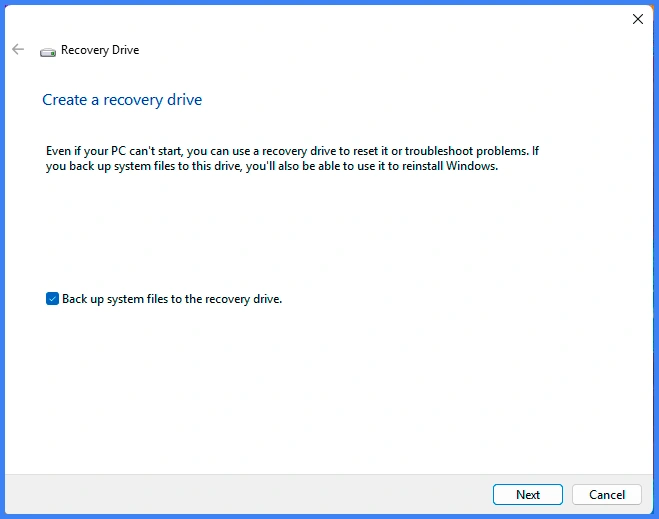
Fare clic su Start, digitare “Recovery Drive” e selezionare Creare un'unità di ripristino. Eseguire quindi lo strumento come amministratore.
Passo 3: Includere i file di sistema
Controllare l'opzione “Eseguire il backup dei file di sistema sull'unità di ripristino”.” Questa opzione consente di reinstallare Windows in un secondo momento, se necessario.
Fase 4: Creare l'unità di ripristino USB
Selezionare l'unità USB, fare clic su Avanti e avviare il processo. Infine, attendere che Windows completi la creazione.
Come utilizzare un'unità USB di ripristino
Se Windows non riesce ad avviarsi, inserire l'unità di ripristino USB e avviarla. Quindi selezionare Risoluzione dei problemi per accedere alle opzioni di ripristino come Riparazione all'avvio o Ripristino del sistema.
Di conseguenza, è possibile risolvere la maggior parte dei problemi di avvio e di sistema senza reinstallare completamente Windows.
Avete perso i dati dopo aver usato una USB di recupero?
Anche se un'unità di ripristino USB per Windows aiuta a risolvere i problemi del sistema, alcune opzioni di ripristino possono causare la perdita di dati. Ad esempio, il ripristino di Windows può rimuovere i file personali.
In questa situazione, Magic Data Recovery offre una soluzione affidabile. Supporta recupero dei file cancellati, unità formattate, e errori del file system. Inoltre, funziona bene anche dopo il ripristino del sistema o la reinstallazione di Windows. È possibile scaricarlo dal pulsante sottostante.
Supporta Windows 7/8/10/11 e Windows Server
Conclusione
Creare un USB di ripristino per Windows 10 è un modo semplice ma efficace per proteggere il sistema. Con una sola unità USB è possibile risolvere gli errori, ripristinare Windows ed evitare inutili tempi di inattività.
Pertanto, preparare oggi stesso una USB di ripristino è un'operazione intelligente per ogni utente di Windows 10.
Domande frequenti
Che cos'è un ripristino USB per Windows?
Quanto deve essere grande una USB di ripristino per Windows 10?
Posso utilizzare una USB di ripristino su un altro PC Windows 10?
La creazione di una USB di ripristino elimina i file presenti sulla USB?
Una USB di ripristino è uguale a una USB di installazione di Windows 10?
L'utilizzo di una USB di ripristino cancellerà i miei file personali?
Con quale frequenza è necessario ricreare una USB di ripristino di Windows 10?
È possibile recuperare i file persi dopo il ripristino di Windows 10?

Jason è uno specialista nel recupero dati e nell’assistenza tecnica con oltre 15 anni di esperienza sul campo. Ha lavorato a lungo a stretto contatto con gli utenti finali, risolvendo casi complessi di perdita di dati e fornendo soluzioni pratiche di recupero in caso di cancellazione accidentale, unità formattate, file system danneggiati, partizioni perse, guasti di sistema e altre emergenze di recupero. La sua competenza comprende anche il backup e il ripristino, la riparazione dei file e il ripristino di emergenza, con particolare attenzione a fornire indicazioni sicure, affidabili e tecnicamente accurate.