
Cómo hacer un USB de recuperación para Windows 10: una guía completa paso a paso
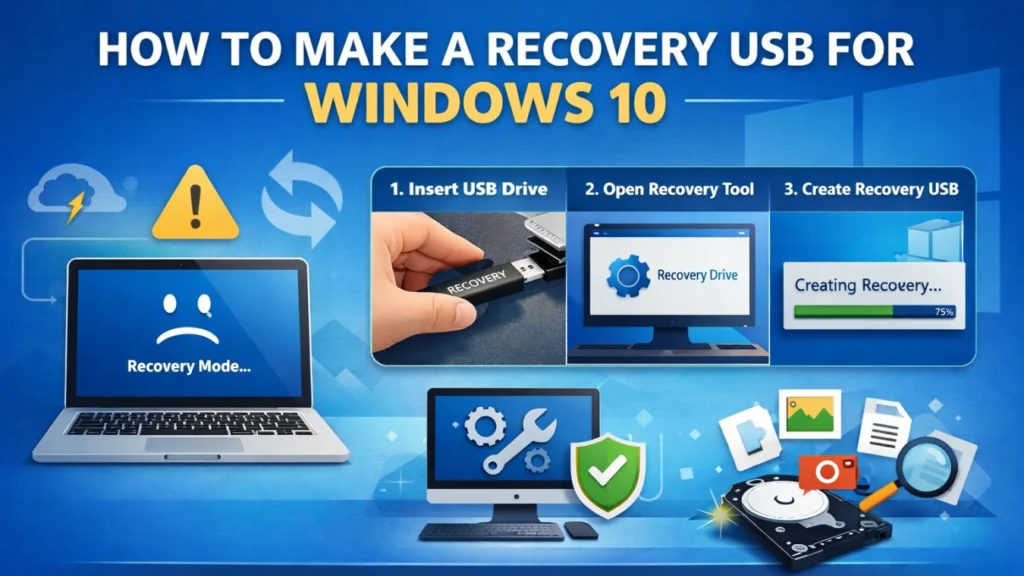
Conocer cómo hacer un USB de recuperación para Windows 10 es esencial si su sistema deja de funcionar de repente, no arranca o se vuelve inestable tras una actualización. Muchos usuarios sólo buscan una solución tras un fallo de Windows, lo que a menudo hace que la recuperación sea más estresante y lleve más tiempo.
Un USB de recuperación le ayuda a acceder a herramientas de reparación, solucionar problemas de inicio o reinstalar Windows cuando el sistema queda inutilizable. Esta guía explica cómo hacer un USB de recuperación para Windows 10 utilizando el método oficial, qué debe preparar de antemano y qué esperar después de utilizarlo. Además, aborda un problema habitual en el mundo real: pérdida de datos tras la recuperación del sistema, y una solución fiable cuando desaparecen archivos importantes.
Índice
Qué es un USB de recuperación de Windows 10 y por qué es importante
Un USB de recuperación de Windows 10 es una unidad de arranque que contiene herramientas de recuperación del sistema. Estas herramientas permiten reparar problemas de arranque, restablecer Windows o reinstalar el sistema operativo cuando falla el arranque normal.
Entre las situaciones más comunes en las que un USB de recuperación resulta útil se incluyen la corrupción de archivos del sistema, los errores repetidos de pantalla azul y las actualizaciones fallidas. Porque estos problemas suelen ocurrir sin previo aviso, Hacer un USB de recuperación para Windows 10 de antemano se considera una buena práctica y no un paso opcional.
A diferencia de un USB de instalación estándar, un USB de recuperación se centra en restaurar la funcionalidad del sistema. Como resultado, proporciona un acceso más rápido a las opciones de reparación en caso de emergencia.
Lo que necesitas antes de hacer un USB de recuperación para Windows 10
Antes de empezar Hacer un USB de recuperación para Windows 10, Para ello, deben cumplirse algunos requisitos básicos.
Necesitas una memoria USB con capacidad suficiente. En la mayoría de los casos, Se recomiendan 16 GB para garantizar la compatibilidad. El ordenador utilizado para la creación debe ejecutar Windows 10 y permitir acceso de administrador.
La unidad USB se borrará durante el proceso. Por lo tanto, copia de seguridad de los archivos existentes en la unidad es importante. Este paso reduce riesgos innecesarios y evita la pérdida accidental de datos.
Cómo hacer un USB de recuperación para Windows 10 usando el método oficial
Windows incluye una herramienta integrada diseñada específicamente para crear unidades de recuperación. Este método es seguro, estable y recomendable para la mayoría de los usuarios.
En primer lugar, conecte la unidad flash USB al ordenador y confirme que el sistema la detecta correctamente.
A continuación, abre el menú Inicio, escribe “Unidad de recuperación” y selecciona la opción para crear una. Cuando se le solicite, confirme los permisos de administrador.
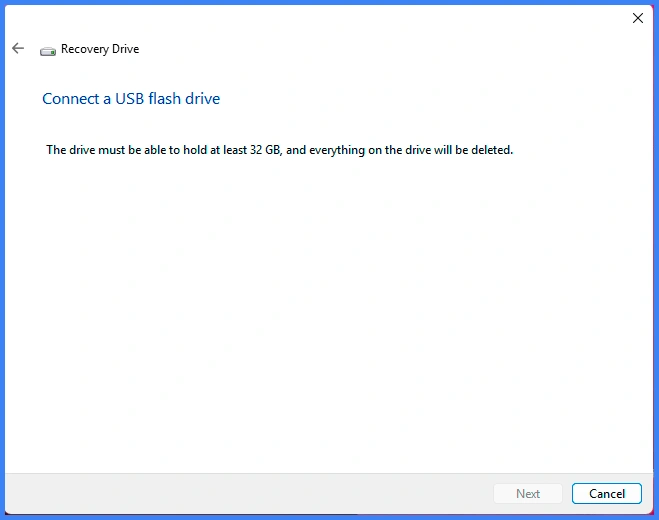
Siga atentamente las instrucciones que aparecen en pantalla. Puede elegir hacer una copia de seguridad de los archivos del sistema en la unidad de recuperación, lo que generalmente se recomienda. Después de seleccionar la unidad USB, inicie el proceso y espere hasta que finalice. Una vez finalizado, tendrás una unidad USB de recuperación lista para usar.
Este método sigue siendo el más fiable para hacer un USB de recuperación para Windows 10, especialmente para usuarios no técnicos.
Problemas comunes al crear un USB de recuperación y cómo solucionarlos
Aunque el proceso es sencillo, pueden surgir problemas.
A veces, la unidad USB no aparece en la lista. En ese caso, volver a conectar la unidad o cambiar de puerto USB suele ayudar. Si la herramienta de recuperación no se inicia, comprobar el espacio disponible en disco y la integridad del sistema puede resolver el problema.
Cuando el proceso de creación se detiene inesperadamente, reiniciar el ordenador y utilizar una unidad USB diferente suele solucionar el problema. Abordar estos problemas en una fase temprana garantiza que Hacer un USB de recuperación para Windows 10 va como la seda.
¿La creación o el uso de un USB de recuperación provoca la pérdida de datos?
La creación de un USB de recuperación no afecta a los archivos almacenados en la unidad del sistema. Sin embargo, el uso de la unidad de recuperación puede provocar la pérdida de datos en determinadas condiciones.
Por ejemplo, al reinstalar Windows se eliminan los archivos personales si no se dispone de copias de seguridad. Formatear una partición del sistema también borra los datos almacenados. Además, errores del sistema de archivos durante la recuperación puede hacer que algunos archivos sean inaccesibles.
Comprender estos riesgos ayuda a los usuarios a tomar decisiones informadas antes de iniciar las operaciones de recuperación.
Qué hacer si se pierden datos tras reinstalar Windows 10
La pérdida de datos tras la recuperación del sistema es una experiencia habitual. Los usuarios a menudo notan que faltan documentos, fotos o archivos de trabajo después de reinstalar Windows o reparar particiones dañadas.
En estos casos, seguir utilizando la unidad afectada puede reducir las posibilidades de éxito de la recuperación. Por lo tanto, es importante detener la actividad del disco. Actuar con rapidez mejora la probabilidad de recuperar los datos perdidos.
Recuperar archivos perdidos en Windows 10 con Magic Data Recovery
Cuando los datos desaparecen tras la reparación o reinstalación del sistema, Magic Data Recovery de Amagicsoft ofrece una solución práctica.
Esta herramienta aborda varios escenarios comunes, incluidos los archivos eliminados durante la reinstalación de Windows, datos perdidos después de formatear, y errores causados por sistemas de archivos dañados. Admite la recuperación de entornos de almacenamiento típicos de Windows 10 y funciona con los tipos de archivo habituales.
Un ejemplo práctico es reinstalar Windows utilizando un USB de recuperación y darse cuenta más tarde de que faltan carpetas importantes. En lugar de asumir que los datos han desaparecido para siempre, Magic Data Recovery analiza la unidad afectada e identifica los archivos recuperables antes de que se sobrescriban.
En comparación con los intentos de recuperación manual o las herramientas gratuitas inestables, proporciona un proceso de recuperación más controlado y fiable. Si se produce una pérdida de datos inesperada después de Hacer un USB de recuperación para Windows 10, Esta solución ofrece un camino más seguro.
Compatible con Windows 7/8/10/11 y Windows Server
Reflexiones finales
Aprender cómo hacer un USB de recuperación para Windows 10 te prepara para los fallos del sistema que suelen producirse sin previo aviso. Crear la unidad de recuperación con antelación ahorra tiempo y reduce el estrés durante las emergencias.
Sin embargo, las operaciones de recuperación pueden entrañar riesgos para los datos. Por este motivo, combinar la preparación del sistema con un solución de recuperación de sistemas operativos bloqueados es una estrategia inteligente. Magic Data Recovery añade una capa adicional de protección ayudando a los usuarios a recuperar archivos importantes cuando los métodos de recuperación estándar no son suficientes.
La preparación y las herramientas adecuadas garantizan un mejor control tanto de la estabilidad del sistema como de la seguridad de los datos.
Preguntas frecuentes
¿Cuál es la mejor manera de hacer un USB de recuperación para Windows 10?
¿Puedo hacer un USB de recuperación para Windows 10 en otro ordenador?
¿Al hacer un USB de recuperación se borran archivos de mi PC?
¿Qué tamaño debe tener un USB de recuperación de Windows 10?
¿Qué ocurre si pierdo datos después de utilizar un USB de recuperación?
¿Puede Magic Data Recovery restaurar archivos después de reinstalar Windows?
¿Es lo mismo un USB de recuperación que un USB de instalación?
¿Debo crear un USB de recuperación antes de que se produzcan problemas en el sistema?

Jason es un especialista en recuperación de datos y asistencia técnica con más de 15 años de experiencia práctica. Ha trabajado intensamente con usuarios finales, resolviendo casos complejos de pérdida de datos y ofreciendo soluciones prácticas de recuperación para eliminaciones accidentales, unidades formateadas, sistemas de archivos dañados, particiones perdidas, fallos del sistema y otras situaciones de emergencia relacionadas con la recuperación. Su experiencia también abarca las copias de seguridad y la restauración, la reparación de archivos y la recuperación ante desastres, con especial énfasis en ofrecer una orientación segura, fiable y técnicamente precisa.