
Windows 10のリカバリUSBを作成する方法:完全なステップバイステップガイド
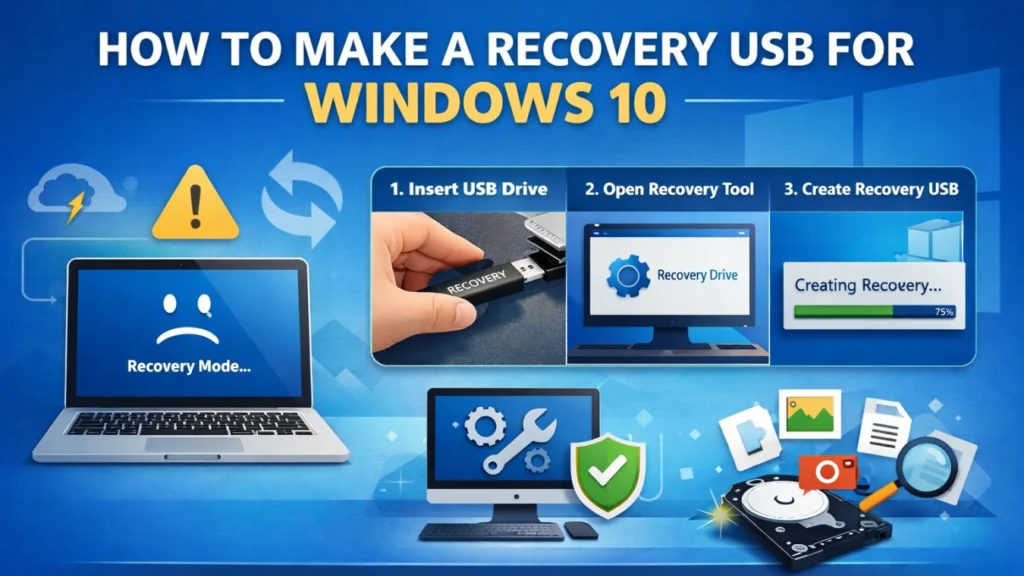
知ること Windows 10用リカバリUSBの作り方 は、システムが突然動かなくなったり、起動しなくなったり、アップデート後に不安定になったりした場合に欠かせない。多くのユーザーは Windowsがクラッシュした場合の解決策, そのため、回復にはストレスと時間がかかる。.
リカバリーUSBを使用すると、システムが使用できなくなったときに修復ツールにアクセスしたり、スタートアップの問題をトラブルシューティングしたり、Windowsを再インストールしたりするのに役立ちます。このガイドでは Windows 10用リカバリUSBの作り方 本書では、公式メソッドを使用する際の注意点、事前に準備すべきこと、使用後に予想されることを解説する。さらに、実際によくある問題も取り上げている: システム復旧後のデータ損失, 重要なファイルが消えてしまったときの信頼できるソリューションとともに。.
目次
Windows 10リカバリUSBとは何か、なぜ重要なのか
Windows 10回復USBは、システム回復ツールを含む起動可能なドライブです。これらのツールを使用すると、通常の起動に失敗した場合に、起動時の問題を修復したり、Windowsをリセットしたり、オペレーティング・システムを再インストールしたりすることができます。.
リカバリーUSBが役に立つ一般的な状況には、システムファイルの破損、ブルースクリーンエラーの繰り返し、アップデートの失敗などがある。これらの問題は、警告なしに発生することが多いからだ、, Windows 10のリカバリUSBを作る は、オプションのステップではなく、ベストプラクティスと考えられている。.
標準的なインストールUSBとは異なり、リカバリーUSBはシステム機能の復元に重点を置いています。そのため、緊急時に修復オプションにすばやくアクセスできます。.
Windows 10のリカバリUSBを作成する前に必要なもの
始める前に Windows 10のリカバリUSBを作る, しかし、いくつかの基本的な条件を満たさなければならない。.
十分な容量のUSBフラッシュドライブが必要です。ほとんどの場合, 16GBを推奨 を使用して互換性を確保してください。作成に使用するコンピュータは、Windows 10が動作し、管理者アクセスが許可されている必要があります。.
その過程でUSBドライブは消去される。したがって, 既存ファイルのバックアップ が重要です。このステップにより、不要なリスクを減らし、偶発的なデータ損失を避けることができる。.
公式の方法でWindows 10のリカバリーUSBを作成する方法
Windowsには、回復ドライブを作成するために特別に設計されたツールが組み込まれています。この方法は安全で安定しており、ほとんどのユーザーにおすすめです。.
まず、USBフラッシュ・ドライブをコンピュータに接続し、システムがUSBフラッシュ・ドライブを正しく検出することを確認します。.
次に、スタートメニューを開き、「回復ドライブ」と入力し、作成するオプションを選択します。プロンプトが表示されたら、管理者権限を確認する。.
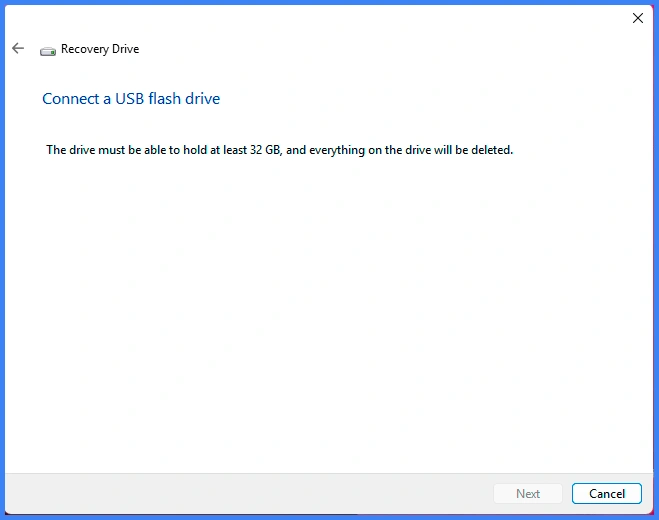
画面の指示に注意深く従います。システムファイルを回復ドライブにバックアップすることもできます。USBドライブを選択したら、プロセスを開始し、完了するまで待ちます。完了すると、使用可能なリカバリUSBが完成します。.
この方法は、今でも最も信頼できる方法である。 Windows 10用のリカバリUSBを作成する, 特に技術者でないユーザーにとっては。.
リカバリーUSBを作成する際によくある問題とその解決方法
手続きは簡単だが、それでも問題が発生する可能性はある。.
USBドライブがリストに表示されないことがあります。その場合、ドライブを再接続するか、USBポートを切り替えると解決することがよくあります。リカバリ・ツールの起動に失敗する場合は、使用可能なディスク容量とシステムの完全性をチェックすることで問題を解決できます。.
作成プロセスが予期せず停止した場合、通常はコンピュータを再起動し、別のUSBドライブを使用することで問題が解決します。このような問題に早期に対処することで Windows 10のリカバリUSBを作る スムーズだ。.
リカバリーUSBの作成や使用はデータ損失の原因になりますか?
リカバリーUSBを作成しても、システムドライブに保存されているファイルには影響しません。ただし、回復ドライブを使用すると、特定の条件下でデータが失われる可能性があります。.
例えば、バックアップが利用できない場合、Windowsを再インストールすると個人ファイルが削除される。. システムパーティションのフォーマット また、保存されたデータも消去される。さらに, ファイルシステムエラー リカバリ中に一部のファイルにアクセスできなくなることがあります。.
これらのリスクを理解することは、復旧作業を開始する前に、ユーザーが十分な情報を得た上で決断を下すのに役立つ。.
Windows 10の再インストール後にデータが失われた場合の対処法
システム復旧後のデータ損失はよくある経験です。Windowsを再インストールしたり、破損したパーティションを修復した後に、文書や写真、作業ファイルがなくなっていることに気づくことがよくあります。.
このような場合、影響を受けたドライブを使用し続けると、復旧に成功する可能性が低くなります。そのため、これ以上のディスク操作を停止することが重要です。迅速に対処することで、失われたデータを取り戻せる可能性が高まります。.
Magic Data RecoveryでWindows 10の紛失ファイルを復元する
システムの修復や再インストール後にデータが消えてしまった場合、, Magic Data Recovery byAmagicsoftは実用的なソリューションを提供する。.
このツールは、Windowsの再インストール時に削除されたファイルを含む、いくつかの一般的なシナリオに対応しています、, フォーマット後に失われたデータ, および破損したファイルシステムに起因するエラー。一般的なWindows 10のストレージ環境からの復元をサポートし、一般的なファイルタイプに対応します。.
実際の例としては、リカバリーUSBを使用してWindowsを再インストールし、後で重要なフォルダがなくなっていることに気づいた場合です。Magic Data Recoveryは、データが永遠に失われたと考える代わりに、影響を受けたドライブをスキャンし、上書きされる前に回復可能なファイルを特定します。.
手作業による復元や不安定な無料ツールに比べ、より制御された信頼性の高い復元プロセスを提供します。もし予期せぬデータ損失が Windows 10のリカバリUSBを作る, この解決策は、より安全な道を提供する。.
Windows 7/8/10/11およびWindows Serverをサポート
最終的な感想
学習 Windows 10用リカバリUSBの作り方 は、予兆なく発生することの多いシステム障害に備えます。回復ドライブを事前に作成することで、時間を節約し、緊急時のストレスを軽減します。.
しかし、復旧作業には依然としてデータリスクが伴う可能性がある。このため、システム準備と信頼できる クラッシュしたOSの復旧ソリューション は賢明な戦略である。Magic Data Recoveryは、ユーザーをサポートすることにより、保護レイヤーを追加します。 重要ファイルの復元 標準的な復旧方法では不十分な場合。.
準備と適切なツールを組み合わせることで、システムの安定性とデータの安全性の両方をより確実に管理できる。.
よくあるご質問
Windows 10用のリカバリUSBを作成する最良の方法は?
Windows 10用のリカバリUSBを別のコンピュータで作成できますか?
リカバリーUSBを作成すると、PCのファイルは削除されますか?
Windows 10のリカバリUSBはどれくらいの大きさが必要ですか?
リカバリーUSBを使用した後、データが失われた場合はどうなりますか?
Magic Data RecoveryはWindowsの再インストール後にファイルを復元できますか?
リカバリーUSBはインストールUSBと同じですか?
システムトラブルが発生する前にリカバリUSBを作成すべきでしょうか?

Jasonは、15年以上の実務経験を持つデータ復旧およびテクニカルサポートの専門家です。 彼は第一線のユーザーと幅広く連携し、困難なデータ損失事例のトラブルシューティングを行うとともに、誤削除、ドライブのフォーマット、ファイルシステムの破損、パーティションの消失、システム障害、その他の緊急の復旧事態に対して、実用的な復旧ソリューションを提供してきました。また、バックアップと復元、ファイル修復、災害復旧にも精通しており、安全かつ信頼性が高く、技術的に正確な指導を特に重視しています。.