
Como fazer um USB de recuperação para o Windows 10: um guia passo a passo completo
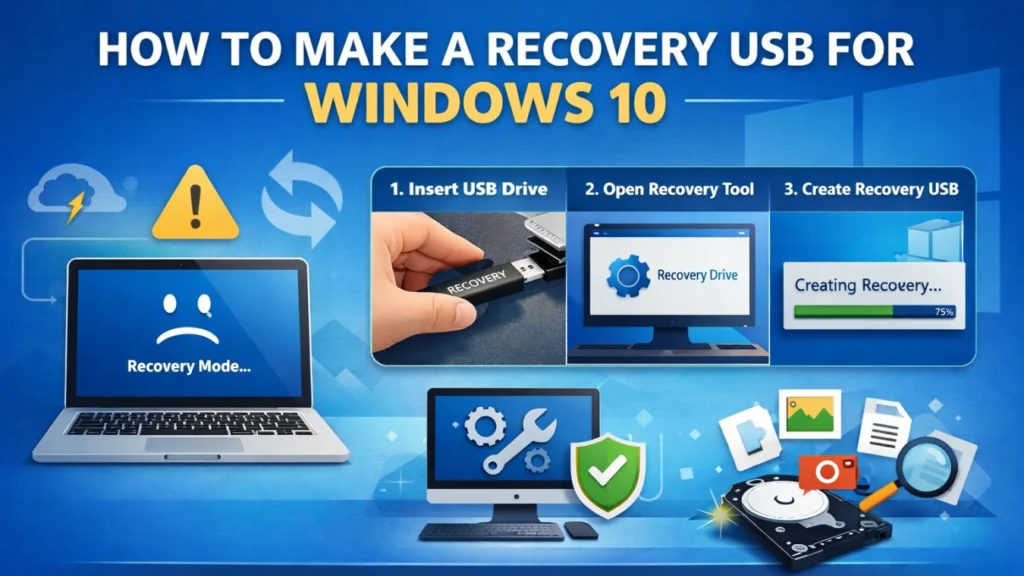
Conhecer Como criar um USB de recuperação para o Windows 10 é essencial se o seu sistema parar de funcionar repentinamente, não conseguir inicializar ou ficar instável após uma atualização. Muitos usuários só procuram por um solução após o Windows travar, O que geralmente torna a recuperação mais estressante e demorada.
Um USB de recuperação ajuda a acessar ferramentas de reparo, solucionar problemas de inicialização ou reinstalar o Windows quando o sistema se torna inutilizável. Este guia explica Como criar um USB de recuperação para o Windows 10 O curso aborda o uso do método oficial, o que você deve preparar com antecedência e o que esperar depois de usá-lo. Além disso, ele aborda um problema comum do mundo real: perda de dados após a recuperação do sistema, além de uma solução confiável quando arquivos importantes desaparecem.
Índice
O que é um USB de recuperação do Windows 10 e por que ele é importante
Um USB de recuperação do Windows 10 é uma unidade inicializável que contém ferramentas de recuperação do sistema. Essas ferramentas permitem reparar problemas de inicialização, redefinir o Windows ou reinstalar o sistema operacional quando a inicialização normal falha.
As situações comuns em que um USB de recuperação se torna útil incluem corrupção de arquivos do sistema, erros repetidos de tela azul e falhas nas atualizações. Como esses problemas geralmente ocorrem sem aviso, Criar um USB de recuperação para o Windows 10 com antecedência é considerada uma prática recomendada e não uma etapa opcional.
Ao contrário de um USB de instalação padrão, um USB de recuperação se concentra na restauração da funcionalidade do sistema. Como resultado, ele fornece acesso mais rápido às opções de reparo durante emergências.
O que você precisa antes de criar um USB de recuperação para o Windows 10
Antes de começar Criar um USB de recuperação para o Windows 10, Para que o sistema seja eficiente, alguns requisitos básicos devem ser atendidos.
Você precisa de uma unidade flash USB com capacidade suficiente. Na maioria dos casos, Recomenda-se 16 GB para garantir a compatibilidade. O computador usado para a criação deve executar o Windows 10 e permitir acesso de administrador.
A unidade USB será apagada durante o processo. Portanto, fazer o backup de todos os arquivos existentes na unidade é importante. Essa etapa reduz riscos desnecessários e evita a perda acidental de dados.
Como criar um USB de recuperação para o Windows 10 usando o método oficial
O Windows inclui uma ferramenta interna projetada especificamente para criar unidades de recuperação. Esse método é seguro, estável e recomendado para a maioria dos usuários.
Primeiro, conecte a unidade flash USB ao computador e confirme se o sistema a detecta corretamente.
Em seguida, abra o menu Iniciar, digite “Recovery Drive” e selecione a opção para criar um. Quando solicitado, confirme as permissões de administrador.
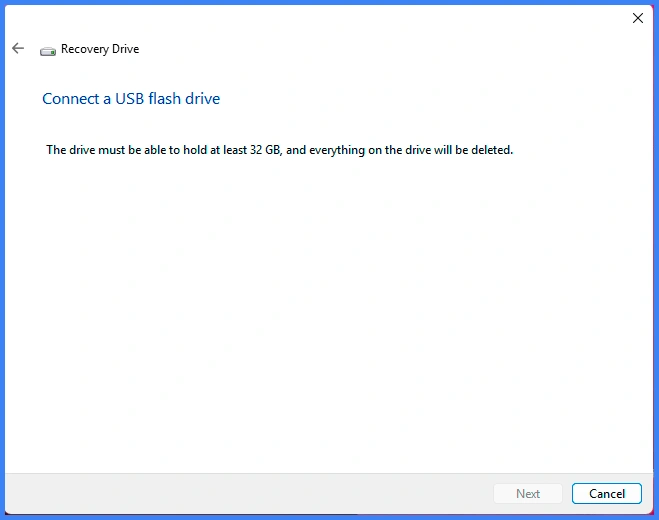
Siga cuidadosamente as instruções na tela. Você pode optar por fazer o backup dos arquivos do sistema na unidade de recuperação, o que geralmente é recomendado. Após selecionar a unidade USB, inicie o processo e aguarde até que ele seja concluído. Quando terminar, você terá um USB de recuperação pronto para uso.
Essa abordagem continua sendo a maneira mais confiável de Criar um USB de recuperação para o Windows 10, especialmente para usuários não técnicos.
Problemas comuns ao criar um USB de recuperação e como corrigi-los
Embora o processo seja simples, ainda podem ocorrer problemas.
Às vezes, a unidade USB não aparece na lista. Nesse caso, reconectar a unidade ou trocar de porta USB geralmente ajuda. Se a ferramenta de recuperação não for iniciada, a verificação do espaço em disco disponível e da integridade do sistema pode resolver o problema.
Quando o processo de criação é interrompido inesperadamente, reiniciar o computador e usar uma unidade USB diferente geralmente resolve o problema. A solução antecipada desses problemas garante que Criar um USB de recuperação para o Windows 10 tudo correr bem.
A criação ou o uso de um USB de recuperação causa perda de dados?
A criação de um USB de recuperação não afeta os arquivos armazenados na unidade do sistema. Entretanto, o uso da unidade de recuperação pode resultar em perda de dados em determinadas condições.
Por exemplo, a reinstalação do Windows remove arquivos pessoais se não houver backups disponíveis. Formatação de uma partição do sistema também apaga os dados armazenados. Além disso, erros no sistema de arquivos durante a recuperação pode tornar alguns arquivos inacessíveis.
A compreensão desses riscos ajuda os usuários a tomar decisões informadas antes de iniciar as operações de recuperação.
O que fazer se os dados forem perdidos após a reinstalação do Windows 10
A perda de dados após a recuperação do sistema é uma experiência comum. Os usuários geralmente notam a falta de documentos, fotos ou arquivos de trabalho após reinstalar o Windows ou reparar partições corrompidas.
Nesses casos, continuar a usar a unidade afetada pode reduzir a chance de sucesso da recuperação. Portanto, é importante interromper a atividade adicional do disco. Agir rapidamente aumenta a probabilidade de recuperação dos dados perdidos.
Recuperação de arquivos perdidos no Windows 10 com o Magic Data Recovery
Quando os dados desaparecem após o reparo ou a reinstalação do sistema, Magic Data Recovery da Amagicsoft oferece uma solução prática.
Essa ferramenta aborda vários cenários comuns, incluindo arquivos excluídos durante a reinstalação do Windows, dados perdidos após a formatação, e erros causados por sistemas de arquivos danificados. Ele oferece suporte à recuperação de ambientes de armazenamento típicos do Windows 10 e funciona com tipos de arquivos comuns.
Um exemplo prático envolve a reinstalação do Windows usando um USB de recuperação e, mais tarde, a constatação de que pastas importantes estão faltando. Em vez de presumir que os dados foram perdidos para sempre, o Magic Data Recovery examina a unidade afetada e identifica os arquivos recuperáveis antes que eles sejam substituídos.
Em comparação com tentativas de recuperação manual ou ferramentas gratuitas instáveis, ele oferece um processo de recuperação mais controlado e confiável. Se ocorrer uma perda inesperada de dados após Criar um USB de recuperação para o Windows 10, Se você não tiver uma solução, essa solução oferece um caminho mais seguro.
Compatível com Windows 7/8/10/11 e Windows Server
Considerações finais
Aprendizagem Como criar um USB de recuperação para o Windows 10 prepara você para falhas no sistema que geralmente ocorrem sem aviso. Criar a unidade de recuperação com antecedência economiza tempo e reduz o estresse durante emergências.
No entanto, as operações de recuperação ainda podem envolver riscos aos dados. Por esse motivo, combinar a preparação do sistema com uma solução confiável de Solução de recuperação de sistema operacional com falha é uma estratégia inteligente. O Magic Data Recovery acrescenta uma camada extra de proteção, ajudando os usuários a recuperar arquivos importantes quando os métodos de recuperação padrão não são suficientes.
A preparação e as ferramentas certas juntas garantem um melhor controle sobre a estabilidade do sistema e a segurança dos dados.
Perguntas frequentes
Qual é a melhor maneira de criar um USB de recuperação para o Windows 10?
Posso criar um USB de recuperação para o Windows 10 em outro computador?
A criação de um USB de recuperação exclui arquivos do meu PC?
Qual deve ser o tamanho de um USB de recuperação do Windows 10?
O que acontece se eu perder dados depois de usar um USB de recuperação?
O Magic Data Recovery pode restaurar arquivos após a reinstalação do Windows?
Um USB de recuperação é o mesmo que um USB de instalação?
Devo criar um USB de recuperação antes que ocorram problemas no sistema?

Jason é especialista em recuperação de dados e suporte técnico, com mais de 15 anos de experiência prática. Ele tem trabalhado extensivamente com usuários finais, resolvendo casos complexos de perda de dados e oferecendo soluções práticas de recuperação para exclusões acidentais, unidades formatadas, sistemas de arquivos danificados, partições perdidas, falhas de sistema e outras emergências de recuperação. Sua especialização também abrange backup e restauração, reparo de arquivos e recuperação de desastres, com forte ênfase em orientações seguras, confiáveis e tecnicamente precisas.