Vai al contenuto
icona del logo amagicsoft
  • Casa
  • Prodotti
    • Magic Data Recovery
    • Magic Recovery Key
  • Negozio
  • Blog
  • Di più
    • Informazioni su Amagicsoft
    • Contatto
    • Informativa sulla privacy
    • Termini
    • Contratto di licenza
    • Politica di rimborso
  • Italiano
    • English
    • 日本語
    • 한국어
    • Deutsch
    • Français
    • Español
    • 繁體中文
Wiki

CHKDSK /f spiegato: Come riparare in modo sicuro gli errori del disco
18.12.2025 Vasilii Commenti disabilitati su CHKDSK /f Explained: How to Safely Repair Disk Errors
CHKDSK f Spiegato come riparare in modo sicuro gli errori del disco

“CHKDSK /f” è un parametro del Prompt dei comandi di Windows utilizzato con il comando Controllare il disco (CHKDSK) per rilevare e riparare automaticamente errori del file system logico su un volume di archiviazione. Il /f indica a Windows di correggere le incongruenze, come i record di file danneggiati, le voci di directory errate e i file con collegamenti incrociati. Viene comunemente utilizzato quando un'unità mostra errori, diventa inaccessibile o attiva avvisi come “Il file system è corrotto e inutilizzabile”.”

Secondo la documentazione Microsoft, CHKDSK opera direttamente sui metadati del file system (come le voci della Master File Table NTFS), rendendolo uno strumento di diagnostica e riparazione di basso livello ma affidabile.

Indice dei contenuti

Cosa fa chkdsk /f?

Quando viene eseguito, chkdsk /f svolge tre compiti fondamentali:

1. Esegue la scansione della struttura del file system

Controlla i record dei file, gli indici delle directory e l'integrità dei metadati.

2. Ripara gli errori del file system logico

Problemi come timestamp non validi, file orfani o tabelle di allocazione non corrispondenti vengono corretti automaticamente.

3. Contrassegna i riferimenti ai file danneggiati (non i settori fisici).

A differenza di /r, /f fa non scansione di danni fisici al disco. Si concentra esclusivamente sulla coerenza logica.

La buona notizia è che /f opera in modo controllato e consapevole. Nella maggior parte dei casi, non cancella intenzionalmente i dati dell'utente. Tuttavia, le riparazioni possono staccare i file danneggiati se i metadati sono gravemente danneggiati.

Quando si dovrebbe usare chkdsk /f?

chkdsk /f è appropriato nei seguenti scenari:

  • L'unità appare improvvisamente come RAW
  • Windows chiede: “È necessario eseguire la scansione e riparare l'unità”.”
  • I file scompaiono dopo uno spegnimento improprio
  • Le applicazioni segnalano errori del file system
  • Non è possibile accedere in modo sicuro alle unità esterne

Se Windows riconosce ancora la lettera di unità, eseguendo chkdsk /f è spesso il primo passo correttivo.

Come eseguire chkdsk /f (passo dopo passo)

Seguite attentamente questi passaggi per evitare inutili rischi per i dati:

1. Premere Windows + S, tipo cmd

2. Cliccare con il tasto destro del mouse Prompt dei comandi → selezionare Eseguire come amministratore
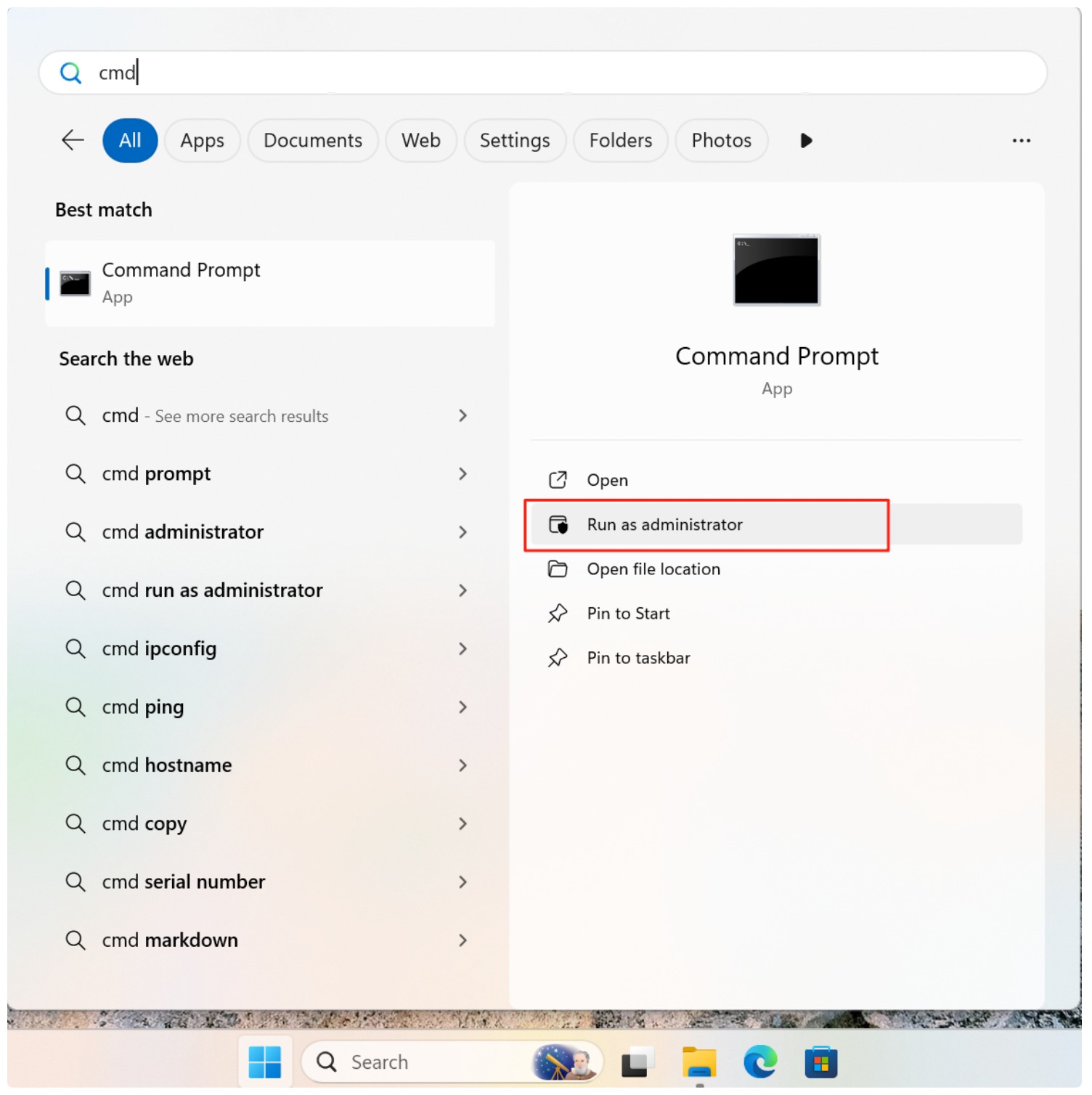
eseguire CMD come amministratore

3. Immettere il comando:

chkdsk X: /f

Sostituire X: con la lettera dell'unità effettiva.

chkdsk f

4. Se viene richiesto di pianificare il controllo (per le unità di sistema), digitare Y e riavviare il computer.

Durante la scansione, Windows blocca temporaneamente il volume per garantire la precisione della riparazione. Si tratta di un comportamento normale.

Chkdsk /f può causare una perdita di dati?

In condizioni normali, chkdsk /f non elimina i file in modo arbitrario. Tuttavia, se il danneggiamento del file system è esteso, Windows può spostare le voci danneggiate in una cartella di TROVATO.000 o trasformare i dati in chk file. Questo può apparire come una perdita di dati, anche se il contenuto del file sottostante può ancora esistere.

Per questo motivo, i professionisti raccomandano di eseguire la scansione e il recupero dei dati critici prima di applicare le riparazioni alle unità instabili.

Recupero dei file dopo chkdsk /f

Se i file sono mancanti o inaccessibili dopo l'esecuzione di chkdsk /f, I dati sono spesso ancora presenti sul disco ma scollegati dall'indice del file system.

In questi casi, una soluzione di ripristino di sola lettura come Magic Data Recovery può eseguire una scansione sicura del volume senza modificarlo ulteriormente. Il software ricostruisce i file in base alle strutture note, anziché basarsi sui metadati danneggiati. CHKDSK riparazioni.

Le migliori pratiche prima di usare chkdsk /f

  • Eseguire il backup dei file importanti se l'unità è accessibile
  • Evitare di interrompere la scansione una volta avviata
  • Non eseguire /f ripetutamente su hardware in avaria
  • Utilizzate innanzitutto un software di recupero professionale per i dati critici

Conclusione

chkdsk /f è un'utility di Windows affidabile ed essenziale per la correzione di errori del file system logico. Se usato in modo appropriato, ripristina la consistenza dell'unità e previene ulteriori danneggiamenti. Tuttavia, poiché modifica le strutture del file system, è necessario prestare attenzione quando si tratta di dati importanti.

Se l'accessibilità dei dati è un problema, l'esecuzione di una scansione sicura con Magic Data Recovery prima o dopo CHKDSK garantisce che i vostri file rimangano protetti e recuperabili. Scarica Magic Data Recovery per recuperare in modo sicuro i file affetti da errori del file system e Riparazioni CHKDSK-senza rischiare ulteriori danni.

Scaricare Magic Data Recovery

Supporta Windows 7/8/10/11 e Windows Server

FAQ

1. Cosa è meglio, CHKDSK /r o /f?

CHKDSK /f risolve gli errori logici del file system, mentre /r individua anche i settori danneggiati e tenta di recuperare i dati leggibili. Usate /f per la maggior parte dei problemi logici; usate /r se si sospetta un danno fisico al disco.

2. Cosa fa F in CHKDSK?

Il parametro /f indica a CHKDSK di eseguire la scansione e di correggere automaticamente gli errori logici del file system, come voci di directory non valide, metadati danneggiati o file con collegamenti incrociati.

3. È possibile eseguire CHKDSK /f su SSD?

Sì, /f è sicuro sulle unità SSD perché ripara solo le strutture logiche. A differenza di /r, non esegue la scansione di basso livello dei settori, quindi non causa ulteriore usura.

4. Come usare CHKDSK per riparare il disco?

Aprire il prompt dei comandi come amministratore e immettere chkdsk X: /f Sostituire X: con la lettera dell'unità. Se viene richiesto di selezionare le unità di sistema, pianificare una scansione e riavviare. Seguire le istruzioni fino al completamento della scansione.

5. CHKDSK /f risolve i settori danneggiati?

No, /f ripara solo gli errori logici. Per rilevare i settori danneggiati, è necessario utilizzare /r, che include la funzionalità di /f più una scansione superficiale per i difetti fisici.

6. Quanto tempo impiegherà CHKDSK /f?

La durata dipende dalle dimensioni dell'unità, dal numero di file e dall'entità degli errori. Per le unità piccole possono essere necessari alcuni minuti, mentre per le unità grandi o fortemente frammentate possono essere necessarie diverse ore.

7. L'esecuzione di CHKDSK /f è sicura?

Sì, in genere è sicuro. /f ripara solo i problemi del file system logico. Tuttavia, eseguire sempre prima il backup dei dati importanti, perché le unità gravemente danneggiate potrebbero perdere alcuni file durante la riparazione.
  • Come
  • WiKi
Vasilii

Vasilii è uno specialista del recupero dati con circa 10 anni di esperienza pratica nel settore. Nel corso della sua carriera, ha risolto con successo migliaia di casi complessi riguardanti file cancellati, unità formattate, partizioni perse e file system RAW. La sua esperienza copre sia i metodi di recupero manuale utilizzando strumenti professionali come gli editor esadecimali, sia le soluzioni automatiche avanzate con i software di recupero. La missione di Vasilii è quella di rendere accessibile la conoscenza del recupero dati affidabile sia ai professionisti IT che agli utenti di tutti i giorni, aiutandoli a salvaguardare i loro preziosi beni digitali.

Navigazione articoli

Precedente
Avanti

Ricerca

Categorie

  • Recupero di Bitlocker
  • Recupero dei file cancellati
  • Correzione del problema del disco
  • Recupero dei documenti
  • Recupero dei file di formato
  • Recupero del disco rigido
  • Recupero della chiave di licenza
  • Recupero dei file persi
  • Recupero della scheda di memoria
  • Notizie
  • Recupero password
  • Recupero foto
  • Recupero SSD
  • Recupero dell'unità USB
  • Guida per l'utente
  • Recupero video
  • Wiki
  • Correzione del problema di Windows

Messaggi recenti

  • recupero di file formattati gratis
    Recupero file unità formattata: Recuperare i dati in 3 passi
  • Unità SanDisk non riconosciuta Cause e soluzioni comprovate
    Unità SanDisk non riconosciuta? Cause e soluzioni
  • Risolvere il problema dell'unità disco esterna Seagate non riconosciuta
    Risolvere il problema dell'unità disco esterna Seagate non riconosciuta

Tag

CHKDSK e Strumenti disco Riparazione del disco Risoluzione degli errori Come Magic Data Recovery Magic Recovery Key WiKi

Messaggi correlati

Unità SanDisk non riconosciuta Cause e soluzioni comprovate
Correzione del problema del disco, Wiki

Unità SanDisk non riconosciuta? Cause e soluzioni

31.12.2025 Vasilii Non ci sono ancora commenti

Il mancato riconoscimento dell'unità SanDisk da parte del computer può essere frustrante e preoccupante, soprattutto quando sul dispositivo sono presenti file importanti. Sia che si utilizzi un'unità flash USB, una scheda SD o un disco rigido esterno SanDisk, i problemi di riconoscimento appaiono spesso all'improvviso e senza alcun preavviso. Fortunatamente, la maggior parte dei problemi di riconoscimento SanDisk deriva [...]

Risolvere il problema dell'unità disco esterna Seagate non riconosciuta
Correzione del problema del disco

Risolvere il problema dell'unità disco esterna Seagate non riconosciuta

31.12.2025 Vasilii Non ci sono ancora commenti

Quando un'unità disco esterna di Seagate non viene riconosciuta, in genere significa che il sistema operativo non è in grado di rilevare o accedere correttamente al dispositivo. L'unità potrebbe non apparire in Esplora file, Gestione disco o Gestione periferiche, anche se è fisicamente collegata. Questa situazione è comprensibilmente stressante. Tuttavia, non bisogna farsi prendere dal panico. Nella maggior parte dei casi, i dati sono [...]

Come recuperare i file eliminati su una scheda MicroSD
Recupero della scheda di memoria

Come recuperare i file eliminati su una scheda MicroSD

31.12.2025 Vasilii Non ci sono ancora commenti

L'eliminazione accidentale di file importanti dalla scheda MicroSD può essere un'esperienza frustrante. Che si tratti di foto, video, documenti o musica, la perdita di file essenziali può causare panico e stress. Se vi state chiedendo come recuperare i file cancellati dalla scheda MicroSD, non siete i soli. Molti utenti devono affrontare questo problema, ma la buona notizia è che spesso è [...]

icona del logo amagicsoft

La nostra visione è quella di diventare un marchio di software e un fornitore di servizi di fama mondiale, in grado di offrire prodotti e servizi di alto livello ai nostri utenti.

Prodotti
  • Magic Data Recovery
  • Magic Recovery Key
Politica
  • Termini
  • Informativa sulla privacy
  • Politica di rimborso
  • Contratto di licenza
Azienda
  • Informazioni su Amagicsoft
  • Contatto
  • Negozio
Seguiteci

Copyright © 2025 Amagicsoft. Tutti i diritti riservati.

  • Termini
  • Informativa sulla privacy
