
CHKDSK /f 解説:ディスクエラーを安全に修復する方法
“CHKDSK /f ”は、Windowsコマンドプロンプトのパラメータである。 ディスクのチェック (CHKDSK) を自動的に検出して修復するユーティリティです。 論理ファイルシステムエラー をストレージ・ボリュームに追加します。ストレージボリューム上の /f スイッチは、破損したファイルレコード、不正なディレクトリエントリ、クロスリンクされたファイルなどの不整合を修正するようWindowsに指示する。ドライブがエラーを示したり、アクセスできなくなったり、“ファイルシステムが壊れているので使用できません ”といった警告が表示されたりする場合によく使用される。”
マイクロソフトのドキュメントによると, CHKDSK は、ファイルシステムのメタデータ(NTFS マスターファイルテーブルエントリなど)を直接操作するため、低レベルながら信頼性の高い診断および修復ツールです。.
目次
chkdsk /f は何をするのか?
実行されたとき, chkdsk /f は3つのコア・タスクを実行する:
1.ファイルシステムの構造をスキャンする
ファイルレコード、ディレクトリインデックス、メタデータの完全性をチェックする。.
2.論理ファイルシステムのエラーを修復する
無効なタイムスタンプ、取り残されたファイル、不一致のアロケーションテーブルなどの問題は、自動的に修正されます。.
3.不良ファイル参照をマークする(物理セクタではない)
とは異なり /r, /f する ない 物理的なディスクの損傷をスキャンする。これは、論理的な整合性に厳密 に焦点を当てている。.
良いニュースは /f は、制御された、読み取りを意識した方法で動作する。ほとんどの場合、意図的にユーザーデータを消去することはない。しかし、メタデータが著しく破損している場合、修復によって破損したファイルが切り離されることがある。.
chkdsk /f はいつ使うべきか?
chkdsk /f は、以下のシナリオに適している:
- ドライブが突然RAWとして表示される
- Windowsがプロンプトを表示します:「このドライブをスキャンして修復する必要があります。“
- 不適切なシャットダウン後にファイルが消える
- アプリケーションがファイルシステムエラーを報告
- 外付けドライブに安全にアクセスできない
Windowsがまだドライブ文字を認識している場合は、次のコマンドを実行します。 chkdsk /f が最初の矯正ステップとなることが多い。.
chkdsk /f の実行方法(ステップバイステップ)
不必要なデータ・リスクを避けるために、以下の手順を注意深く守ってください:
1.プレス ウィンドウズ+S, タイプ コマンド
2.右クリック コマンドプロンプト → セレクト 管理者として実行する
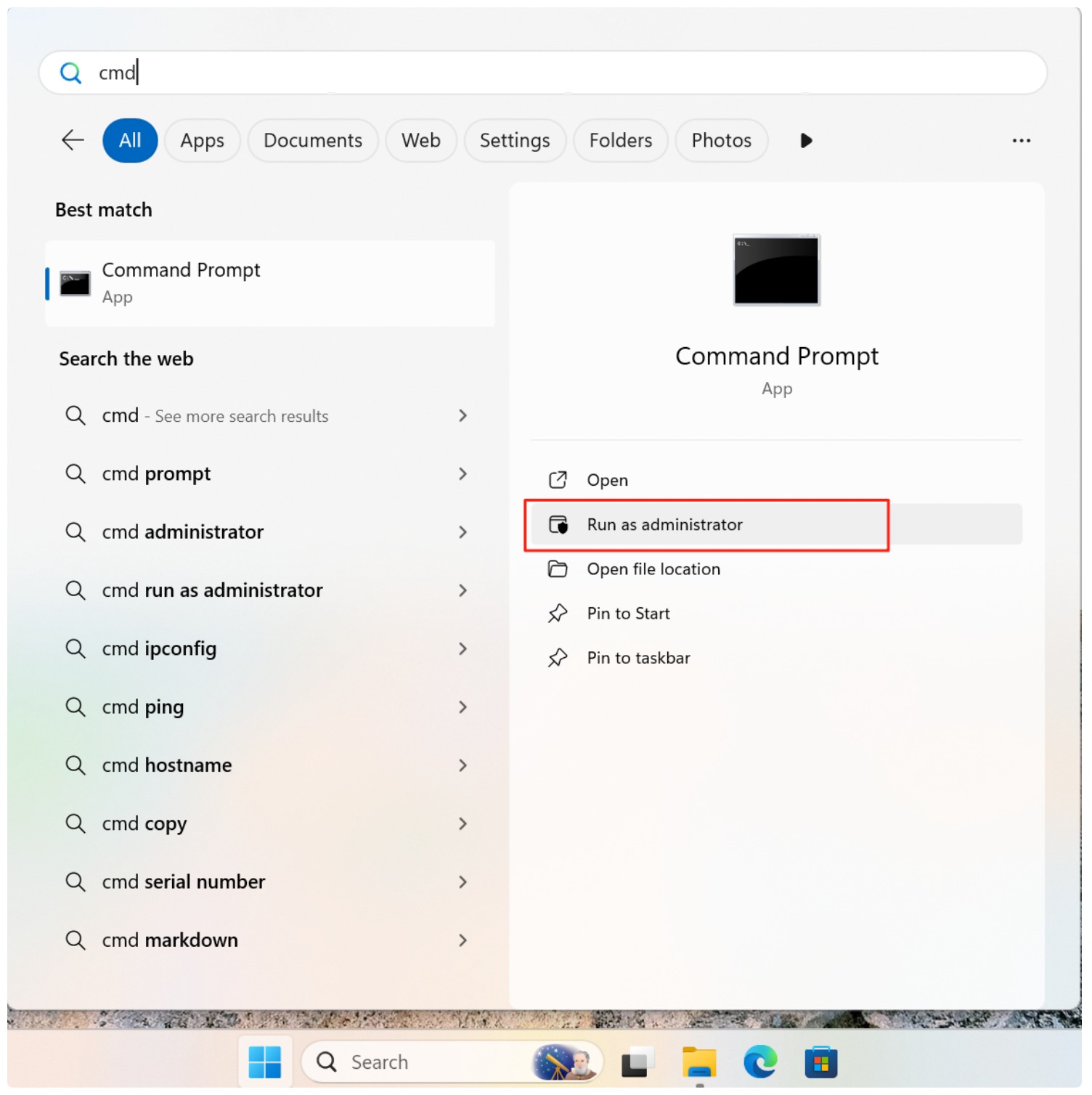
3.コマンドを入力する:
chkdsk X:/f
交換 X: を実際のドライブレターで指定します。.

4.チェックをスケジュールするよう求められたら(システム・ドライブの場合)、次のように入力します。 Y をクリックし、コンピュータを再起動します。.
スキャン中、Windowsは修復の正確性を確保するためにボリュームを一時的にロックします。これは通常の動作です。.
chkdsk /f はデータ損失を引き起こすか?
通常のコンディションでは, chkdsk /f が任意にファイルを削除することはない。しかし、ファイルシステムの破損が広範囲に及ぶ場合、Windowsは破損したエントリーを FOUND.000 フォルダーに保存するか チェックファイル. .これは、基本的なファイルコンテンツがまだ存在しているにもかかわらず、データ損失として表示される可能性があります。.
このため専門家は、不安定なドライブに修復を施す前にスキャンを行い、重要なデータを復元することを推奨している。.
chkdsk /f 後のファイルの復元
を実行した後、ファイルがなかったり、アクセスできなかったりした場合。 chkdsk /f, データはディスク上に存在するが、ファイルシステムのインデックスから切り離されていることが多い。.
このような場合、以下のような読み取り専用のリカバリ・ソリューションを使用します。 Magic Data Recovery は、ボリュームをそれ以上変更することなく安全にスキャンすることができます。このソフトウェアは、破損したメタデータに依存するのではなく、既知のファイル構造に基づいてファイルを再構築します。 チェックディスク の修理を行う。.
chkdsk /f を使用する前のベストプラクティス
- ドライブにアクセスできる場合、重要なファイルをバックアップする
- 一度開始したスキャンを中断しない
- 走らない
/f故障したハードウェアに何度も - 重要なデータには、まず専門的な復元ソフトウェアを使用する
まとめ
chkdsk /f を修正するための信頼性の高い必須のWindowsユーティリティです。 論理ファイルシステムエラー. .適切に使用すれば、ドライブの一貫性を復元し、さらなる破損を防ぐことができる。ただし、ファイルシステム構造を変更するため、貴重なデータが含まれる場合は注意が必要である。.
データへのアクセスが懸念される場合は、以下の方法で安全なスキャンを実行する。 Magic Data Recovery 前後 チェックディスク ファイルを保護し、復元できることを保証します。Magic Data Recoveryをダウンロードして、以下の影響を受けたファイルを安全に復元しましょう。 ファイルシステムエラー とCHKDSKの修復を、それ以上のダメージを与えることなく行うことができる。.
Windows 7/8/10/11およびWindows Serverをサポート
よくある質問
CHKDSK /r と /f のどちらが良いですか?
FはCHKDSKで何をするのですか?
SSDでCHKDSK /fを実行できますか?
CHKDSKを使ってディスクを修復するには?
CHKDSK /f は不良セクタを修正しますか?
CHKDSK /f にはどのくらい時間がかかりますか?
CHKDSK /fの実行は安全ですか?

バシリイは、この分野で約10年の実務経験を持つデータ復元のスペシャリストです。そのキャリアを通じて、彼は削除されたファイル、フォーマットされたドライブ、失われたパーティション、RAWファイルシステムを含む何千もの複雑なケースの解決に成功してきました。彼の専門知識は、16進エディタなどの専門ツールを使用した手動復元方法と、復元ソフトウェアを使用した高度な自動化ソリューションの両方をカバーしています。バシリの使命は、信頼できるデータ復元知識をITプロフェッショナルと一般ユーザーの双方が利用できるようにし、貴重なデジタル資産を保護できるようにすることです。.