Vai al contenuto
icona del logo amagicsoft
  • Casa
  • Prodotti
    • Magic Data Recovery
    • Magic Recovery Key
  • Negozio
  • Blog
  • Di più
    • Informazioni su Amagicsoft
    • Contatto
    • Informativa sulla privacy
    • Termini
    • Contratto di licenza
    • Politica di rimborso
  • Italiano
    • English
    • 日本語
    • 한국어
    • Deutsch
    • Français
    • Español
    • Português
    • 繁體中文
Wiki

Driver del dispositivo
27.11.2025 Eddie Commenti disabilitati su Device Driver
Driver del dispositivo

Indice dei contenuti

Problemi di driver riscontrati dagli utenti

Raramente i sistemi si guastano senza preavviso.
Un disco di backup USB non appare più, una nuova scheda grafica provoca schermate blu o un adattatore Wi-Fi si disconnette ogni ora.

In molti casi, l'hardware funziona ancora correttamente.
Il vero problema risiede nel livello software che collega Windows ad ogni dispositivo: il driver del dispositivo.
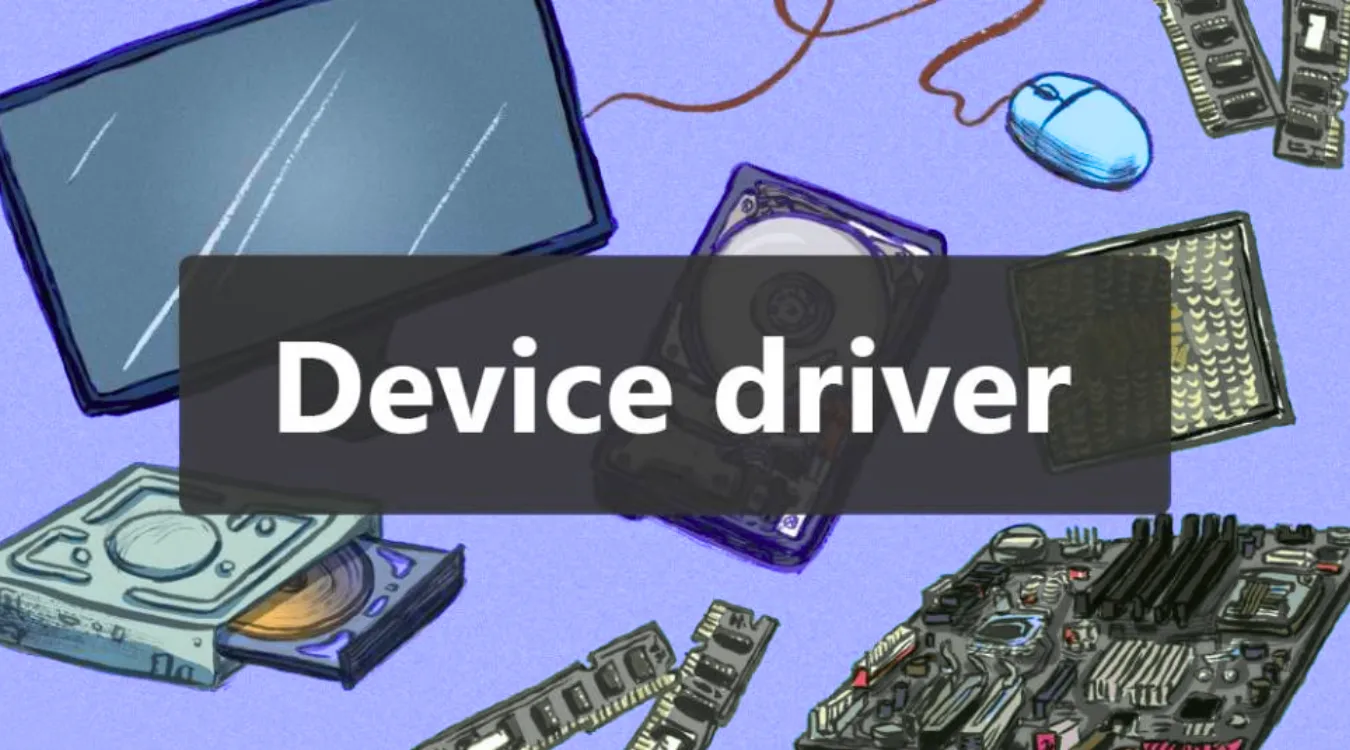
Che cos'è il driver di dispositivo

Strato software tra Windows e l'hardware

Un driver di periferica è un software specializzato che comprende un componente hardware o una famiglia di dispositivi simili.
Windows chiama il driver, che parla con il controller hardware con comandi di basso livello.

Un autista tipico:

  • Riceve richieste di I/O di alto livello dal sistema operativo.

  • Li traduce in comandi e sequenze del dispositivo

  • Gestisce code, timeout e codici di errore.

  • Riporta le capacità e lo stato al sistema operativo

Questo design consente a Windows di supportare migliaia di dispositivi senza incorporare una logica personalizzata per ogni modello.

Dove gli autisti si integrano nel sistema

Nei moderni sistemi Windows, i driver vengono caricati durante l'avvio o quando si collega l'hardware.
Si registrano come servizi e interagiscono strettamente con il kernel e con il gestore di I/O.

Elementi importanti:

  • I binari dei driver in C:\Windows\System32\drivers e i relativi percorsi

  • Voci del Registro di sistema che descrivono i servizi del driver e il comportamento all'avvio

  • Gestione dispositivi, che espone lo stato e la configurazione del driver

  • Aggiornamento di Windows e gli strumenti del fornitore, che forniscono nuove versioni di driver

Le directory di sistema come C:\Windows costituiscono il nucleo di questa struttura e devono rimanere intatti.

Categorie di driver che influenzano la stabilità e i dati

Non tutti i conducenti hanno lo stesso impatto.
Alcuni influiscono solo sulle prestazioni, mentre altri si trovano direttamente sul percorso dei dati.

Classe di guidaEsempio di hardwareRischio tipico in caso di guasto
Controller di archiviazioneAdattatori SATA, NVMe e RAIDCorruzione del file system, errori di avvio
Disco e volumeHDD, SSD, unità USBErrori di lettura/scrittura, volumi RAW
DisplayGPU, grafica esternaArresto anomalo, artefatti visivi, prestazioni
ReteAdattatori Ethernet, Wi-Fi e VPNGocce, trasferimenti lenti, perdita di connessione
Ingresso e HIDTastiere, mouse, touchpadRitardo, perdita di controllo, mancato input

Per il recupero dei dati, i driver di archiviazione e del disco sono i più importanti, perché controllano il modo in cui i settori raggiungono il file system.

Riconoscere i guasti del conducente

I problemi dei conducenti seguono schemi ripetuti che possono essere individuati tempestivamente.

Segni comuni:

  • I punti esclamativi gialli accanto ai dispositivi in Gestione dispositivi

  • Schermate blu che menzionano i moduli di archiviazione, di rete o grafici

  • Dispositivi che appaiono e scompaiono, soprattutto tramite USB

  • Unità che diventano RAW o che richiedono la formattazione dopo un crash

Quando compaiono questi sintomi, l'uso continuato e intenso del sistema aumenta il rischio di perdita di dati sui dischi interessati.

Ispezione dei driver installati in Windows

È possibile esaminare i driver sospetti prima di modificare qualsiasi cosa.

  1. Aperto Gestione dispositivi dal Inizio menu o Win + X menu.

  2. Espandere la categoria del dispositivo problematico (ad esempio, Unità disco o Adattatori di rete).

  3. Aperto Proprietà e rivedere il Autista per la versione, il provider e la data.

  4. Controllare il Eventi per vedere le azioni recenti relative al driver.

Questa ispezione aiuta a distinguere tra i difetti del driver e i guasti dell'hardware.

Approcci sicuri agli aggiornamenti e ai rollback dei driver

Gli aggiornamenti dei driver devono seguire un processo controllato, soprattutto sui sistemi che conservano dati importanti.

Aggiornare i driver con attenzione

  1. Eseguire il backup dei file critici o creare un punto di ripristino.

  2. In Gestione dispositivi, fare clic con il tasto destro del mouse sul dispositivo e scegliere Aggiornamento del driver.

  3. Preferisci Ricerca automatica dei driver o un pacchetto ufficiale del fornitore.

  4. Riavviare il sistema e verificare che il dispositivo funzioni sotto carico.

Ripristino degli aggiornamenti dei problemi

Se un nuovo driver peggiora la stabilità:

  1. Ritorno a Gestione dispositivi e aprire il dispositivo Proprietà.

  2. Sul Autista selezionare la scheda Driver di rollback se appare l'opzione.

  3. Riavviare e testare nuovamente con carichi di lavoro tipici.

Evitate gli strumenti casuali di “pulizia” dei driver; spesso rimuovono i pacchetti di cui Windows ha ancora bisogno.

Prevenzione dei danni durante il malfunzionamento dei conducenti

I problemi dei driver di storage possono interrompere le operazioni di scrittura a metà del flusso e lasciare i file system in uno stato incoerente.
Quando si sospetta un problema di driver su un disco che contiene dati importanti, è necessario ridurre il rischio.

Passi consigliati:

  • Mettete in pausa le attività intensive, come le copie di file di grandi dimensioni o i carichi di lavoro delle macchine virtuali.

  • Evitate i formati rapidi e gli strumenti di “riparazione” generici che vengono eseguiti direttamente sul volume problematico.

  • Spostare il lavoro non essenziale su un altro sistema mentre si indaga.

Se si è già verificato un danneggiamento, concentrarsi innanzitutto sul salvataggio dei dati piuttosto che sul perfezionamento dello stack del driver.

Flusso di lavoro per il recupero dei dati dopo l'interruzione del driver

Quando un'unità diventa RAW, scompare o produce errori di I/O dopo un guasto del driver, il software di ripristino diventa essenziale.
Recupero dati Amagicsoft aiuta in questo scenario scansionando i dischi in modalità di sola lettura e ripristinando i file in un'altra posizione.

Fase 1: stabilizzazione dell'hardware

  1. Spegnere il sistema instabile in modo pulito.

  2. Se possibile, rimuovere il disco interessato e collegarlo a un altro computer Windows stabile.

  3. Utilizzare cavi, porte o adattatori di qualità nota.

  4. Confermare che Gestione del disco almeno rileva l'unità, anche se il file system sembra danneggiato.

Passo 2: Installare e lanciare il recupero dati Amagicsoft

  1. Sul sistema stabile, installare Recupero dati Amagicsoft su un'unità interna o esterna sana.

  2. Inizio Recupero dati Amagicsoft e lasciare che enumeri i dischi e le partizioni disponibili.

Fase 3: scansione dell'unità danneggiata

  1. Selezionare il disco o la partizione interessata come origine.

  2. Eseguire una scansione approfondita se il volume viene visualizzato come RAW o dopo un grave arresto anomalo.

  3. Attendete il termine della scansione; evitate il multitasking che stressa la stessa macchina.

Passo 4: Selezionare ed esportare i dati recuperati

  1. Filtrare per tipo di file e sfogliare le cartelle ricostruite, ad esempio UtentiNomeDocumenti.

  2. Se possibile, visualizzare in anteprima i file chiave per confermare il contenuto.

  3. Recupera i dati selezionati su un disco fisico separato, non su quello danneggiato.

  4. Aprire diversi elementi recuperati per verificare il successo.

Dopo aver messo al sicuro i dati, è possibile reinizializzare in modo sicuro l'unità originale e ricostruire lo stack di driver.

Supporta Windows 7/8/10/11 e Windows Server.

Riflessioni finali sulla gestione dei conducenti

I driver dei dispositivi definiscono il modo in cui il sistema operativo e l'hardware cooperano.
Driver ben curati mantengono i sistemi stabili, proteggono lo storage e riducono la probabilità di gravi perdite di dati.

Quando compaiono i problemi, un'ispezione accurata, aggiornamenti controllati e un recupero tempestivo dei dati riducono i danni.
Una combinazione di driver verificati e strumenti come Recupero dati Amagicsoft offre agli utenti un percorso pratico per tornare a un sistema funzionante e affidabile.

Scaricare Magic Data Recovery

Supporta Windows 7/8/10/11 e Windows Server


FAQ


Che cos'è un driver di periferica in un computer?

Un driver di periferica è un software specializzato che consente al sistema operativo di comunicare con un hardware specifico. Riceve richieste generiche da Windows e le converte in comandi comprensibili dal dispositivo. Senza questo livello, molti componenti rimangono invisibili, funzionano male o si riducono a funzionalità generiche molto limitate.

Qual è lo scopo del conducente?

Lo scopo del driver è quello di gestire ogni dettaglio di un dispositivo hardware per conto del sistema operativo. Gestisce la comunicazione, le code, i timeout e la segnalazione degli errori. Questo approccio consente a Windows e alle applicazioni di utilizzare interfacce comuni, mentre il driver si occupa del comportamento e delle funzionalità specifiche di ciascun dispositivo.

Devo eliminare i pacchetti dei driver di periferica?

La maggior parte degli utenti dovrebbe lasciare i pacchetti di driver al loro posto. Windows li utilizza quando si ricollega l'hardware o si torna indietro da aggiornamenti problematici. Rimuovete i driver specifici attraverso Gestione periferiche o le utility del produttore solo quando risolvete un conflitto noto ed evitate sempre l'eliminazione manuale all'interno delle cartelle di sistema.

Come si controllano i driver della periferica?

In Windows, Gestione dispositivi offre una visione chiara dei driver installati. Aprirla, espandere la categoria hardware pertinente e controllare Proprietà > Driver per i dettagli sulla versione e sul fornitore. È anche possibile consultare la cronologia di Windows Update o gli strumenti del fornitore, che spesso elencano le revisioni dei driver consigliate per ciascun componente.

Perché sono necessari i driver di periferica?

I driver di periferica fanno funzionare un'ampia gamma di hardware con un sistema operativo. Nascondono comandi di basso livello, gestiscono le prestazioni e recuperano molti errori. Senza i driver, il sistema operativo faticherebbe a supportare nuovi dispositivi e gli utenti perderebbero la stabilità, le funzioni avanzate e talvolta l'accesso a intere classi di hardware.

Quale cartella non si dovrebbe mai eliminare?

Le cartelle di sistema, come C:´Windows e C:´Windows'System32, devono rimanere intatte. Esse contengono driver, librerie e molti componenti fondamentali. L'eliminazione manuale di queste cartelle porta spesso a schermate blu, errori di avvio o driver mancanti. Utilizzare strumenti standard e programmi di disinstallazione invece di rimuovere i file a mano.

Quali dispositivi hanno bisogno di driver?

Quasi tutti i componenti hardware si affidano ai driver: controller di archiviazione, unità disco, schede grafiche, dispositivi audio, adattatori di rete, stampanti, scanner e periferiche USB. Alcuni utilizzano driver di classe integrati, mentre altri dipendono dai pacchetti dei fornitori. Anche le semplici tastiere e i mouse richiedono il supporto di driver, anche se di solito Windows li carica automaticamente.

A quale scopo avrebbe bisogno di un driver di dispositivo?

L'utente ha bisogno di un driver di periferica ogni volta che vuole che Windows controlli un nuovo hardware con tutte le funzioni. Il collegamento di una stampante, l'installazione di una scheda grafica dedicata o il collegamento di un alloggiamento RAID USB richiedono tutti driver appropriati. Questi driver consentono una comunicazione affidabile invece di un comportamento di ripiego di base o di una totale assenza di rilevamento.

Come cambiare la foto dal pannello di amministrazione?

Molto lontano, dietro le montagne della parola, lontano dai paesi Vokalia e Consonantia, vivono i testi ciechi. Separati, vivono a Bookmarksgrove, proprio sulla costa.

Come si disinstallano i driver di periferica?

È possibile rimuovere i driver tramite Gestione periferiche. Fare clic con il tasto destro del mouse sul dispositivo, scegliere Disinstalla dispositivo e selezionare Elimina il software del driver per questo dispositivo se si desidera rimuovere il pacchetto. Riavviare quindi. Windows può applicare un driver incorporato o installare una versione più recente e di qualità nota del fornitore.
  • WiKi
Eddie

Eddie è uno specialista IT con oltre 10 anni di esperienza in diverse aziende rinomate del settore informatico. Porta in ogni progetto una profonda conoscenza tecnica e capacità di risolvere problemi pratici.

Navigazione articoli

Precedente
Avanti

Ricerca

Categorie

  • Recupero di Bitlocker
  • Recupero dei file cancellati
  • Correzione del problema del disco
  • Recupero dei documenti
  • Recupero dei file di formato
  • Recupero del disco rigido
  • Recupero della chiave di licenza
  • Recupero dei file persi
  • Recupero della scheda di memoria
  • Notizie
  • Recupero della partizione
  • Recupero password
  • Recupero foto
  • Recupero SSD
  • Senza categoria
  • Recupero dell'unità USB
  • Guida per l'utente
  • Recupero video
  • Wiki
  • Correzione del problema di Windows

Messaggi recenti

  • Spiegazione della tabella di allocazione dei file
    Spiegazione della tabella di allocazione dei file
  • Guida pratica al recupero dei dati per Windows
    Guida pratica al recupero dei dati per Windows
  • 5 migliori software di recupero dati gratuiti per Windows 10
    5 migliori software di recupero dati gratuiti per Windows 10

Tag

CHKDSK e Strumenti disco Riparazione del disco Risoluzione degli errori Come Magic Data Recovery Magic Recovery Key WiKi

Messaggi correlati

Spiegazione della tabella di allocazione dei file
Wiki

Spiegazione della tabella di allocazione dei file

20.01.2026 Vasilii Non ci sono ancora commenti

Una tabella di allocazione dei file svolge un ruolo fondamentale nel modo in cui i dati vengono memorizzati, localizzati e accessibili su molti dispositivi di archiviazione. Le unità flash USB, le schede SD e le vecchie unità disco si affidano a questa struttura per tenere traccia della posizione fisica dei file. Quando la struttura del file system funziona correttamente, i file si aprono istantaneamente e l'archiviazione appare [...]

Correzione dei settori danneggiati sul disco rigido e recupero dei dati
Correzione del problema del disco

Settori danneggiati sul disco rigido: Correzioni e recupero dati

20.01.2026 Vasilii Non ci sono ancora commenti

Un computer che rallenta improvvisamente, file che si rifiutano di aprirsi o frequenti blocchi del sistema sono spesso segnali premonitori di settori danneggiati sul disco rigido. Molti utenti scoprono il problema solo dopo aver riscontrato errori di lettura/scrittura o crash inaspettati. A quel punto, la vera preoccupazione non è solo come riparare l'unità, ma [...]

Una chiara definizione della tabella di allocazione dei file FAT
Wiki

Tabella di allocazione dei file FAT: Definizione, architettura, casi d'uso e guida alla riparazione

19.01.2026 Jason Commenti disabilitati su FAT File Allocation Table: Definition, Architecture, Use Cases & Repair Guide

Indice Introduzione La definizione di fat file allocation table descrive uno dei primi e più diffusi metodi di organizzazione dei file sui dispositivi di archiviazione digitale. Sebbene i moderni file system come NTFS ed ext4 dominino gli ambienti desktop e server, la tabella di allocazione dei file fat (FAT) rimane profondamente radicata nei dispositivi di archiviazione rimovibili, nei sistemi [...]

icona del logo amagicsoft

La nostra visione è quella di diventare un marchio di software e un fornitore di servizi di fama mondiale, in grado di offrire prodotti e servizi di alto livello ai nostri utenti.

Prodotti
  • Magic Data Recovery
  • Magic Recovery Key
Politica
  • Termini
  • Informativa sulla privacy
  • Politica di rimborso
  • Contratto di licenza
Azienda
  • Informazioni su Amagicsoft
  • Contatto
  • Negozio
Seguiteci

Copyright © 2025 Amagicsoft. Tutti i diritti riservati.

  • Termini
  • Informativa sulla privacy