コンテンツへスキップ
amagicsoftロゴアイコン
  • ホーム
  • 製品紹介
    • Magic Data Recovery
    • Magic Recovery Key
  • 店舗
  • ブログ
  • もっと見る
    • Amagicsoftについて
    • お問い合わせ
    • プライバシーポリシー
    • 利用規約
    • ライセンス契約
    • 返金ポリシー
  • 日本語
    • English
    • 한국어
    • Deutsch
    • Français
    • 繁體中文
ウィキ

デバイスドライバ

2025年11月27日 エディ Device Driver はコメントを受け付けていません
デバイスドライバ

目次

ドライバーが最初に直面する問題

システムが警告なしに故障することはめったにない。.
USBバックアップディスクが表示されなくなったり、新しいグラフィックカードがブルースクリーンになったり、Wi-Fiアダプターが1時間ごとに切断されたりする。.

多くの場合、ハードウェアはまだ正常に動作する。.
本当の問題は、ウィンドウズを各デバイスに接続するソフトウェア層にある。 デバイスドライバ.
デバイスドライバとは

Windowsとハードウェアの間のソフトウェア層

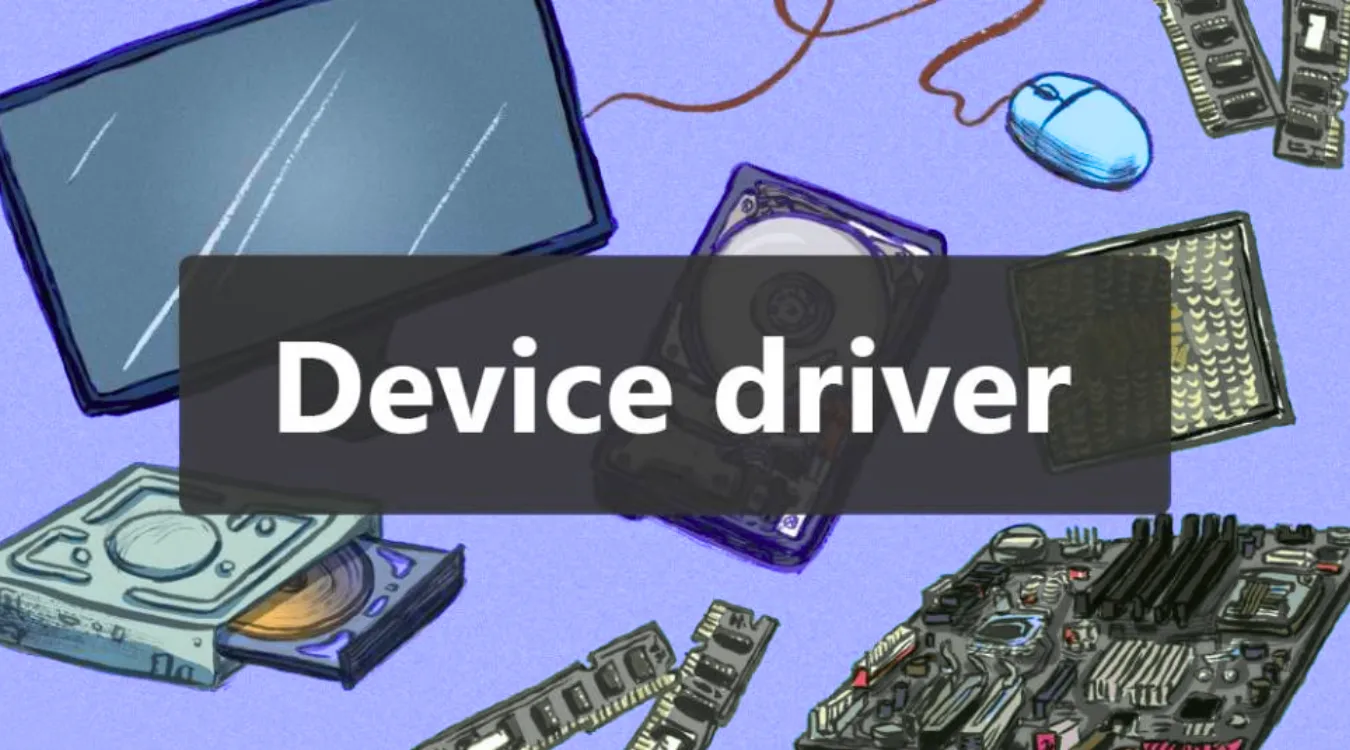
デバイス・ドライバは、1つのハードウェア・コンポーネントまたは類似のデバイス・ファミリーを理解する特殊なソフトウェアです。.
Windowsがドライバを呼び出し、ドライバがハードウェア・コントローラと低レベルのコマンドで会話する。.

典型的なドライバーだ:

  • オペレーティング・システムから高レベルのI/O要求を受け取る。

  • デバイスのコマンドとシーケンスに変換

  • キュー、タイムアウト、エラーコードの管理

  • 能力とステータスをOSに報告

この設計により、Windowsはモデルごとにカスタムロジックを組み込むことなく、何千ものデバイスをサポートすることができる。.

ドライバーがシステムに統合される場所

最近のウィンドウズ・システムでは、ドライバは起動中またはハードウェアを接続したときにロードされる。.
これらはサービスとして登録され、カーネルやI/Oマネージャーと密接に相互作用する。.

重要な要素だ:

  • のドライバー・バイナリ C:Windows および関連パス

  • ドライバー・サービスとスタートアップの動作を記述するレジストリ・エントリ

  • デバイスマネージャー, ドライバーのステータスとコンフィギュレーションを公開する

  • ウィンドウズ・アップデート 新しいドライバー・バージョンを提供するベンダー・ツール

などのシステム・ディレクトリ C:♪Windows この構造の中核をなすものであり、無傷でなければならない。.

安定性とデータに影響を与えるドライバーカテゴリー

すべてのドライバーが同じ影響を受けるわけではない。.
パフォーマンスにのみ影響するものもあれば、データ・パスに直接影響するものもある。.

ドライバークラスハードウェア例典型的な欠陥時のリスク
ストレージコントローラSATA、NVMe、RAIDアダプタファイルシステムの破損、ブートの失敗
ディスクとボリュームHDD、SSD、USBドライブ読み取り/書き込みエラー、RAWボリューム
ディスプレイGPU、外部グラフィックスクラッシュ、ビジュアルアーチファクト、パフォーマンス
ネットワークイーサネット、Wi-Fi、VPNアダプタドロップ、低速転送、接続損失
入力とHIDキーボード、マウス、タッチパッド遅れ、コントロールロス、入力ミス

セクタがどのようにファイルシステムに到達するかを制御するからだ。.

ドライバー関連故障の認識

ドライバーの問題は繰り返されるパターンに従っており、早期に発見することができる。.

よくある兆候:

  • のデバイスの横に黄色いエクスクラメーションマーク デバイスマネージャー

  • ストレージ、ネットワーク、グラフィックス・モジュールに関するブルースクリーン

  • 特にUSB経由で、現れたり消えたりするデバイス

  • クラッシュ後にRAWになったり、フォーマットを要求されたりするドライブ

このような症状が現れた場合、システムを大量に使用し続けると、影響を受けたディスク上のデータが失われる危険性が高まる。.

Windowsにインストールされたドライバの検査

何かを変更する前に、疑わしいドライバーを見直すことができる。.

  1. オープン デバイスマネージャー より スタート メニューまたは Win + X メニューがある。.

  2. 問題のあるデバイスのカテゴリーを展開する(例., ディスクドライブ または ネットワーク・アダプター).

  3. オープン プロパティ を見直してください。 ドライバー タブでバージョン、プロバイダー、日付を確認する。.

  4. チェック イベント タブで最近のドライバー関連の操作を確認できます。.

この検査は、ドライバーの故障とハードウェアの故障を区別するのに役立つ。.

ドライバーのアップデートとロールバックの安全なアプローチ

ドライバの更新は、特に重要なデータを保存しているシステムでは、管理されたプロセスに従うべきである。.

ドライバのアップデートは慎重に

  1. 重要なファイルをバックアップするか、復元ポイントを作成する。.

  2. で デバイスマネージャー, デバイスを右クリックし ドライバーの更新.

  3. 好む ドライバーの自動検索 またはオフィシャルベンダーのパッケージ。.

  4. システムを再起動し、負荷がかかった状態でデバイスが動作することを確認する。.

問題アップデートのロールバック

新しいドライバーが安定性を悪化させた場合:

  1. 戻る デバイスマネージャー デバイスを開く プロパティ.

  2. について ドライバー タブで ロールバックドライバー オプションが表示されたら.

  3. 再起動し、典型的な作業負荷で再度テストする。.

無造作なドライバ「クリーナー」ツールは避けてください。Windowsがまだ必要としているパッケージを削除してしまうことがよくあります。.

ドライバーの誤作動による被害を防ぐ

ストレージ・ドライバの問題は、書き込み操作を途中で中断させ、ファイルシステムを一貫性のない状態にする可能性がある。.
重要なデータを保存しているディスクでドライバの問題が疑われる場合、リスクを減らすべきです。.

推奨される手順

  • 大容量ファイルのコピーや仮想マシンのワークロードなど、集中的なタスクの一時停止

  • 問題ボリューム上で直接実行されるクイックフォーマットや一般的な「修復」ツールは避ける。

  • 調査の間、重要でない作業は別のシステムに移す。

すでに破損が発生している場合は、ドライバー・スタックを完璧にするよりも、まずデータを保存することに集中する。.

ドライバによる破損後のデータ復旧ワークフロー

ドライバが故障した後、ドライブがRAWになったり、消えたり、I/Oエラーが発生したりすると、リカバリ・ソフトウェアが不可欠になる。.
Amagicsoftデータ復旧 読み取り専用モードでディスクをスキャンし、ファイルを別の場所に復元することで、このシナリオを支援する。.

ステップ1:ハードウェアを安定させる

  1. 不安定なシステムをきれいにシャットダウンする。.

  2. 可能であれば問題のディスクを取り外し、別の安定したWindowsマシンに接続してください。.

  3. 良品のケーブル、ポート、アダプターを使用する。.

  4. 次のことを確認する。 ディスク管理 ファイルシステムが壊れているように見えても、少なくともドライブは検出される。.

ステップ2: Amagicsoftデータ復元をインストールして起動する

  1. 安定したシステムに Amagicsoftデータ復旧 を健全な内蔵ドライブまたは外付けドライブに保存してください。.

  2. スタート Amagicsoftデータ復旧 で、利用可能なディスクとパーティションを列挙させる。.

ステップ 3: 損傷したドライブをスキャンする

  1. 影響を受けるディスクまたはパーティションをソースとして選択します。.

  2. ボリュームがRAWと表示された場合、または深刻なクラッシュの後にディープスキャンを実行します。.

  3. スキャンが終了するまで待つ。同じマシンに負担をかけるようなマルチタスクは避ける。.

ステップ4:復元されたデータを選択してエクスポートする

  1. ファイルの種類でフィルタリングし、次のような再構築されたフォルダをブラウズします。 ユーザー名.

  2. 可能であれば主要なファイルをプレビューし、内容を確認する。.

  3. 選択したデータを、破損したディスクに戻すのではなく、別の物理ディスクに復元する。.

  4. 回復したアイテムをいくつか開いて、成功を確認する。.

データを保護した後、元のドライブを安全に再初期化し、ドライバ・スタックを再構築することができます。.

Windows 7/8/10/11およびWindows Serverをサポート。.

ドライバー管理についての最終的な考え

デバイス・ドライバは、オペレーティング・システムとハードウェアの連携方法を定義する。.
よくメンテナンスされたドライバーはシステムを安定させ、ストレージを保護し、重大なデータ損失の可能性を減らします。.

問題が発生した場合は、入念な検査、管理されたアップデート、早期のデータ復旧によって被害を軽減する。.
検証済みのドライバーと以下のようなツールの組み合わせ Amagicsoftデータ復旧 は、ユーザーが実用的で信頼できるシステムに戻るための現実的なルートを提供する。.

Magic Data Recoveryをダウンロード

Windows 7/8/10/11およびWindows Serverをサポート


よくある質問


コンピュータのデバイスドライバとは何ですか?

デバイスドライバは、オペレーティングシステムが特定のハードウェアと通信するための専用ソフトウェアです。 Windowsから一般的な要求を受け取り、それをデバイスが理解できるコマンドに変換する。 このレイヤーがないと、多くのコンポーネントは不可視のままだったり、うまく動作しなかったり、非常に限定された汎用機能に逆戻りしたりする。.

ドライバーの目的は何ですか?

ドライバの目的は、オペレーティング・システムに代わってハードウェア・デバイスのあらゆる詳細を管理することである。 通信、キュー、タイムアウト、エラー報告などを処理します。 このアプローチにより、ドライバが各デバイス固有の動作と機能を管理する一方で、Windowsとアプリケーションは共通のインターフェースを使用することができます。.

デバイスドライバパッケージは削除すべきですか?

ほとんどのユーザーは、ドライバ・パッケージをそのままにしておくべきです。 Windowsは、ハードウェアを再接続したり、問題のあるアップデートからロールバックしたりするときに、ドライバ・パッケージを使用します。 既知のコンフリクトをトラブルシュートする場合のみ、デバイスマネージャやベンダーユーティリティを使って特定のドライバを削除し、システムフォルダ内の手動削除は常に避けてください。.

デバイスドライバの確認方法は?

Windowsでは、デバイスマネージャーでインストールされているドライバーを確認できます。 これを開き、関連するハードウェア・カテゴリーを展開し、「プロパティ」>「ドライバ」でバージョンとプロバイダの詳細を確認する。 また、Windows Updateの履歴やベンダー・ツールを見ることもできます。これらのツールには、各コンポーネントの推奨ドライバー・リビジョンが記載されていることがよくあります。.

なぜデバイスドライバーが必要なのか?

デバイス・ドライバは、さまざまなハードウェアを1つのオペレーティング・システムで動作させる。 低レベルのコマンドを隠し、パフォーマンスを管理し、多くのエラーから回復する。 ドライバがなければ、OSは新しいデバイスをサポートするのに苦労し、ユーザーは安定性や高度な機能、時には全クラスのハードウェアへのアクセスを失うことになる。.

絶対に削除してはいけないフォルダは?

C:⊖WindowsやC:⊖Windows⊖System32などのシステムフォルダは、そのままにしておく必要があります。 これらのフォルダには、ドライバ、ライブラリ、および多くのコアコンポー ネントが格納されています。 これらのディレクトリ内を手動で削除すると、ブルースクリーンや起動不良、ドライバの欠落につながることがよくあります。 手作業でファイルを削除するのではなく、標準ツールやアンインストーラを使用してください。.

ドライバが必要なデバイスとは?

ストレージコントローラ、ディスクドライブ、グラフィックカード、オーディオデバイス、ネットワークアダプタ、プリンタ、スキャナ、USB周辺機器など、ほとんどすべてのハードウェアコンポーネントはドライバに依存しています。 内蔵のクラスドライバーを使うものもあれば、ベンダーパッケージに依存するものもある。 シンプルなキーボードやマウスでさえドライバを使用するが、Windowsは通常、ドライバを自動的にロードする。.

何のためにデバイスドライバーが必要なのか?

Windowsに新しいハードウェアをフル機能で制御させたいときは、いつでもデバイスドライバが必要だ。 プリンターの接続、専用グラフィックカードのインストール、USB RAIDエンクロージャーの取り付けには、すべて適切なドライバーが必要だ。 これらのドライバは、基本的なフォールバック動作や完全な検出不能の代わりに、信頼できる通信を可能にする。.

管理者ダッシュボードから写真を変更するには?

ヴォカリアやコンソナンティアという国から遠く離れた、言葉の山々の向こうに、盲目のテキストたちが住んでいる。彼らは海岸沿いのブックマークグローブに住んでいる。

デバイスドライバのアンインストール方法を教えてください。

デバイスマネージャーからドライバーを削除することができます。 デバイスを右クリックし、[デバイスのアンインストール]を選択し、パッケージを削除する場合は[このデバイスのドライバーソフトウェアを削除する]を選択します。 その後、再起動します。 Windowsが内蔵ドライバを適用する場合もありますし、ベンダーから新しい既知のドライバをインストールすることもできます。.
  • WiKi
エディ

エディは、コンピューター業界の有名企業数社で10年以上の経験を持つITスペシャリストです。深い技術的知識と実践的な問題解決能力をすべてのプロジェクトに提供しています。.

投稿ナビゲーション

前へ
次のページ

検索

カテゴリー

  • ビットロッカーのリカバリ
  • 削除されたファイルの復元
  • フォーマットファイルの復元
  • ハードディスク・ドライブ復旧
  • ライセンスキーの回復
  • 紛失ファイルの復元
  • メモリーカード復元
  • ニュース
  • フォトリカバリー
  • SSDリカバリー
  • 未分類
  • USBドライブ復元
  • ユーザーガイド
  • ウィキ

最近の投稿

  • 外付けハードドライブとしてのSSDの長所と短所
    外付けハードドライブとしてのSSDの長所と短所
  • Macでターゲットディスクモードと共有モードを使用する方法
    Macでターゲットディスクモードとシェアモードを使う方法:完全ガイド
  • 重複ファイルファインダー
    重複ファイルファインダー

タグ

どのように Magic Data Recovery Magic Recovery Key WiKi

関連記事

重複ファイルファインダー
ウィキ

重複ファイルファインダー

2025年12月2日 エディ コメントはまだない

目次 重複ファイルは本当のバックアップではない 多くのユーザーは、新しいフォルダや外付けドライブにドラッグすることで、ドキュメントの「特別な安全」コピーを保持しています。重複ファイルは、ストレージを浪費し、バックアップを遅くし、データ復旧をより混乱させます。重複ファイルファインダーは、冗長なコピーを識別するのに役立ちますので、安全にスペースを解放しながら、1つのクリーンなマスターを維持します。重複ファイルが通常どのように現れるか ツールを使う前に、重複ファイルがどこから来るのかを知っておくと便利です。よくある発生源は以下の通りです:同じインストーラやアーカイブを繰り返しダウンロードすること 手動「バックアップ」時のコピーペースト操作 携帯電話から複数のフォルダに写真をエクスポートすること クラウド同期の競合により「ファイル名 [...] 」が作成されること

コンテキスト・スイッチ
ウィキ

コンテキスト・スイッチ

2025年12月2日 エディ コメントはまだない

最近のオペレーティングシステムは、何十、何百ものアクティブなスレッドを操っている。コンテキストスイッチによって、スケジューラは実行中のスレッドを一時停止させ、別のスレッドを再開させることができる。この迅速な切り替えによって、並列実行の錯覚が生じ、後にクラッシュダンプの中で目にするものも形作られる。スレッドの実行コンテキストの内部 各スレッドはコードとデータ以上のものを運んでいる。そのコンテキストには以下が含まれます:汎用CPUレジスタとフラグ 命令ポインタとスタックポインタ セグメントレジスタと制御 [...]...

データ収集
ウィキ

データ収集

2025年12月2日 エディ コメントはまだない

目次 インシデントの現場:予定外のクリック、ルート・ログイン、ファイル・コピーによって、タイムスタンプ、ログ、未割り当て領域が、クリーンな状態を記録する前に変更される可能性があります。データ収集は、この問題を解決するものである。データ収集は、制御された方法でデータを収集することに重点を置き、最初のアクション以降、証拠としての完全性を維持する。フォレンジックの文脈におけるデータ収集とは、単にファイルをコピーするだけではありません。データを収集し、それを変更から保護し、裁判所または内部レビューにすべてのステップをどのように処理したかを示す、文書化されたプロセスを定義します。主な目的変更を最小限に抑える。

amagicsoftロゴアイコン

当社のビジョンは、世界的に有名なソフトウェア ブランドおよびサービス プロバイダーとなり、一流の製品とサービスをユーザーに提供することです。

製品紹介
  • Magic Data Recovery
  • Magic Recovery Key
ポリシー
  • 利用規約
  • プライバシーポリシー
  • 返金ポリシー
  • ライセンス契約
会社概要
  • Amagicsoftについて
  • お問い合わせ
  • 店舗
フォローする

著作権©2025 Amagicsoft。無断複写転載を禁じます。

  • 利用規約
  • プライバシーポリシー