
Driver de dispositivo
Problemas de driver que os usuários veem primeiro
Os sistemas raramente falham sem aviso.
Um disco de backup USB para de aparecer, uma nova placa de vídeo aciona telas azuis ou um adaptador Wi-Fi se desconecta a cada hora.
Em muitos casos, o hardware ainda funciona corretamente.
O verdadeiro problema está na camada de software que conecta o Windows a cada dispositivo: o driver de dispositivo.
Camada de software entre o Windows e o hardware
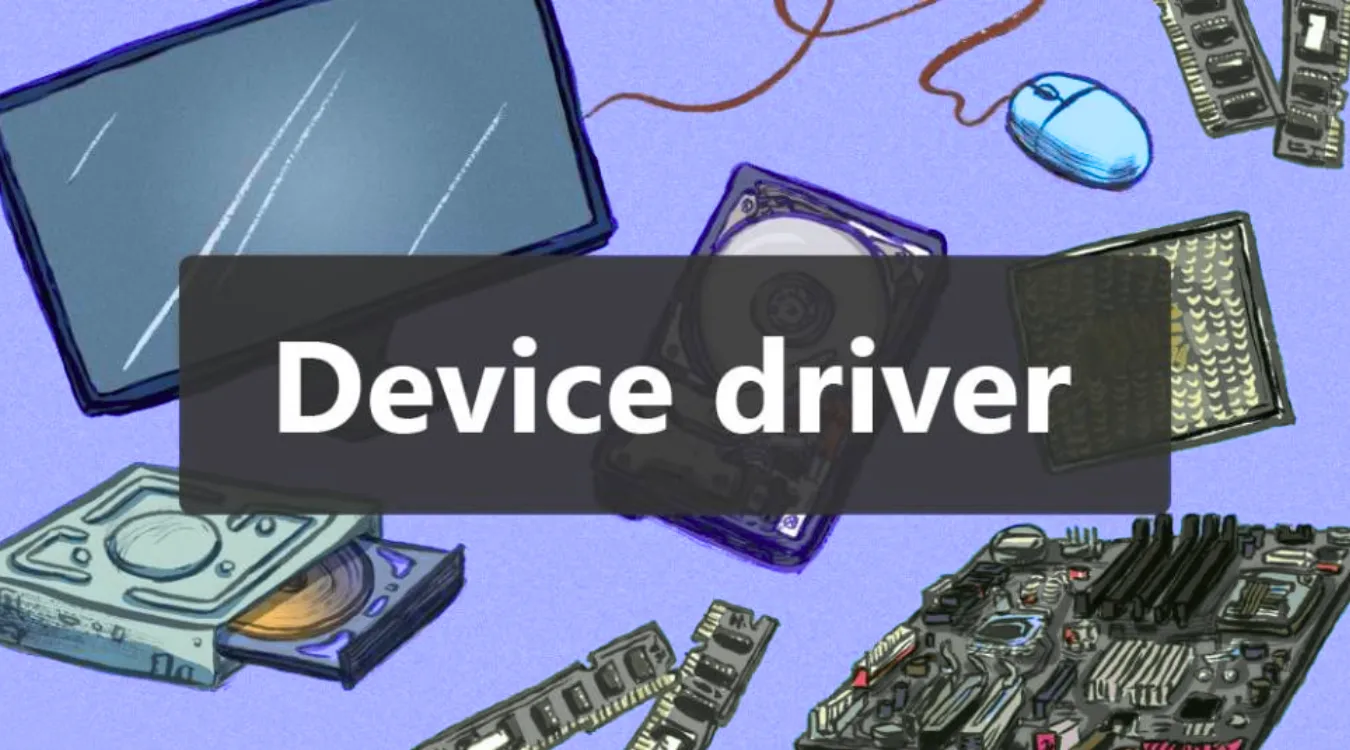
Um driver de dispositivo é um software especializado que entende um componente de hardware ou uma família de dispositivos semelhantes.
O Windows chama o driver e o driver se comunica com o controlador de hardware com comandos de baixo nível.
Um motorista típico:
Recebe solicitações de E/S de alto nível do sistema operacional
Traduz essas informações em comandos e sequências do dispositivo
Gerencia filas, tempos limite e códigos de erro
Informa os recursos e o status ao sistema operacional
Esse design permite que o Windows ofereça suporte a milhares de dispositivos sem incorporar lógica personalizada para cada modelo.
Onde os motoristas se integram ao sistema
Nos sistemas Windows modernos, os drivers são carregados durante a inicialização ou quando você conecta o hardware.
Eles se registram como serviços e interagem estreitamente com o kernel e o gerenciador de E/S.
Elementos importantes:
Binários de driver em C:\Windows\System32\drivers e caminhos relacionados
Entradas de registro que descrevem os serviços de driver e o comportamento de inicialização
Gerenciador de dispositivos, que expõe o status e a configuração do driver
Windows Update e ferramentas de fornecedores, que fornecem novas versões de driver
Diretórios do sistema, como C:\Windows formam o núcleo dessa estrutura e devem permanecer intactos.
Categorias de drivers que influenciam a estabilidade e os dados
Nem todos os motoristas têm o mesmo impacto.
Alguns afetam apenas o desempenho, enquanto outros ficam diretamente no caminho dos dados.
| Classe de motorista | Exemplo de hardware | Risco típico quando defeituoso |
|---|---|---|
| Controlador de armazenamento | SATA, NVMe, adaptadores RAID | Corrupção do sistema de arquivos, falhas de inicialização |
| Disco e volume | HDDs, SSDs, unidades USB | Erros de leitura/gravação, volumes RAW |
| Tela | GPUs, gráficos externos | Falhas, artefatos visuais, desempenho |
| Rede | Adaptadores Ethernet, Wi-Fi e VPN | Quedas, transferências lentas, perda de conexão |
| Entrada e HID | Teclados, mouses, touchpads | Atraso, perda de controle, falha na entrada |
Para o trabalho de recuperação de dados, os drivers de armazenamento e de disco são mais importantes, pois controlam como os setores chegam ao sistema de arquivos.
Reconhecimento de falhas relacionadas ao motorista
Os problemas dos motoristas seguem padrões repetidos que podem ser detectados com antecedência.
Sinais comuns:
Pontos de exclamação amarelos ao lado de dispositivos em Gerenciador de dispositivos
Telas azuis que mencionam módulos de armazenamento, rede ou gráficos
Dispositivos que aparecem e desaparecem, especialmente em USB
Unidades que se tornam RAW ou solicitam formatação após uma falha
Quando esses sintomas aparecem, o uso intenso e contínuo do sistema aumenta o risco de perda de dados nos discos afetados.
Inspeção de drivers instalados no Windows
Você pode revisar os drivers suspeitos antes de alterar qualquer coisa.
Aberto Gerenciador de dispositivos do Início menu ou Win + X menu.
Expanda a categoria do dispositivo problemático (por exemplo, Unidades de disco ou Adaptadores de rede).
Aberto Propriedades e revisar o Motorista para versão, provedor e data.
Verifique o Eventos quando disponível, para ver as ações recentes relacionadas ao driver.
Essa inspeção o ajuda a distinguir entre falhas de driver e falhas de hardware.
Abordagens seguras para atualizações e reversões de drivers
As atualizações de drivers devem seguir um processo controlado, especialmente em sistemas que armazenam dados importantes.
Atualizando os drivers com cuidado
Faça backup dos arquivos críticos ou crie um ponto de restauração.
Em Gerenciador de dispositivos, clique com o botão direito do mouse no dispositivo e selecione Atualizar o driver.
Preferir Busca automática de drivers ou um pacote oficial do fornecedor.
Reinicie o sistema e verifique se o dispositivo funciona sob carga.
Reversão de atualizações problemáticas
Se um novo motorista piorar a estabilidade:
Retornar para Gerenciador de dispositivos e abra o dispositivo Propriedades.
No Motorista selecione Driver de reversão se a opção for exibida.
Reinicialize e teste novamente com cargas de trabalho típicas.
Evite ferramentas aleatórias de “limpeza” de drivers; elas geralmente removem pacotes que o Windows ainda precisa.
Prevenção de danos durante o mau funcionamento do motorista
Problemas no driver de armazenamento podem interromper as operações de gravação no meio do fluxo e deixar os sistemas de arquivos em um estado inconsistente.
Ao suspeitar de um problema de driver em um disco que contém dados importantes, você deve reduzir o risco.
Etapas recomendadas:
Pausar tarefas intensivas, como cópias de arquivos grandes ou cargas de trabalho de máquinas virtuais
Evite formatos rápidos e ferramentas genéricas de “reparo” que sejam executadas diretamente no volume problemático
Transfira o trabalho não essencial para outro sistema enquanto você investiga
Se já tiver ocorrido corrupção, concentre-se primeiro em salvar os dados em vez de aperfeiçoar a pilha de drivers.
Fluxo de trabalho de recuperação de dados após corrupção induzida por driver
Quando uma unidade se torna RAW, desaparece ou apresenta erros de E/S após uma falha de driver, o software de recuperação se torna essencial.
Recuperação de dados Amagicsoft ajuda nesse cenário, examinando os discos no modo somente leitura e restaurando os arquivos em outro local.
Etapa 1: Estabilizar o hardware
Desligue o sistema instável de forma limpa.
Se possível, remova o disco afetado e conecte-o a um computador Windows diferente e estável.
Use cabos, portas ou adaptadores de qualidade conhecida.
Confirme que Gerenciamento de disco pelo menos detecta a unidade, mesmo que o sistema de arquivos pareça danificado.
Etapa 2: Instalar e iniciar o Amagicsoft Data Recovery
No sistema estável, instale Recuperação de dados Amagicsoft em uma unidade interna ou externa saudável.
Início Recuperação de dados Amagicsoft e permitir que ele enumere os discos e as partições disponíveis.
Etapa 3: Examinar a unidade danificada
Selecione o disco ou a partição afetada como a origem.
Execute uma varredura profunda se o volume for exibido como RAW ou após uma falha grave.
Aguarde a conclusão da verificação; evite multitarefas que sobrecarreguem o mesmo computador.
Etapa 4: Selecione e exporte os dados recuperados
Filtre por tipo de arquivo e navegue pelas pastas reconstruídas, como Usuários\Nome\Documentos.
Sempre que possível, visualize os principais arquivos para confirmar o conteúdo.
Recupere os dados selecionados em um disco físico separado, e não de volta ao disco danificado.
Abra vários itens recuperados para verificar o sucesso.
Depois de proteger seus dados, você pode reinicializar com segurança a unidade original e reconstruir a pilha de drivers.
Considerações finais sobre o gerenciamento de motoristas
Os drivers de dispositivo definem como o sistema operacional e o hardware cooperam.
Drivers bem mantidos mantêm os sistemas estáveis, protegem o armazenamento e reduzem a probabilidade de grande perda de dados.
Quando surgem problemas, a inspeção cuidadosa, as atualizações controladas e a recuperação antecipada de dados reduzem os danos.
Uma combinação de drivers verificados e ferramentas como Recuperação de dados Amagicsoft oferece aos usuários um caminho prático para voltar a ter um sistema confiável e funcional.
