Ir al contenido
icono del logotipo de amagicsoft
  • Inicio
  • Productos
    • Magic Data Recovery
    • Magic Recovery Key
  • Tienda
  • Blog
  • Más
    • Acerca de Amagicsoft
    • Contacto
    • Política de privacidad
    • Términos
    • Acuerdo de licencia
    • Política de reembolso
  • Español
    • English
    • 日本語
    • 한국어
    • Deutsch
    • Français
    • Italiano
    • Português
    • 繁體中文
Wiki

Controlador de dispositivo
27 de noviembre de 2025 Eddie Comentarios desactivados en Device Driver
Controlador de dispositivo

Índice

Los problemas de controladores son los primeros que ven los usuarios

Los sistemas rara vez fallan sin previo aviso.
Un disco USB de copia de seguridad deja de aparecer, una nueva tarjeta gráfica provoca pantallazos azules o un adaptador Wi-Fi se desconecta cada hora.

En muchos casos, el hardware sigue funcionando correctamente.
El verdadero problema radica en la capa de software que conecta Windows a cada dispositivo: el controlador de dispositivo.
qué es el controlador de dispositivo

Capa de software entre Windows y el hardware

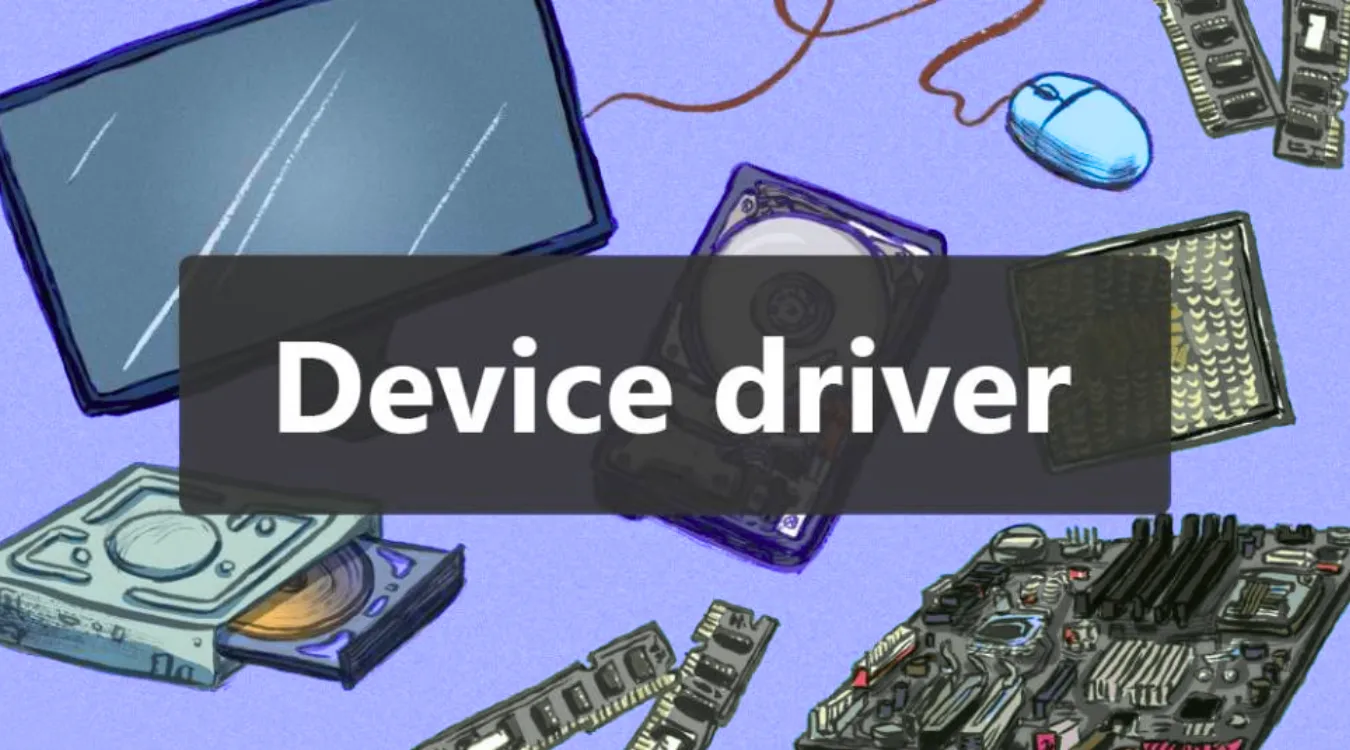
Un controlador de dispositivo es un software especializado que entiende un componente de hardware o una familia de dispositivos similares.
Windows llama al controlador, y el controlador habla con el controlador de hardware con comandos de bajo nivel.

Un conductor típico:

  • Recibe peticiones de E/S de alto nivel del sistema operativo

  • Los traduce en comandos y secuencias de dispositivos

  • Gestión de colas, tiempos de espera y códigos de error

  • Informa de las capacidades y el estado al sistema operativo

Este diseño permite que Windows admita miles de dispositivos sin necesidad de incorporar una lógica personalizada para cada modelo.

Integración de los conductores en el sistema

En los sistemas Windows modernos, los controladores se cargan durante el arranque o al conectar el hardware.
Se registran como servicios e interactúan estrechamente con el núcleo y el gestor de E/S.

Elementos importantes:

  • Controladores binarios en C:WindowsSistema32Conductores y caminos relacionados

  • Entradas de registro que describen los servicios del controlador y el comportamiento de inicio

  • Administrador de dispositivos, que expone el estado y la configuración de los controladores

  • Actualización de Windows y herramientas de proveedores, que suministran nuevas versiones de controladores

Directorios del sistema como C:Windows forman el núcleo de esta estructura y deben permanecer intactos.

Categorías de controladores que influyen en la estabilidad y los datos

No todos los conductores tienen el mismo impacto.
Algunos sólo afectan al rendimiento, mientras que otros se sitúan directamente en la ruta de datos.

Clase de conductorEjemplo de hardwareRiesgo típico cuando es defectuoso
Controlador de almacenamientoSATA, NVMe, adaptadores RAIDCorrupción del sistema de archivos, fallos de arranque
Disco y volumenDiscos duros, unidades SSD, unidades USBErrores de lectura/escritura, volúmenes RAW
MostrarGPU, gráficos externosFallos, artefactos visuales, rendimiento
RedAdaptadores Ethernet, Wi-Fi, VPNCaídas, transferencias lentas, pérdida de conexión
Entrada y HIDTeclados, ratones, touchpadsRetraso, pérdida de control, entrada fallida

Para el trabajo de recuperación de datos, los controladores de almacenamiento y de disco son los más importantes, porque controlan cómo llegan los sectores al sistema de archivos.

Reconocimiento de fallos relacionados con el conductor

Los problemas de los conductores siguen patrones repetidos que pueden detectarse a tiempo.

Signos comunes:

  • Signos de exclamación amarillos junto a los dispositivos en Administrador de dispositivos

  • Pantallas azules que mencionan módulos de almacenamiento, red o gráficos

  • Dispositivos que aparecen y desaparecen, especialmente a través de USB

  • Unidades que se convierten en RAW o solicitan el formateo tras un fallo

Cuando aparecen estos síntomas, el uso intensivo y continuado del sistema aumenta el riesgo de pérdida de datos en los discos afectados.

Inspección de los controladores instalados en Windows

Puedes revisar los controladores sospechosos antes de cambiar nada.

  1. Abrir Administrador de dispositivos del Inicio menú o Win + X menú.

  2. Amplíe la categoría del dispositivo problemático (por ejemplo, Unidades de disco o Adaptadores de red).

  3. Abrir Propiedades y revise el Conductor para la versión, el proveedor y la fecha.

  4. Compruebe el Eventos cuando esté disponible para ver las acciones recientes relacionadas con los controladores.

Esta inspección le ayuda a distinguir entre fallos del controlador y fallos del hardware.

Enfoques seguros de las actualizaciones y reversiones de controladores

Las actualizaciones de controladores deben seguir un proceso controlado, especialmente en sistemas que almacenan datos importantes.

Actualizar los controladores con cuidado

  1. Haga una copia de seguridad de los archivos críticos o cree un punto de restauración.

  2. En Administrador de dispositivos, haga clic con el botón derecho en el dispositivo y seleccione Actualizar controlador.

  3. Prefiera Búsqueda automática de controladores o un paquete de vendedor oficial.

  4. Reinicie el sistema y compruebe que el dispositivo funciona bajo carga.

Anulación de actualizaciones problemáticas

Si un nuevo conductor empeora la estabilidad:

  1. Volver a la página Administrador de dispositivos y abra el dispositivo Propiedades.

  2. En el Conductor seleccione Roll Back Driver si aparece la opción.

  3. Reinicie y pruebe de nuevo con cargas de trabajo típicas.

Evite las herramientas “limpiadoras” de controladores aleatorias; a menudo eliminan paquetes que Windows aún necesita.

Prevención de daños en caso de avería del conductor

Los problemas con los controladores de almacenamiento pueden interrumpir las operaciones de escritura en mitad del proceso y dejar los sistemas de archivos en un estado incoherente.
Cuando sospeche de un problema de controladores en un disco que contiene datos importantes, debe reducir el riesgo.

Pasos recomendados:

  • Ponga en pausa tareas intensivas como copias de archivos de gran tamaño o cargas de trabajo de máquinas virtuales.

  • Evite los formatos rápidos y las herramientas genéricas de “reparación” que se ejecutan directamente en el volumen problemático.

  • Traslade el trabajo no esencial a otro sistema mientras investiga

Si ya se ha producido la corrupción, hay que centrarse primero en salvar los datos antes que en perfeccionar la pila de controladores.

Flujo de trabajo de recuperación de datos tras una corrupción de controladores

Cuando una unidad se convierte en RAW, desaparece o arroja errores de E/S tras un fallo del controlador, el software de recuperación se convierte en algo esencial.
Amagicsoft Recuperación de datos ayuda en este escenario escaneando los discos en modo de sólo lectura y restaurando los archivos en otra ubicación.

Paso 1: Estabilizar el hardware

  1. Apague el sistema inestable limpiamente.

  2. Extraiga el disco afectado si es posible y conéctelo a una máquina Windows diferente y estable.

  3. Utilice cables, puertos o adaptadores conocidos.

  4. Confirme que Gestión de discos al menos detecta la unidad, aunque el sistema de archivos parezca dañado.

Paso 2: Instalar y ejecutar Amagicsoft Data Recovery

  1. En el sistema estable, instale Amagicsoft Recuperación de datos en una unidad interna o externa en buen estado.

  2. Inicio Amagicsoft Recuperación de datos y deja que enumere los discos y particiones disponibles.

Paso 3: Analizar la unidad dañada

  1. Seleccione el disco o partición afectados como origen.

  2. Ejecute un escaneo profundo si el volumen aparece como RAW o después de un fallo grave.

  3. Espere a que termine el escaneado; evite las multitareas que estresan la misma máquina.

Paso 4: Seleccionar y exportar los datos recuperados

  1. Filtra por tipo de archivo y explora carpetas reconstruidas como Usuarios.

  2. Previsualice los archivos clave siempre que sea posible para confirmar su contenido.

  3. Recupere los datos seleccionados en un disco físico distinto, no en el dañado.

  4. Abra varios elementos recuperados para verificar el éxito.

Después de asegurar tus datos, puedes reinicializar la unidad original y reconstruir la pila de controladores de forma segura.

Compatible con Windows 7/8/10/11 y Windows Server.

Reflexiones finales sobre la gestión de conductores

Los controladores de dispositivos definen cómo cooperan el sistema operativo y el hardware.
Los controladores bien mantenidos mantienen los sistemas estables, protegen el almacenamiento y reducen la probabilidad de grandes pérdidas de datos.

Cuando aparecen problemas, la inspección cuidadosa, las actualizaciones controladas y la recuperación temprana de los datos reducen los daños.
Una combinación de controladores verificados y herramientas como Amagicsoft Recuperación de datos ofrece a los usuarios una vía práctica para recuperar un sistema fiable y operativo.

Descargar Magic Data Recovery

Compatible con Windows 7/8/10/11 y Windows Server


PREGUNTAS FRECUENTES


¿Qué es un controlador de dispositivo en un ordenador?

Un controlador de dispositivo es un software especializado que permite al sistema operativo comunicarse con un hardware específico. Recibe peticiones genéricas de Windows y las convierte en comandos que el dispositivo entiende. Sin esa capa, muchos componentes permanecen invisibles, funcionan mal o se limitan a una funcionalidad genérica muy limitada.

¿Para qué sirve el conductor?

El propósito del controlador es gestionar cada detalle de un dispositivo de hardware en nombre del sistema operativo. Se encarga de la comunicación, las colas, los tiempos de espera y los informes de errores. Este enfoque permite a Windows y a las aplicaciones utilizar interfaces comunes, mientras que el controlador se encarga del comportamiento y las capacidades exclusivas de cada dispositivo.

¿Debo eliminar los paquetes de controladores de dispositivos?

La mayoría de los usuarios deberían dejar instalados los paquetes de controladores. Windows los utiliza cuando se reconecta el hardware o se retrocede desde actualizaciones problemáticas. Sólo elimine controladores específicos a través del Administrador de dispositivos o las utilidades del proveedor cuando solucione un conflicto conocido, y evite siempre la eliminación manual dentro de las carpetas del sistema.

¿Cómo compruebo los controladores de mis dispositivos?

En Windows, el Administrador de dispositivos ofrece una visión clara de los controladores instalados. Ábralo, expanda la categoría de hardware correspondiente e inspeccione Propiedades > Controlador para obtener detalles sobre la versión y el proveedor. También puedes consultar el historial de Windows Update o las herramientas del fabricante, que suelen ofrecer una lista de las revisiones de controladores recomendadas para cada componente.

¿Por qué son necesarios los controladores de dispositivos?

Los controladores de dispositivos hacen que una amplia gama de hardware funcione con un sistema operativo. Ocultan comandos de bajo nivel, gestionan el rendimiento y se recuperan de muchos errores. Sin controladores, el sistema operativo tendría dificultades para admitir nuevos dispositivos y los usuarios perderían estabilidad, funciones avanzadas y, a veces, acceso a clases enteras de hardware.

¿Qué carpeta no debes borrar nunca?

Las carpetas del sistema como C:\Windows y C:\Windows\System32 deben permanecer intactas. Contienen controladores, bibliotecas y muchos componentes básicos. La eliminación manual dentro de estos directorios a menudo conduce a pantallas azules, fallos de arranque o falta de controladores. Utilice herramientas estándar y programas de desinstalación en lugar de eliminar los archivos a mano.

¿Qué dispositivos necesitan controladores?

Casi todos los componentes de hardware dependen de controladores: controladores de almacenamiento, unidades de disco, tarjetas gráficas, dispositivos de audio, adaptadores de red, impresoras, escáneres y periféricos USB. Algunos utilizan controladores de clase incorporados, mientras que otros dependen de paquetes de proveedores. Incluso los teclados y ratones más sencillos utilizan controladores, aunque Windows suele cargarlos automáticamente.

¿Para qué necesitaría un controlador de dispositivo?

Necesita un controlador de dispositivo siempre que quiera que Windows controle el nuevo hardware con todas sus funciones. Conectar una impresora, instalar una tarjeta gráfica dedicada o conectar una carcasa RAID USB requieren controladores adecuados. Dichos controladores permiten una comunicación fiable en lugar de un comportamiento fallido básico o una ausencia total de detección.

¿Cómo cambiar mi foto desde el panel de administración?

Muy lejos, tras las montañas de la palabra, lejos de los países Vokalia y Consonantia, viven los textos ciegos. Separados viven en Bookmarksgrove justo en la costa

¿Cómo se desinstalan los controladores de dispositivos?

Puede eliminar los controladores a través del Administrador de dispositivos. Haga clic con el botón derecho en el dispositivo, elija Desinstalar dispositivo y seleccione Eliminar el software del controlador para este dispositivo si desea eliminar el paquete. Reinicie después. Windows puede aplicar un controlador integrado o puede instalar una versión más reciente y conocida del proveedor.
  • WiKi
Eddie

Eddie es un informático con más de 10 años de experiencia en varias empresas de renombre del sector informático. Aporta a cada proyecto profundos conocimientos técnicos y capacidad práctica para resolver problemas.

Navegación de entradas

Anterior
Siguiente

Buscar en

Categorías

  • Recuperación de Bitlocker
  • Recuperación de archivos eliminados
  • Solución de problemas de disco
  • Recuperación de documentos
  • Recuperación de archivos formateados
  • Recuperación de discos duros
  • Recuperación de claves de licencia
  • Recuperación de archivos perdidos
  • Recuperación de tarjetas de memoria
  • Noticias
  • Recuperación de particiones
  • Recuperación de contraseñas
  • Recuperación de fotos
  • Recuperación de SSD
  • Sin categoría
  • Recuperación de unidades USB
  • Guía del usuario
  • Recuperación de vídeos
  • Wiki
  • Solución de problemas de Windows

Entradas recientes

  • cómo recuperar los archivos borrados de forma segura
    Cómo Recuperar los Archivos Borrados: Guía 2026
  • cómo recuperar archivos borrados en Windows
    Cómo Recuperar Archivos Borrados: Una Guía Completa Paso a Paso
  • corregir error de sistema de archivos de sólo lectura
    Cómo solucionar errores del sistema de archivos de sólo lectura

Etiquetas

CHKDSK y herramientas de disco Reparación de discos Solución de errores Cómo Magic Data Recovery Magic Recovery Key WiKi

Puestos relacionados

Guía completa del sistema de archivos EXT
Wiki

Guía completa del sistema de archivos EXT

14 de enero de 2026 Vasilii Comentarios desactivados en A Complete Guide to EXT File System

Si alguna vez ha trabajado con Linux, dispositivos NAS o discos duros externos formateados fuera de Windows, es probable que se haya encontrado con el sistema de archivos ext. Para muchos usuarios, sin embargo, los sistemas de archivos basados en EXT siguen siendo confusos, especialmente cuando se comparan con NTFS o cuando se accede a unidades EXT en Windows. Entender cómo funciona el sistema de archivos ext es más que [...]

Guía práctica para cifrar sistemas de archivos
Wiki

Guía práctica para cifrar sistemas de archivos

14 de enero de 2026 Vasilii Comentarios desactivados en A Practical Guide to Encrypting File System

Proteger los archivos confidenciales se ha convertido en una necesidad más que en una elección. A medida que los documentos digitales crecen en volumen y valor, también aumenta el riesgo de acceso no autorizado. Desde registros personales hasta archivos de trabajo confidenciales, los datos desprotegidos pueden quedar expuestos por la pérdida de dispositivos, el uso indebido de cuentas o un simple error humano. Aquí es exactamente donde un cifrado [...]

Lector de tarjetas de memoria Guía Compact Flash
Wiki

Lector de tarjetas de memoria Compact Flash Guía y recuperación de datos

13 de enero de 2026 Jason Comentarios desactivados en Memory Card Reader Compact Flash Guide & Data Recovery

Un lector de tarjetas de memoria compact flash sigue siendo una herramienta esencial para fotógrafos, videógrafos y usuarios industriales que confían en las tarjetas CompactFlash (CF) para el almacenamiento de datos estable y de alta velocidad. Sin embargo, muchos usuarios se enfrentan a problemas de compatibilidad, tarjetas ilegibles o incluso pérdidas inesperadas de datos cuando utilizan un lector CompactFlash. En esta guía, aprenderá qué [...]

icono del logotipo de amagicsoft

Nuestra visión es convertirnos en una marca de software y proveedor de servicios de renombre mundial, que ofrezca productos y servicios de primer nivel a nuestros usuarios.

Productos
  • Magic Data Recovery
  • Magic Recovery Key
Política
  • Términos
  • Política de privacidad
  • Política de reembolso
  • Acuerdo de licencia
Empresa
  • Acerca de Amagicsoft
  • Contacto
  • Tienda
Síguenos

Derechos de autor © 2025 Amagicsoft. Todos los derechos reservados.

  • Términos
  • Política de privacidad