
Deframmentare la tabella dei file master: La guida completa alla deframmentazione della tabella file master su NTFS
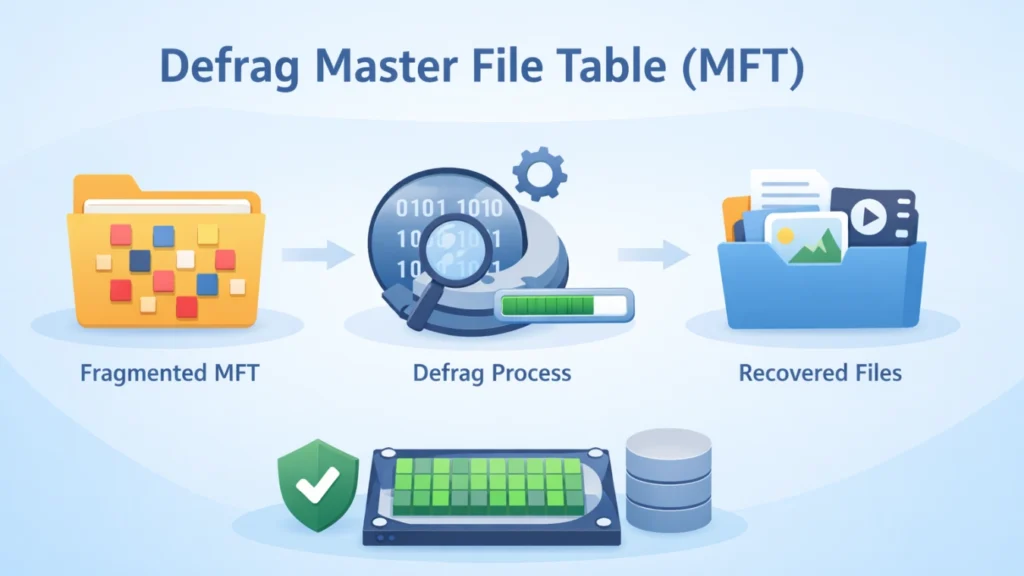
Se il PC Windows risulta insolitamente lento nell'apertura delle cartelle o nella ricerca dei file, il problema potrebbe non essere la normale frammentazione. In molti casi, il vero problema risiede nella Tabella file master (MFT). Quando l'MFT si frammenta, l'accesso ai file rallenta, anche se il resto dell'unità sembra a posto.
Molti utenti cercano come deframmentare la tabella dei file master, ma spesso trovano spiegazioni incomplete o troppo tecniche. Questa guida spiega cosa si intende per frammentazione MFT, quando una deframmentazione della tabella dei file master è necessario e come eseguirlo in modo sicuro. Soprattutto, spiega anche cosa fare se i problemi di MFT portano al danneggiamento dei file o alla perdita di dati. Recupero dati da unità NTFS.
Indice dei contenuti
Che cos'è la Master File Table (MFT)?
Il Tabella file master (MFT) è la struttura dei metadati di base del Sistema di file NTFS. Ogni file e cartella memorizzati su un'unità NTFS hanno almeno una voce nell'MFT. Tale voce contiene:
- Nome del file
- Posizione del file
- Autorizzazioni di sicurezza
- Dimensioni e timestamp
- Attributi
In parole povere, l'MFT agisce come un indice principale. Quando Windows deve aprire un file, controlla innanzitutto l'MFT per trovare dove risiedono fisicamente i dati.
Perché si verifica la frammentazione MFT
NTFS riserva dello spazio (spesso chiamato Zona MFT) per aiutare a mantenere la MFT contigua. Tuttavia, la frammentazione può ancora verificarsi quando:
- L'unità ha poco spazio libero
- Molti piccoli file vengono costantemente creati e cancellati
- Le installazioni di software di grandi dimensioni modificano le strutture dei file
- Il sistema funziona per anni senza manutenzione
Nel corso del tempo, l'MFT si espande. Se non rimane uno spazio contiguo di grandi dimensioni, l'MFT si divide in frammenti. A questo punto gli utenti iniziano a cercare come deframmentare la tabella dei file master correttamente.
Segni che è necessario Deframmentare la tabella dei file master
Non tutti i sistemi hanno bisogno di un deframmentazione della tabella dei file master. Tuttavia, si possono notare questi sintomi:
- L'esplorazione delle cartelle è lenta
- Risultati della ricerca dei file ritardati
- Picchi di attività del disco durante l'apertura di file di piccole dimensioni
- Deframmentazione errore 0x89000023
- Lentezza del sistema nonostante la bassa frammentazione complessiva
Questi segnali indicano un'inefficienza nell'accesso ai metadati piuttosto che una grande frammentazione dei file.
Come controllare la frammentazione MFT
Prima di tentare di deframmentare la tabella dei file master, verificare la condizione.
Passo 1: utilizzare Ottimizzazione unità di Windows
- Premere Win + S e cercare “Deframmentazione e ottimizzazione delle unità”.”
- Selezionare l'unità disco NTFS.
- Fare clic su “Analizza”.”
Sebbene Windows non visualizzi sempre il conteggio dettagliato dei frammenti MFT, fornisce un feedback generale sull'ottimizzazione.
Fase 2: Esame della salute del disco
Controllo:
- Percentuale di spazio libero (mantenere almeno 15-20%)
- Stato di salute SMART
- Errori del disco utilizzando CHKDSK
Se lo spazio libero è molto ridotto, la frammentazione peggiora rapidamente.
Windows può gestire automaticamente Deframmentazione della tabella dei file master?
Windows può ottimizzare alcuni file di sistema. Tuttavia, l'MFT è spesso bloccato durante il normale funzionamento. Questa limitazione impedisce ai processi di deframmentazione standard di riorganizzarlo completamente.
Ecco perché gli strumenti avanzati supportano la deframmentazione in avvio. La modalità di avvio viene eseguita prima del caricamento completo di Windows, consentendo un'ottimizzazione più profonda.
Tuttavia, procedete con cautela. Non tutti gli scenari richiedono una deframmentazione MFT aggressiva.
Come fare in modo sicuro Deframmentare la tabella dei file master
Seguite le seguenti procedure di best practice.
Passo 1: Backup dei dati importanti
Prima di eseguire qualsiasi operazione a livello di disco, creare un backup. La ristrutturazione del disco comporta sempre un rischio minore, soprattutto su HDD obsoleti.
Fase 2: Liberare spazio
Lo spazio libero ridotto è la causa principale della frammentazione di MFT. Provate:
- Spostamento di file multimediali di grandi dimensioni su una memoria esterna
- Pulizia dei file temporanei
- Rimozione di applicazioni inutilizzate
La creazione di spazio contiguo spesso riduce naturalmente la frammentazione.
Fase 3: Esecuzione dell'ottimizzazione standard (solo HDD)
Se si utilizza un HDD:
- Aprire Ottimizzare le unità
- Eseguire l'ottimizzazione dopo aver liberato spazio
Se utilizzate un'unità SSD, evitate la deframmentazione tradizionale. Le unità SSD gestiscono i dati in modo diverso e non beneficiano delle classiche operazioni di deframmentazione.
Fase 4: Considerare gli strumenti di avvio (se necessario)
Se i metodi standard falliscono e i messaggi di errore persistono, utilizzate uno strumento affidabile che supporti la deframmentazione dei file di sistema durante l'avvio.
Scegliete un software che:
- Fornisce registri dettagliati
- Offre operazioni in modalità sicura
- Evita una ristrutturazione aggressiva
- Spiega chiaramente i limiti
Non forzare ripetutamente i tentativi di deframmentazione se gli errori continuano. Ciò potrebbe peggiorare la corruzione dei metadati.
Errore comune: “MFT è troppo frammentato” (0x89000023)
Questo errore compare in genere quando Windows non può consolidare l'MFT a causa di limiti di spazio o strutturali.
Da correggere:
- Interrompere i ripetuti tentativi di deframmentazione
- Aumentare lo spazio libero
- Eseguire nuovamente l'analisi
- Considerare l'ottimizzazione del tempo di avvio
- Se i problemi persistono, eseguire il backup e ripristinare l'unità.
Se il sistema diventa instabile o i file scompaiono, è necessario concentrarsi immediatamente sulla protezione dei dati.
Quando i problemi di MFT portano alla perdita di dati
Un grave danneggiamento dell'MFT può causare:
- I file non appaiono nelle cartelle
- Dimensioni dei file non corrette
- Errori di accesso negato
- Stato dell'unità RAW
- Intere partizioni diventano illeggibili
In questa fase, non tentare ulteriori deframmentazione della tabella dei file master operazioni. Ulteriori scritture sul disco potrebbero sovrascrivere i dati recuperabili.
La soluzione affidabile: Magic Data Recovery
Se i problemi di MFT causano la mancanza di file, Magic Data Recovery fornisce una soluzione pratica.

Il problema principale che risolve
Quando l'MFT diventa danneggiato o illeggibile, i puntatori dei file si interrompono. Anche se i dati sono ancora presenti sul disco, Windows non riesce a localizzarli. Magic Data Recovery analizza i settori grezzi e ricostruisce le strutture dei file indipendentemente dai metadati danneggiati.
Vantaggi unici
- Scansione profonda a livello di settore
- Supporto per NTFS, FAT, exFAT
- Anteprima prima del recupero
- Recupero su unità esterne
- Gestisce le partizioni danneggiate
Scenario di utilizzo nel mondo reale
Ad esempio, un utente riscontra la presenza di 0x89000023, esegue più tentativi di deframmentazione e poi nota la mancanza di cartelle. Invece di reinstallare immediatamente Windows, l'utente esegue una scansione dell'unità con Magic Data Recovery e ripristina i documenti essenziali su un disco esterno.
Perché è più affidabile
A differenza delle correzioni manuali o dei ripetuti tentativi di deframmentazione, Magic Data Recovery si concentra innanzitutto sull'estrazione dei dati. Questo approccio riduce il rischio di sovrascrittura. Inoltre, evita la manipolazione strutturale diretta dell'MFT danneggiato.
Se si cerca una soluzione più sicura quando i file scompaiono a causa di un danneggiamento di MFT, si può provare con Magic Data Recovery prima di apportare ulteriori modifiche a livello di sistema.
Supporta Windows 7/8/10/11 e Windows Server
Prevenire la futura frammentazione dell'MFT
La prevenzione riduce la manutenzione a lungo termine.
- Mantenere lo spazio libero su disco 20%
- Evitare l'eccessiva rotazione dei file di piccole dimensioni
- Programmare l'ottimizzazione periodica (solo HDD)
- Monitoraggio della salute del disco
- Sostituire le unità obsolete
Una gestione sana dello storage riduce la necessità di deframmentare la tabella dei file master.
Conclusione
Capire come deframmentare la tabella dei file master correttamente richiede più di un clic su “Ottimizza”. Il deframmentazione della tabella dei file master dipende dal tipo di disco, dallo spazio libero e dalle condizioni del sistema.
Nei casi lievi, liberare spazio ed eseguire l'ottimizzazione standard funziona bene. Nei casi più gravi, possono essere utili gli strumenti di avvio. Tuttavia, se il danneggiamento di MFT causa la mancanza di file, la priorità va data a recupero dati invece di ripetere la deframmentazione.
Ecco perché Magic Data Recovery si distingue. Affronta il vero problema: recuperare i file inaccessibili senza danneggiare ulteriormente la struttura di archiviazione.
Se i vostri dati sono importanti, prima proteggeteli. Poi ottimizzate il disco in modo sicuro.
Supporta Windows 7/8/10/11 e Windows Server
Domande frequenti
Cosa significa deframmentare la Master File Table?
La deframmentazione della tabella dei file master è necessaria su SSD?
Windows può deframmentare automaticamente l'MFT?
Cosa causa la frammentazione dell'MFT?
È sicuro tentare ripetutamente la deframmentazione della tabella dei file master?
Il danneggiamento di MFT può causare la perdita di dati?
Come posso evitare di dover deframmentare la tabella dei file master?
Quando utilizzare l'Magic Data Recovery?

Jason è uno specialista nel recupero dati e nell’assistenza tecnica con oltre 15 anni di esperienza sul campo. Ha lavorato a lungo a stretto contatto con gli utenti finali, risolvendo casi complessi di perdita di dati e fornendo soluzioni pratiche di recupero in caso di cancellazione accidentale, unità formattate, file system danneggiati, partizioni perse, guasti di sistema e altre emergenze di recupero. La sua competenza comprende anche il backup e il ripristino, la riparazione dei file e il ripristino di emergenza, con particolare attenzione a fornire indicazioni sicure, affidabili e tecnicamente accurate.