
マスターファイルテーブルのデフラグ:NTFSのマスターファイルテーブルデフラグの完全ガイド
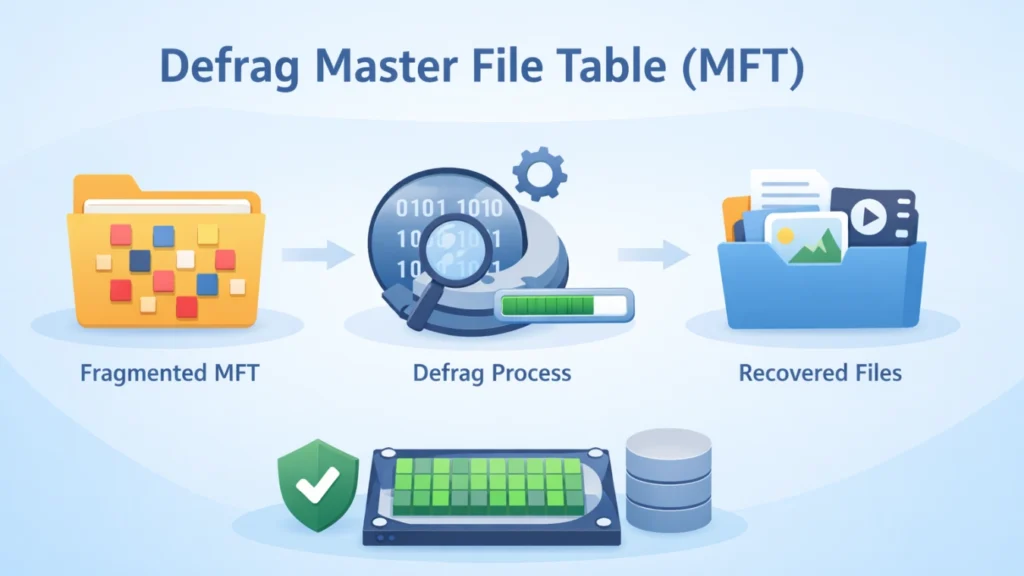
フォルダを開いたりファイルを検索したりするときに、Windows PCが異常に遅く感じる場合、問題は通常の断片化ではないかもしれない。多くの場合、本当の問題は マスターファイルテーブル(MFT). .MFTが断片化すると、ドライブの他の部分に問題がなくても、ファイルへのアクセスが遅くなります。.
どのようにすればいいのか、多くのユーザーが検索している。 マスタファイルテーブルのデフラグ, このガイドでは、MFTフラグメンテーションの意味について説明します。このガイドでは、MFTフラグメンテーションが何を意味するのか、どのような場合にフラグメンテーションが発生するのかを説明する。 マスターファイル・テーブルのデフラグ が必要であること、そしてそれを安全に実行する方法について説明しています。また、最も重要なこととして、MFTの問題がファイルの破損やデータの損失につながった場合の対処法についても説明しています。 NTFSドライブからのデータ復旧.
目次
マスターファイルテーブル(MFT)とは?
について マスターファイルテーブル(MFT) のコアメタデータ構造である。 NTFSファイルシステム. .NTFS ド ラ イ ブに保存 さ れてい る すべての フ ァ イ ルお よ び フ ォ ルダは、 MFT に少な く と も 1 つのエ ン ト リ があ り ます。そのエントリには
- ファイル名
- ファイルの場所
- セキュリティ許可
- サイズとタイムスタンプ
- 属性
簡単に言えば、MFTはマスター・インデックスのような役割を果たす。Windows はフ ァ イ ルを開 く 必要が生 じ た ら 、 まずMFT を調べてデー タ が物理的に ど こ にあ る か を知 り ます。.
MFTの断片化はなぜ起こるのか
NTFSは、MFTを連続した状態に保つためにスペース(しばしばMFTゾーンと呼ばれる)を確保します。しかし、次のような場合に断片化が発生する可能性があります:
- ドライブの空き容量が少ない
- 多くの小さなファイルが常に作成され、削除される
- 大規模なソフトウェアのインストールでファイル構造が変わる
- システムはメンテナンスなしで何年も稼動する
時間の経過とともにMFTは拡大する。大きな連続領域がなくなると、MFTは断片に分割される。その時、ユーザーは マスタファイルテーブルのデフラグ をちゃんとやっている。.
必要なサイン マスターファイル・テーブルのデフラグ
すべてのシステムに マスターファイル・テーブルのデフラグ. .しかし、このような症状に気づくかもしれない:
- フォルダ閲覧が遅い
- ファイル検索結果の遅延
- 小さなファイルを開くとディスクのアクティビティが急増する
- デフラグ エラー 0x89000023
- 全体的な断片化が少ないにもかかわらず、システムの動作が重い。
これらの兆候は、大きなファイルの断片化ではなく、メタデータアクセスの非効率性を示している。.
MFTフラグメンテーションの確認方法
を試みる前に マスタファイルテーブルのデフラグ, 状態を確認する。.
ステップ1:Windowsのドライブの最適化を使用する
- Win + Sキーを押し、“Defragment and Optimize Drives ”と検索する。”
- NTFS HDDを選択します。.
- 分析 “をクリックする。”
Windowsは常に詳細なMFT断片数を表示するわけではありませんが、一般的な最適化のフィードバックを提供します。.
ステップ2:ディスクの状態を確認する
チェックする:
- 空き容量の割合(少なくとも15-20%を維持すること)
- SMART健康状態
- を使用したディスクエラー チェックディスク
空き容量が極端に少なくなると、フラグメンテーションは急速に悪化する。.
ウィンドウズは自動的に処理できるか マスター・ファイル・テーブルのデフラグ?
Windowsは特定のシステムファイルを最適化することができる。しかし、MFT は通常操作中にロックされることが多い。この制限により、標準的なデフラグ処理ではMFTを完全に再編成することができません。.
先進的なツールがブートタイム・デフラグをサポートするのはそのためだ。ブートタイムモードは、Windowsが完全にロードされる前に実行され、より深い最適化を可能にします。.
ただし、慎重に行ってください。すべてのシナリオで積極的なMFTデフラグが必要なわけではありません。.
安全な方法 マスターファイル・テーブルのデフラグ
以下のベストプラクティスの手順に従ってください。.
ステップ1:重要データのバックアップ
ディスクレベルの操作を行う前に、バックアップを作成してください。ディスクの再構築は、特に老朽化したHDDでは、常に小さなリスクを伴う。.
ステップ2:空き容量
空き容量が少ないことがMFTの断片化の主な原因です。お試しください:
- 大容量メディアファイルの外部ストレージへの移動
- 一時ファイルのクリーニング
- 未使用アプリケーションの削除
連続したスペースを作ることで、多くの場合、フラグメンテーションは自然に減少する。.
ステップ3:標準最適化の実行(HDDのみ)
HDDを使用する場合:
- オープン・オプティマイズ・ドライブ
- 領域解放後に最適化を実行
SSDを使用している場合、従来のデフラグは避けてください。SSDはデータの管理方法が異なるため、従来のデフラグ操作では効果がありません。.
ステップ4:ブートタイムツールの検討(必要な場合)
標準的な方法が失敗し、エラーメッセージが続く場合は、起動時にシステムファイルのデフラグをサポートする評判の良いツールを使用する。.
以下のようなソフトウェアを選ぶ:
- 詳細なログを提供
- セーフモードオペレーションを提供
- 積極的なリストラを回避
- 限界を明確に説明
エラーが続く場合は、強制デフラグを繰り返さないでください。メタデータの破損を悪化させる可能性があります。.
一般的なエラー:「MFT が断片化されすぎています」(0x89000023)
こ のエ ラ ーは通常、 容量や構造上の制限のために Windows が MFT を統合で き ない場合に表示 さ れます。.
修正する:
- デフラグの繰り返しを止める
- 空きスペースを増やす
- 分析の再実行
- ブートタイムの最適化を考える
- 問題が解決しない場合は、ドライブをバックアップして復元してください。
システムが不安定になったり、ファイルが消えたりしたら、すぐにデータ保護に焦点を移す。.
MFTの問題がデータ消失につながる場合
深刻なMFTの破損が発生する可能性があります:
- フォルダにファイルが表示されない
- 不適切なファイルサイズ
- アクセス拒否エラー
- RAWドライブの状態
- パーティション全体が読めなくなる
この段階では、それ以上のことを試みてはならない。 マスターファイル・テーブルのデフラグ オペレーションを実行します。ディスクの追加書き込みにより、復元可能なデータが上書きされる可能性がある。.
信頼できるソリューションMagic Data Recovery
MFTの問題でファイルが見つからない場合, Magic Data Recovery が現実的な解決策を提供する。.

解決する核心的問題
MFT が破損したり読めなくなると、ファイルポインタが壊れます。ディスク上にデータがまだ存在していても、Windowsはそれを見つけることができません。Magic Data Recoveryは未処理のセクタをスキャンし、破損したメタデータから独立してファイル構造を再構築します。.
独自のメリット
- セクターレベルのディープ・スキャン
- NTFS、FAT、exFATのサポート
- リカバリー前のプレビュー
- 外付けドライブへのリカバリー
- 破損したパーティションの処理
実際の使用シナリオ
例えば、あるユーザーが0x89000023に遭遇し、何度もデフラグを実行し、フォルダーがないことに気づいたとする。すぐにWindowsを再インストールする代わりに、ユーザーはMagic Data Recoveryでドライブをスキャンし、重要なドキュメントを外付けディスクにリストアする。.
より信頼できる理由
手動で修正したり、何度もデフラグを試みるのとは違います、, Magic Data Recovery はまずデータ抽出に集中する。このアプローチは上書きリスクを低減する。また、損傷したMFTを直接構造的に操作することも避けられます。.
MFTの破損によりファイルが消えてしまった場合、より安全な解決策をお探しでしたら、以下をお試しください。 Magic Data Recovery さらにシステムレベルの変更を加える前に。.
Windows 7/8/10/11およびWindows Serverをサポート
将来のMFTの分裂を防ぐ
予防は長期的なメンテナンスを軽減する。.
- 20%の空きディスク容量を維持する
- スモールファイルの過剰なチャーンを避ける
- 定期的な最適化のスケジュール(HDDのみ)
- ディスクの健全性を監視する
- 老朽化したドライブの交換
ストレージを健全に管理することで、頻繁なメンテナンスの必要性を減らすことができる。 マスタファイルテーブルのデフラグ.
まとめ
どのようにすればよいかを理解する マスタファイルテーブルのデフラグ 最適化 “をクリックするだけではない。それは マスターファイル・テーブルのデフラグ プロセスは、ディスクの種類、空き容量、システムの状態に依存する。.
軽度の場合は、領域を解放して標準的な最適化を実行するとうまくいく。深刻な場合は、ブートタイム・ツールが役立つ場合があります。ただし、MFTの破損が原因でファイルが見つからない場合は、以下を優先してください。 データ復旧 デフラグを繰り返す代わりに。.
それが理由だ。 Magic Data Recovery が際立っています。それは、ストレージ構造にこれ以上ダメージを与えることなく、アクセス不能なファイルを復元するという、真の悩みの種に対処するものだ。.
データが重要なら、まずそれを保護しましょう。そしてディスクを安全に最適化しましょう。.
Windows 7/8/10/11およびWindows Serverをサポート
よくあるご質問
マスターファイルテーブルのデフラグとはどういう意味ですか?
SSDでマスターファイルテーブルのデフラグは必要か?
WindowsはMFTを自動的にデフラグできますか?
MFTの断片化の原因は?
マスターファイルテーブルのデフラグを何度も試みても大丈夫ですか?
MFTの破損はデータ損失の原因になりますか?
マスタファイルテーブルのデフラグが必要ないようにするには?
Magic Data Recoveryはいつ使うべきですか?

Jasonは、15年以上の実務経験を持つデータ復旧およびテクニカルサポートの専門家です。 彼は第一線のユーザーと幅広く連携し、困難なデータ損失事例のトラブルシューティングを行うとともに、誤削除、ドライブのフォーマット、ファイルシステムの破損、パーティションの消失、システム障害、その他の緊急の復旧事態に対して、実用的な復旧ソリューションを提供してきました。また、バックアップと復元、ファイル修復、災害復旧にも精通しており、安全かつ信頼性が高く、技術的に正確な指導を特に重視しています。.