
Desfragmentar a tabela de arquivos mestre: O guia completo para desfragmentar a tabela de arquivos mestre em NTFS
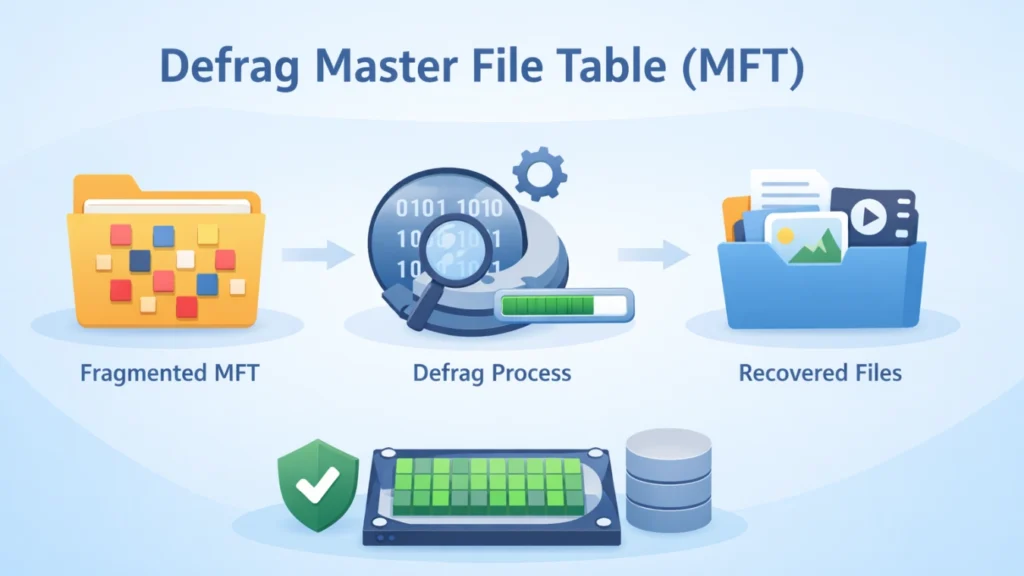
Se o seu PC com Windows parecer anormalmente lento ao abrir pastas ou pesquisar arquivos, o problema pode não ser a fragmentação regular. Em muitos casos, o problema real está na Tabela de arquivo mestre (MFT). Quando a MFT se fragmenta, o acesso aos arquivos fica mais lento, mesmo que o restante da unidade pareça estar bem.
Muitos usuários pesquisam como desfragmentar a tabela do arquivo mestre, Mas muitas vezes encontram explicações incompletas ou excessivamente técnicas. Este guia explica o que significa fragmentação da MFT, quando uma desfragmentação da tabela do arquivo mestre é necessário e como executá-lo com segurança. Mais importante ainda, ele também explica o que fazer se os problemas da MFT levarem à corrupção de arquivos ou à perda de dados e recuperação de dados da unidade NTFS.
Índice
O que é a tabela de arquivos mestre (MFT)?
O Tabela de arquivo mestre (MFT) é a estrutura de metadados principal do Sistema de arquivos NTFS. Todos os arquivos e pastas armazenados em uma unidade NTFS têm pelo menos uma entrada na MFT. Essa entrada contém:
- Nome do arquivo
- Localização do arquivo
- Permissões de segurança
- Tamanho e registros de data e hora
- Atributos
Em termos simples, a MFT funciona como um índice mestre. Quando o Windows precisa abrir um arquivo, ele primeiro verifica a MFT para descobrir onde os dados residem fisicamente.
Por que ocorre a fragmentação da MFT
O NTFS reserva espaço (geralmente chamado de zona da MFT) para ajudar a manter a MFT contígua. No entanto, a fragmentação ainda pode ocorrer quando:
- A unidade está com pouco espaço livre
- Muitos arquivos pequenos são criados e excluídos constantemente
- Grandes instalações de software alteram as estruturas de arquivos
- O sistema funciona durante anos sem manutenção
Com o tempo, a MFT se expande. Se não houver mais espaço contíguo grande, a MFT se dividirá em fragmentos. É nesse momento que os usuários começam a pesquisar como desfragmentar a tabela do arquivo mestre corretamente.
Sinais de que você precisa Desfragmentar a tabela do arquivo mestre
Nem todo sistema precisa de um desfragmentação da tabela do arquivo mestre. No entanto, você pode notar esses sintomas:
- Navegação lenta nas pastas
- Resultados atrasados da pesquisa de arquivos
- Picos de atividade do disco ao abrir arquivos pequenos
- Desfragmentar erro 0x89000023
- Lentidão do sistema apesar da baixa fragmentação geral
Esses sinais indicam ineficiência no acesso a metadados em vez de fragmentação de arquivos grandes.
Como verificar a fragmentação da MFT
Antes de tentar desfragmentar a tabela do arquivo mestre, verifique a condição.
Etapa 1: Use o Windows Optimize Drives
- Pressione Win + S e pesquise “Defragment and Optimize Drives” (Desfragmentar e otimizar unidades).”
- Selecione seu disco rígido NTFS.
- Clique em “Analyze”.”
Embora o Windows nem sempre exiba contagens detalhadas de fragmentos da MFT, ele fornece feedback geral de otimização.
Etapa 2: analisar a integridade do disco
Verificar:
- Porcentagem de espaço livre (mantenha pelo menos 15-20%)
- Status de saúde SMART
- Erros de disco usando CHKDSK
Se o espaço livre for extremamente baixo, a fragmentação se agravará rapidamente.
O Windows pode lidar automaticamente com Desfragmentação da tabela do arquivo mestre?
O Windows pode otimizar determinados arquivos do sistema. No entanto, a MFT é frequentemente bloqueada durante a operação normal. Essa limitação impede que os processos padrão de desfragmentação o reorganizem totalmente.
É por isso que as ferramentas avançadas oferecem suporte à desfragmentação em tempo de inicialização. O modo de tempo de inicialização é executado antes que o Windows seja totalmente carregado, permitindo uma otimização mais profunda.
No entanto, proceda com cautela. Nem todos os cenários exigem uma desfragmentação agressiva da MFT.
Como fazer isso com segurança Desfragmentar a tabela do arquivo mestre
Siga estas etapas de práticas recomendadas.
Etapa 1: Faça backup dos dados importantes
Antes de executar qualquer operação em nível de disco, crie um backup. A reestruturação do disco sempre acarreta um pequeno risco, especialmente em HDDs antigos.
Etapa 2: liberar espaço
Pouco espaço livre é a principal causa da fragmentação da MFT. Tente:
- Mover grandes arquivos de mídia para o armazenamento externo
- Limpeza de arquivos temporários
- Remoção de aplicativos não utilizados
A criação de espaço contíguo geralmente reduz a fragmentação naturalmente.
Etapa 3: Executar a otimização padrão (somente HDD)
Se você usar um HDD:
- Abrir otimizar unidades
- Executar otimização após liberar espaço
Se você usa uma SSD, evite a desfragmentação tradicional. As SSDs gerenciam os dados de forma diferente e não se beneficiam das operações clássicas de desfragmentação.
Etapa 4: considere as ferramentas de tempo de inicialização (se necessário)
Se os métodos padrão falharem e as mensagens de erro persistirem, use uma ferramenta de boa reputação que ofereça suporte à desfragmentação de arquivos do sistema durante a inicialização.
Escolha um software que:
- Fornece registros detalhados
- Oferece operações em modo de segurança
- Evita uma reestruturação agressiva
- Explica claramente as limitações
Não force repetidamente as tentativas de desfragmentação se os erros continuarem. Isso pode piorar a corrupção dos metadados.
Erro comum: “A MFT está muito fragmentada” (0x89000023)
Esse erro geralmente aparece quando o Windows não consegue consolidar a MFT devido a limitações estruturais ou de espaço.
Para corrigir:
- Interromper tentativas repetidas de desfragmentação
- Aumentar o espaço livre
- Repetir a análise
- Considere a otimização do tempo de inicialização
- Se os problemas persistirem, faça backup e restaure a unidade
Se o sistema ficar instável ou os arquivos desaparecerem, mude imediatamente o foco para a proteção de dados.
Quando os problemas de MFT levam à perda de dados
A corrupção grave da MFT pode causar:
- Os arquivos não aparecem nas pastas
- Tamanhos de arquivo incorretos
- Erros de acesso negado
- Status da unidade RAW
- Partições inteiras tornam-se ilegíveis
Nesse estágio, não tente mais desfragmentação da tabela do arquivo mestre operações. Gravações adicionais no disco podem sobrescrever dados recuperáveis.
A solução confiável: Magic Data Recovery
Se os problemas da MFT causarem arquivos ausentes, Magic Data Recovery oferece uma solução prática.

Problema principal que ele resolve
Quando a MFT fica corrompida ou ilegível, os ponteiros de arquivo são quebrados. Mesmo que os dados ainda existam no disco, o Windows não consegue localizá-los. O Magic Data Recovery examina os setores brutos e reconstrói as estruturas dos arquivos independentemente dos metadados danificados.
Vantagens exclusivas
- Varredura profunda em nível de setor
- Suporte para NTFS, FAT, exFAT
- Pré-visualização antes da recuperação
- Recuperação em unidades externas
- Lida com partições corrompidas
Cenário de uso no mundo real
Por exemplo, um usuário encontra o 0x89000023, executa várias tentativas de desfragmentação e, em seguida, percebe que faltam pastas. Em vez de reinstalar o Windows imediatamente, o usuário examina a unidade com o Magic Data Recovery e restaura os documentos essenciais em um disco externo.
Por que é mais confiável
Ao contrário de correções manuais ou tentativas repetidas de desfragmentação, Magic Data Recovery concentra-se primeiro na extração de dados. Essa abordagem reduz o risco de substituição. Ela também evita a manipulação estrutural direta da MFT danificada.
Se estiver procurando uma solução mais segura quando os arquivos desaparecerem devido à corrupção da MFT, considere tentar Magic Data Recovery antes de fazer outras alterações no nível do sistema.
Compatível com Windows 7/8/10/11 e Windows Server
Evitar a fragmentação futura da MFT
A prevenção reduz a manutenção de longo prazo.
- Manter o espaço livre em disco do 20%
- Evite a rotatividade excessiva de arquivos pequenos
- Agendar otimização periódica (somente HDD)
- Monitorar a integridade do disco
- Substituir unidades antigas
O gerenciamento saudável do armazenamento reduz a necessidade de desfragmentar a tabela do arquivo mestre.
Conclusão
Compreensão de como desfragmentar a tabela do arquivo mestre corretamente requer mais do que clicar em “Otimizar”. O desfragmentação da tabela do arquivo mestre O processo depende do tipo de disco, do espaço livre e da condição do sistema.
Em casos leves, liberar espaço e executar a otimização padrão funciona bem. Em casos graves, as ferramentas de tempo de inicialização podem ajudar. No entanto, se a corrupção da MFT causar arquivos ausentes, priorize recuperação de dados em vez de desfragmentações repetidas.
É por isso que Magic Data Recovery se destaca. Ele aborda o verdadeiro ponto problemático - recuperar arquivos inacessíveis - sem danificar ainda mais a estrutura de armazenamento.
Se seus dados são importantes, proteja-os primeiro. Em seguida, otimize seu disco com segurança.
Compatível com Windows 7/8/10/11 e Windows Server
Perguntas frequentes
O que significa desfragmentar a Master File Table?
A desfragmentação da tabela de arquivos mestre é necessária no SSD?
O Windows pode desfragmentar automaticamente a MFT?
O que causa a fragmentação da MFT?
É seguro tentar repetidamente desfragmentar a tabela do arquivo mestre?
A corrupção da MFT pode causar perda de dados?
Como posso evitar a necessidade de desfragmentar a tabela do arquivo mestre?
Quando devo usar o Magic Data Recovery?

Jason é especialista em recuperação de dados e suporte técnico, com mais de 15 anos de experiência prática. Ele tem trabalhado extensivamente com usuários finais, resolvendo casos complexos de perda de dados e oferecendo soluções práticas de recuperação para exclusões acidentais, unidades formatadas, sistemas de arquivos danificados, partições perdidas, falhas de sistema e outras emergências de recuperação. Sua especialização também abrange backup e restauração, reparo de arquivos e recuperação de desastres, com forte ênfase em orientações seguras, confiáveis e tecnicamente precisas.