
Desfragmentar Tabla Maestra de Archivos: La Guía Completa para Desfragmentar la Tabla Maestra de Archivos en NTFS
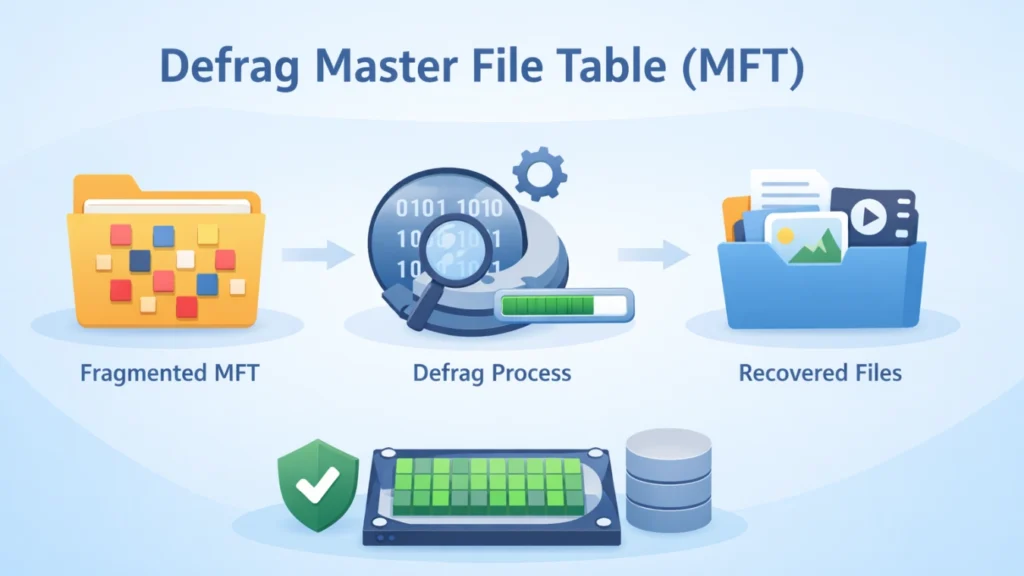
Si su PC con Windows se siente inusualmente lento al abrir carpetas o buscar archivos, puede que el problema no sea la fragmentación habitual. En muchos casos, el verdadero problema radica en la Tabla maestra de archivos (MFT). Cuando la MFT se fragmenta, el acceso a los archivos se ralentiza, incluso si el resto de la unidad parece estar bien.
Muchos usuarios buscan cómo desfragmentar tabla de archivos maestros, pero a menudo encuentran explicaciones incompletas o demasiado técnicas. Esta guía explica lo que significa la fragmentación MFT, cuando un desfragmentación de la tabla de archivos maestros y cómo realizarlo de forma segura. Y lo que es más importante, también explica qué hacer si los problemas de MFT provocan la corrupción de archivos o la pérdida de datos y recuperación de datos de unidades NTFS.
Índice
¿Qué es la tabla maestra de archivos (MFT)?
En Tabla maestra de archivos (MFT) es la estructura central de metadatos del Sistema de archivos NTFS. Cada archivo y carpeta almacenados en una unidad NTFS tiene al menos una entrada en la MFT. Esa entrada contiene:
- Nombre del fichero
- Ubicación del archivo
- Permisos de seguridad
- Tamaño y marcas de tiempo
- Atributos
En términos sencillos, la MFT actúa como un índice maestro. Cuando Windows necesita abrir un archivo, primero comprueba la MFT para encontrar dónde residen físicamente los datos.
Por qué se produce la fragmentación de la MFT
NTFS reserva espacio (a menudo llamado Zona MFT) para ayudar a mantener la MFT contigua. Sin embargo, la fragmentación todavía puede ocurrir cuando:
- El disco duro tiene poco espacio libre
- Se crean y borran constantemente muchos archivos pequeños
- Las grandes instalaciones de software modifican las estructuras de archivos
- El sistema funciona durante años sin mantenimiento
Con el tiempo, la MFT se expande. Si no queda un gran espacio contiguo, la MFT se divide en fragmentos. Es entonces cuando los usuarios empiezan a buscar cómo desfragmentar tabla de archivos maestros correctamente.
Señales de que necesita Desfragmentar tabla maestra de archivos
No todos los sistemas necesitan un desfragmentación de la tabla de archivos maestros. Sin embargo, puede notar estos síntomas:
- Navegación lenta por las carpetas
- Retraso en los resultados de la búsqueda de archivos
- Picos de actividad en el disco al abrir archivos pequeños
- Desfragmentar error 0x89000023
- Ralentización del sistema a pesar de la baja fragmentación general
Estos signos indican ineficiencia en el acceso a metadatos más que fragmentación de archivos de gran tamaño.
Cómo comprobar la fragmentación de MFT
Antes de intentar desfragmentar tabla de archivos maestros, verifique la condición.
Paso 1: Utilizar las unidades de optimización de Windows
- Pulsa Win + S y busca “Desfragmentar y optimizar unidades”.”
- Seleccione su disco duro NTFS.
- Haga clic en “Analizar”.”
Aunque Windows no siempre muestra un recuento detallado de los fragmentos MFT, proporciona información general sobre la optimización.
Paso 2: Revisar la salud del disco
Compruébalo:
- Porcentaje de espacio libre (mantener al menos 15-20%)
- Estado de salud SMART
- Errores de disco mediante CHKDSK
Si el espacio libre es críticamente bajo, la fragmentación empeora rápidamente.
¿Puede Windows gestionar automáticamente Desfragmentación de la tabla maestra de archivos?
Windows puede optimizar determinados archivos del sistema. Sin embargo, la MFT suele estar bloqueada durante el funcionamiento normal. Esta limitación impide que los procesos de desfragmentación estándar la reorganicen por completo.
Por eso, las herramientas avanzadas admiten la desfragmentación en tiempo de arranque. El modo de arranque se ejecuta antes de que Windows se cargue por completo, lo que permite una optimización más profunda.
Sin embargo, proceda con cautela. No todos los escenarios requieren una desfragmentación MFT agresiva.
Cómo actuar con seguridad Desfragmentar tabla maestra de archivos
Sigue estos pasos de buenas prácticas.
Paso 1: Haga una copia de seguridad de los datos importantes
Antes de realizar cualquier operación a nivel de disco, cree una copia de seguridad. La reestructuración de discos siempre conlleva un riesgo menor, especialmente en discos duros antiguos.
Paso 2: Liberar espacio
El poco espacio libre es la causa principal de la fragmentación de la MFT. Inténtelo:
- Traslado de archivos multimedia de gran tamaño a un almacenamiento externo
- Limpieza de archivos temporales
- Eliminar aplicaciones no utilizadas
La creación de espacio contiguo suele reducir la fragmentación de forma natural.
Paso 3: Ejecutar la optimización estándar (sólo HDD)
Si utiliza un disco duro:
- Abrir Optimizar unidades
- Ejecutar la optimización después de liberar espacio
Si utiliza una unidad SSD, evite la desfragmentación tradicional. Las SSD gestionan los datos de forma diferente y no se benefician de las operaciones de desfragmentación clásicas.
Paso 4: Considere las herramientas de arranque (si es necesario)
Si los métodos estándar fallan y persisten los mensajes de error, utilice una herramienta de confianza que permita desfragmentar los archivos del sistema durante el arranque.
Elige un software que:
- Proporciona registros detallados
- Ofrece operaciones en modo seguro
- Evita reestructuraciones agresivas
- Explica claramente las limitaciones
No fuerce repetidamente los intentos de desfragmentación si los errores continúan. Eso puede empeorar la corrupción de metadatos.
Error común: “MFT está demasiado fragmentado” (0x89000023)
Este error suele aparecer cuando Windows no puede consolidar la MFT debido a limitaciones de espacio o estructurales.
Para arreglar:
- Detener los intentos repetidos de desfragmentación
- Aumentar el espacio libre
- Reejecutar el análisis
- Considerar la optimización del arranque
- Si los problemas persisten, haga una copia de seguridad y restaure la unidad
Si el sistema se vuelve inestable o desaparecen archivos, hay que centrarse inmediatamente en la protección de datos.
Cuando los problemas de MFT provocan pérdidas de datos
La corrupción grave de MFT puede causar:
- Los archivos no aparecen en las carpetas
- Tamaño incorrecto de los archivos
- Errores de acceso denegado
- Estado de la unidad RAW
- Particiones enteras se vuelven ilegibles
En esta fase, no intente desfragmentación de la tabla de archivos maestros operaciones. Las escrituras adicionales en disco pueden sobrescribir los datos recuperables.
La solución fiable: Magic Data Recovery
Si los problemas de MFT causan la pérdida de archivos, Magic Data Recovery ofrece una solución práctica.

Problema central que resuelve
Cuando la MFT se corrompe o se vuelve ilegible, los punteros de archivo se rompen. Aunque los datos siguen existiendo en el disco, Windows no puede localizarlos. Magic Data Recovery escanea los sectores sin procesar y reconstruye las estructuras de los archivos independientemente de los metadatos dañados.
Ventajas únicas
- Exploración profunda a nivel sectorial
- Compatible con NTFS, FAT y exFAT
- Vista previa antes de la recuperación
- Recuperación en unidades externas
- Gestiona particiones dañadas
Escenario de uso en el mundo real
Por ejemplo, un usuario encuentra el 0x89000023, ejecuta varios intentos de desfragmentación y, a continuación, se da cuenta de que faltan carpetas. En lugar de reinstalar Windows inmediatamente, el usuario escanea la unidad con Magic Data Recovery y restaura los documentos esenciales en un disco externo.
Por qué es más fiable
A diferencia de las correcciones manuales o los repetidos intentos de desfragmentación, Magic Data Recovery se centra primero en la extracción de datos. Este enfoque reduce el riesgo de sobrescritura. También evita la manipulación estructural directa de la MFT dañada.
Si está buscando una solución más segura cuando los archivos desaparecen debido a la corrupción MFT, considere probar Magic Data Recovery antes de realizar más cambios a nivel de sistema.
Compatible con Windows 7/8/10/11 y Windows Server
Evitar la futura fragmentación de la MFT
La prevención reduce el mantenimiento a largo plazo.
- Mantener 20% espacio libre en disco
- Evitar la rotación excesiva de archivos pequeños
- Programar la optimización periódica (sólo HDD)
- Supervisar la salud del disco
- Sustituya las unidades antiguas
Una buena gestión del almacenamiento reduce la necesidad de desfragmentar tabla de archivos maestros.
Conclusión
Comprender cómo desfragmentar tabla de archivos maestros correctamente requiere algo más que hacer clic en “Optimizar”. El sitio desfragmentación de la tabla de archivos maestros depende del tipo de disco, del espacio libre y del estado del sistema.
En casos leves, liberar espacio y ejecutar la optimización estándar funciona bien. En casos graves, las herramientas de arranque pueden ayudar. Sin embargo, si la corrupción de la MFT provoca la desaparición de archivos, dé prioridad a recuperación de datos en lugar de desfragmentar repetidamente.
Por ello Magic Data Recovery destaca. Aborda el verdadero problema -la recuperación de archivos inaccesibles- sin dañar aún más la estructura de almacenamiento.
Si sus datos son importantes, protéjalos primero. Después, optimiza tu disco de forma segura.
Compatible con Windows 7/8/10/11 y Windows Server
Preguntas frecuentes
¿Qué significa desfragmentar la tabla maestra de archivos?
¿Es necesaria la desfragmentación de la tabla de archivos maestros en SSD?
¿Puede Windows desfragmentar automáticamente la MFT?
¿Qué causa la fragmentación MFT?
¿Es seguro intentar repetidamente la desfragmentación de la tabla de archivos maestros?
¿Puede la corrupción de MFT causar la pérdida de datos?
¿Cómo puedo evitar tener que desfragmentar la tabla de archivos maestros?
¿Cuándo debo utilizar Magic Data Recovery?

Jason es un especialista en recuperación de datos y asistencia técnica con más de 15 años de experiencia práctica. Ha trabajado intensamente con usuarios finales, resolviendo casos complejos de pérdida de datos y ofreciendo soluciones prácticas de recuperación para eliminaciones accidentales, unidades formateadas, sistemas de archivos dañados, particiones perdidas, fallos del sistema y otras situaciones de emergencia relacionadas con la recuperación. Su experiencia también abarca las copias de seguridad y la restauración, la reparación de archivos y la recuperación ante desastres, con especial énfasis en ofrecer una orientación segura, fiable y técnicamente precisa.