
Défragmenter la table des fichiers principaux : Le guide complet de la défragmentation de la table des fichiers principaux sur NTFS
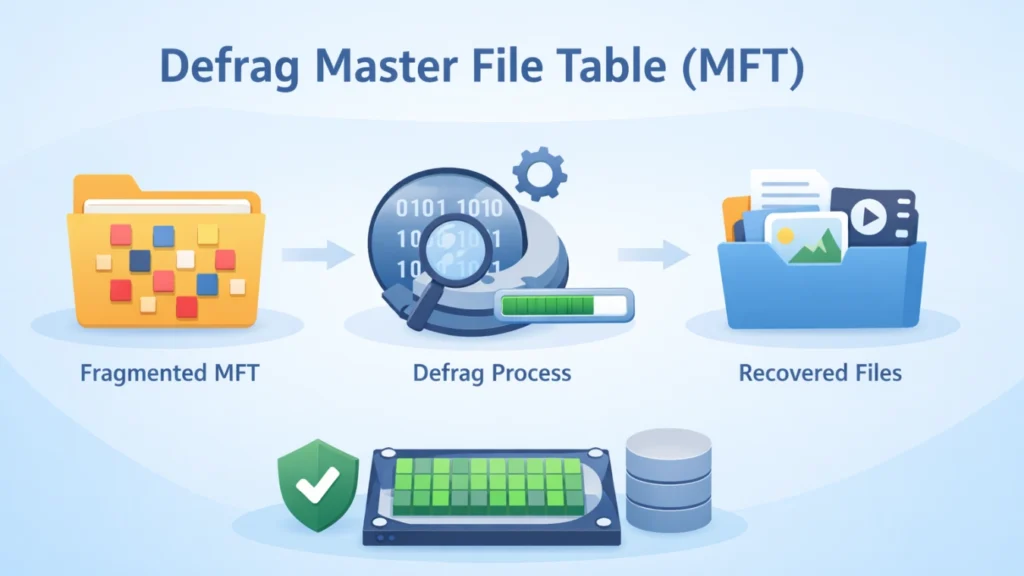
Si votre PC Windows semble anormalement lent lors de l'ouverture de dossiers ou de la recherche de fichiers, il se peut que le problème ne soit pas dû à une fragmentation normale. Dans de nombreux cas, le véritable problème se situe au niveau de l'interface utilisateur. Tableau des fichiers principaux (MFT). Lorsque la MFT est fragmentée, l'accès aux fichiers est ralenti, même si le reste du disque semble en bon état.
De nombreux utilisateurs cherchent à savoir comment défragmenter la table des fichiers maîtres, Les personnes qui ont besoin d'aide pour trouver des solutions à la fragmentation de la MFT sont souvent confrontées à des explications incomplètes ou trop techniques. Ce guide explique ce que signifie la fragmentation de la MFT, quand une défragmentation de la table des fichiers maîtres est nécessaire, et comment l'effectuer en toute sécurité. Plus important encore, il explique également ce qu'il faut faire si les problèmes liés à la MFT entraînent une corruption des fichiers ou une perte de données et récupération des données d'un disque NTFS.
Table des matières
Qu'est-ce que le tableau des fichiers principaux (MFT) ?
Les Tableau des fichiers principaux (MFT) est la structure de base des métadonnées du Système de fichiers NTFS. Chaque fichier et dossier stocké sur un lecteur NTFS possède au moins une entrée dans la MFT. Cette entrée contient :
- Nom du fichier
- Emplacement du fichier
- Autorisations de sécurité
- Taille et horodatage
- Attributs
En termes simples, la MFT agit comme un index principal. Lorsque Windows doit ouvrir un fichier, il vérifie d'abord la MFT pour trouver l'emplacement physique des données.
Pourquoi la fragmentation MFT se produit-elle ?
NTFS réserve de l'espace (souvent appelé zone MFT) pour aider à maintenir la MFT contiguë. Cependant, la fragmentation peut toujours se produire lorsque
- L'espace libre du disque est insuffisant
- De nombreux petits fichiers sont constamment créés et supprimés
- Les grandes installations de logiciels modifient la structure des fichiers
- Le système fonctionne pendant des années sans entretien
Au fil du temps, la MFT s'étend. S'il ne reste plus d'espace contigu important, la FFCP se divise en fragments. C'est alors que les utilisateurs commencent à chercher comment défragmenter la table des fichiers maîtres correctement.
Signes de la nécessité de Défragmenter la table des fichiers principaux
Tous les systèmes n'ont pas besoin d'un défragmentation de la table des fichiers maîtres. Cependant, il se peut que vous remarquiez les symptômes suivants :
- Navigation lente dans les dossiers
- Résultats de la recherche de fichiers retardés
- Pic d'activité du disque lors de l'ouverture de petits fichiers
- Défragmenter erreur 0x89000023
- Lenteur du système malgré une faible fragmentation globale
Ces signes indiquent une inefficacité de l'accès aux métadonnées plutôt qu'une fragmentation importante des fichiers.
Comment vérifier la fragmentation de la MFT
Avant d'essayer de défragmenter la table des fichiers maîtres, Vérifier la condition.
Étape 1 : Utiliser Windows Optimize Drives
- Appuyez sur Win + S et recherchez “Defragment and Optimize Drives” (défragmenter et optimiser les lecteurs).”
- Sélectionnez votre disque dur NTFS.
- Cliquez sur “Analyser”.”
Bien que Windows n'affiche pas toujours le nombre détaillé de fragments MFT, il fournit des informations générales sur l'optimisation.
Étape 2 : Examen de la santé du disque
Vérifier :
- Pourcentage d'espace libre (conserver au moins 15-20%)
- État de santé SMART
- Erreurs de disque en utilisant CHKDSK
Si l'espace libre est très réduit, la fragmentation s'aggrave rapidement.
Windows peut-il gérer automatiquement Défragmentation de la table des fichiers principaux?
Windows peut optimiser certains fichiers système. Cependant, la MFT est souvent verrouillée en fonctionnement normal. Cette limitation empêche les processus de défragmentation standard de la réorganiser complètement.
C'est pourquoi les outils avancés prennent en charge la défragmentation au démarrage. Le mode de démarrage s'exécute avant le chargement complet de Windows, ce qui permet une optimisation plus poussée.
Toutefois, il convient de procéder avec prudence. Tous les scénarios ne nécessitent pas une défragmentation agressive de la MFT.
Comment faire en toute sécurité Défragmenter la table des fichiers principaux
Suivez les étapes suivantes.
Étape 1 : Sauvegarde des données importantes
Avant d'effectuer une opération au niveau du disque, créez une sauvegarde. La restructuration d'un disque comporte toujours un risque mineur, en particulier sur les disques durs vieillissants.
Étape 2 : Libérer de l'espace
Le manque d'espace libre est la principale cause de fragmentation de la MFT. Essayez :
- Déplacement de fichiers multimédias volumineux vers un espace de stockage externe
- Nettoyage des fichiers temporaires
- Suppression des applications inutilisées
La création d'un espace contigu permet souvent de réduire naturellement la fragmentation.
Étape 3 : Exécution de l'optimisation standard (disque dur uniquement)
Si vous utilisez un disque dur :
- Ouvrir Optimiser les entraînements
- Lancer l'optimisation après avoir libéré de l'espace
Si vous utilisez un disque SSD, évitez la défragmentation traditionnelle. Les disques SSD gèrent les données différemment et ne bénéficient pas des opérations de défragmentation classiques.
Étape 4 : Envisager des outils de démarrage (si nécessaire)
Si les méthodes standard échouent et que les messages d'erreur persistent, utilisez un outil réputé qui prend en charge la défragmentation des fichiers système au démarrage.
Choisissez un logiciel qui :
- Fournit des journaux détaillés
- Offre des opérations en mode sécurisé
- Évite les restructurations agressives
- Explique clairement les limites
Ne forcez pas plusieurs fois les tentatives de défragmentation si les erreurs persistent. Cela pourrait aggraver la corruption des métadonnées.
Erreur courante : “MFT Is Too Fragmented” (0x89000023)
Cette erreur apparaît généralement lorsque Windows ne peut pas consolider la MFT en raison de limitations d'espace ou de structure.
A corriger :
- Arrêter les tentatives répétées de défragmentation
- Augmenter l'espace libre
- Répétition de l'analyse
- Envisager l'optimisation du temps de démarrage
- Si les problèmes persistent, sauvegardez et restaurez le lecteur
Si le système devient instable ou si des fichiers disparaissent, il faut immédiatement se concentrer sur la protection des données.
Quand les problèmes de MFT entraînent des pertes de données
Une grave corruption de la MFT peut entraîner :
- Les fichiers n'apparaissent pas dans les dossiers
- Taille de fichier incorrecte
- Erreurs de refus d'accès
- État du lecteur RAW
- Des partitions entières deviennent illisibles
À ce stade, n'essayez pas d'aller plus loin défragmentation de la table des fichiers maîtres des opérations. Des écritures supplémentaires sur le disque peuvent écraser des données récupérables.
La solution fiable : Magic Data Recovery
Si des problèmes de MFT entraînent des fichiers manquants, Magic Data Recovery offre une solution pratique.

Problème de fond qu'il résout
Lorsque la MFT est corrompue ou illisible, les pointeurs de fichiers se cassent. Même si les données existent toujours sur le disque, Windows ne peut pas les localiser. Magic Data Recovery analyse les secteurs bruts et reconstruit les structures de fichiers indépendamment des métadonnées endommagées.
Des avantages uniques
- Analyse approfondie du secteur
- Prise en charge de NTFS, FAT, exFAT
- Aperçu avant récupération
- Récupération sur disques externes
- Gestion des partitions corrompues
Scénario d'utilisation dans le monde réel
Par exemple, un utilisateur rencontre 0x89000023, effectue plusieurs tentatives de défragmentation, puis remarque des dossiers manquants. Au lieu de réinstaller Windows immédiatement, l'utilisateur analyse le disque avec Magic Data Recovery et restaure les documents essentiels sur un disque externe.
Pourquoi est-il plus fiable ?
Contrairement aux corrections manuelles ou aux tentatives répétées de défragmentation, Magic Data Recovery se concentre d'abord sur l'extraction des données. Cette approche réduit le risque d'écrasement. Elle évite également la manipulation structurelle directe du MFT endommagé.
Si vous recherchez une solution plus sûre lorsque des fichiers disparaissent en raison d'une corruption de la MFT, essayez d'essayer Magic Data Recovery avant de procéder à d'autres modifications au niveau du système.
Prise en charge de Windows 7/8/10/11 et Windows Server
Prévenir la fragmentation future de la MFT
La prévention réduit l'entretien à long terme.
- Maintenir l'espace disque disponible 20%
- Éviter le renouvellement excessif des petits fichiers
- Programmation de l'optimisation périodique (disque dur uniquement)
- Contrôler l'état des disques
- Remplacer les lecteurs vieillissants
Une gestion saine du stockage réduit la nécessité de recourir fréquemment à des défragmenter la table des fichiers maîtres.
Conclusion
Comprendre comment défragmenter la table des fichiers maîtres correctement, il ne suffit pas de cliquer sur “Optimiser”. Les défragmentation de la table des fichiers maîtres dépend du type de disque, de l'espace libre et de l'état du système.
Dans les cas les moins graves, il suffit de libérer de l'espace et de procéder à une optimisation standard. Dans les cas graves, des outils de démarrage peuvent aider. Toutefois, si la corruption de la MFT entraîne des fichiers manquants, il convient d'accorder la priorité aux éléments suivants récupération des données au lieu d'une défragmentation répétée.
C'est pourquoi Magic Data Recovery se distingue. Il s'attaque au véritable problème, à savoir la récupération des fichiers inaccessibles, sans endommager davantage votre structure de stockage.
Si vos données sont importantes, protégez-les d'abord. Ensuite, optimisez votre disque en toute sécurité.
Prise en charge de Windows 7/8/10/11 et Windows Server
FAQ
Que signifie défragmenter la table des fichiers principaux ?
La défragmentation de la table des fichiers maîtres est-elle nécessaire sur un disque SSD ?
Windows peut-il défragmenter automatiquement la MFT ?
Quelles sont les causes de la fragmentation de la MFT ?
Est-il prudent d'essayer à plusieurs reprises de défragmenter la table des fichiers principaux ?
La corruption de MFT peut-elle entraîner une perte de données ?
Comment puis-je éviter d'avoir à défragmenter la table des fichiers principaux ?
Quand dois-je utiliser Magic Data Recovery ?

Jason est un spécialiste de la récupération de données et de l'assistance technique, fort de plus de 15 ans d'expérience sur le terrain. Il a beaucoup travaillé auprès des utilisateurs finaux, résolvant des cas complexes de perte de données et proposant des solutions de récupération concrètes en cas de suppression accidentelle, de disques formatés, de systèmes de fichiers endommagés, de partitions perdues, de pannes système et d’autres situations d’urgence nécessitant une récupération. Son expertise couvre également la sauvegarde et la restauration, la réparation de fichiers et la reprise après sinistre, en mettant particulièrement l’accent sur des conseils sûrs, fiables et techniquement rigoureux.