
Stammdateitabelle defragmentieren: Die vollständige Anleitung zur Defragmentierung der Stammdateitabelle auf NTFS
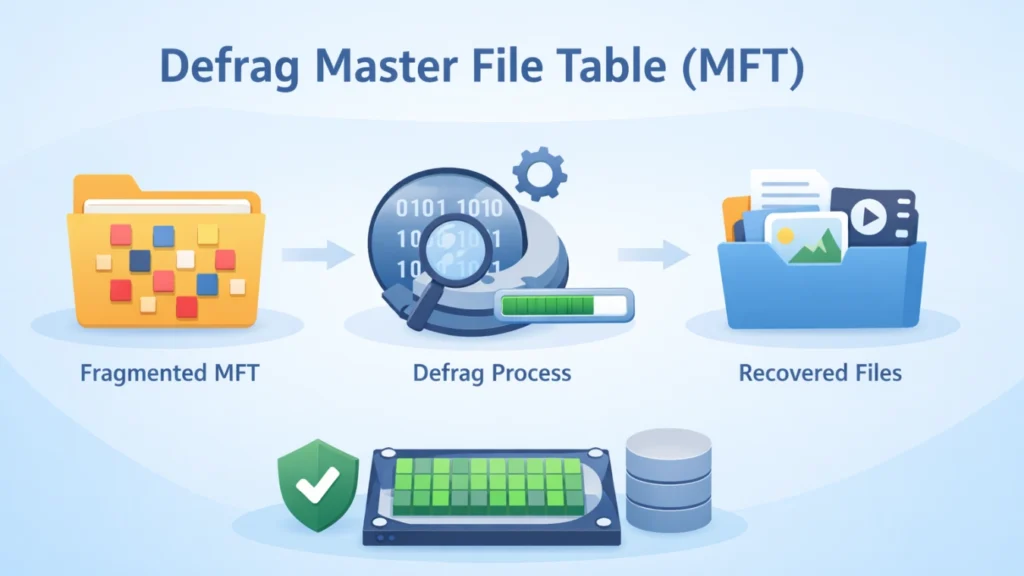
Wenn sich Ihr Windows-PC beim Öffnen von Ordnern oder Suchen von Dateien ungewöhnlich langsam anfühlt, liegt das Problem möglicherweise nicht in der normalen Fragmentierung. In vielen Fällen liegt das eigentliche Problem in der Stammdatentabelle (MFT). Wenn die MFT fragmentiert ist, verlangsamt sich der Dateizugriff - auch wenn der Rest des Laufwerks in Ordnung ist.
Viele Nutzer suchen danach, wie man Stammdatentabelle defragmentieren, Sie finden jedoch oft unvollständige oder zu technische Erklärungen. Dieser Leitfaden erklärt, was MFT-Fragmentierung bedeutet, wann ein Stammdatentabelle defragmentieren notwendig ist und wie man sie sicher durchführt. Vor allem aber wird erklärt, was zu tun ist, wenn MFT-Probleme zu Dateibeschädigung oder Datenverlust führen und Datenwiederherstellung von NTFS-Laufwerken.
Inhaltsübersicht
Was ist die Master File Table (MFT)?
Die Stammdatentabelle (MFT) ist die zentrale Metadatenstruktur der NTFS-Dateisystem. Jede Datei und jeder Ordner, die auf einem NTFS-Laufwerk gespeichert sind, haben mindestens einen Eintrag in der MFT. Dieser Eintrag enthält:
- Name der Datei
- Speicherort der Datei
- Sicherheitsberechtigungen
- Größe und Zeitstempel
- Attribute
Einfach ausgedrückt, funktioniert die MFT wie ein Hauptindex. Wenn Windows eine Datei öffnen muss, prüft es zunächst die MFT, um herauszufinden, wo sich die Daten physisch befinden.
Warum es zu einer MFT-Fragmentierung kommt
NTFS reserviert Speicherplatz (oft als MFT-Zone bezeichnet), damit die MFT zusammenhängend bleibt. Eine Fragmentierung kann jedoch immer noch auftreten, wenn:
- Der freie Speicherplatz auf der Festplatte wird knapp
- Viele kleine Dateien werden ständig erstellt und gelöscht
- Große Softwareinstallationen verändern die Dateistrukturen
- Das System arbeitet jahrelang ohne Wartung
Mit der Zeit dehnt sich die MFT aus. Wenn kein großer zusammenhängender Speicherplatz mehr vorhanden ist, wird die MFT in Fragmente aufgeteilt. Das ist der Zeitpunkt, an dem die Benutzer anfangen zu suchen, wie sie Stammdatentabelle defragmentieren richtig.
Anzeichen, dass Sie etwas tun müssen Stammdatentabelle defragmentieren
Nicht jedes System benötigt eine Stammdatentabelle defragmentieren. Sie können jedoch diese Symptome bemerken:
- Langsames Durchsuchen von Ordnern
- Verzögerte Dateisuchergebnisse
- Spitzen bei der Festplattenaktivität beim Öffnen kleiner Dateien
- Defragmentieren Fehler 0x89000023
- Schwerfälligkeit des Systems trotz geringer Gesamtfragmentierung
Diese Anzeichen deuten eher auf einen ineffizienten Metadatenzugriff als auf eine große Dateifragmentierung hin.
Überprüfen der MFT-Fragmentierung
Bevor Sie versuchen, die Stammdatentabelle defragmentieren, Überprüfen Sie die Bedingung.
Schritt 1: Verwenden Sie Windows-Laufwerke optimieren
- Drücken Sie Win + S und suchen Sie “Laufwerke defragmentieren und optimieren”.”
- Wählen Sie Ihre NTFS-Festplatte aus.
- Klicken Sie auf “Analysieren”.”
Obwohl Windows nicht immer detaillierte MFT-Fragmentzahlen anzeigt, gibt es allgemeine Rückmeldungen zur Optimierung.
Schritt 2: Festplattenzustand prüfen
Prüfen:
- Freier Speicherplatz in Prozent (mindestens 15-20%)
- SMART-Gesundheitsstatus
- Festplattenfehler mit CHKDSK
Wenn der freie Speicherplatz kritisch niedrig ist, nimmt die Fragmentierung schnell zu.
Kann Windows automatisch mit Stammdatentabelle defragmentieren?
Windows kann bestimmte Systemdateien optimieren. Allerdings ist die MFT im normalen Betrieb oft gesperrt. Diese Einschränkung verhindert, dass Standard-Defragmentierungsprozesse sie vollständig reorganisieren können.
Aus diesem Grund unterstützen fortschrittliche Tools die Defragmentierung beim Booten. Der Boot-Time-Modus wird ausgeführt, bevor Windows vollständig geladen ist, und ermöglicht eine tiefere Optimierung.
Gehen Sie jedoch mit Bedacht vor. Nicht jedes Szenario erfordert eine aggressive MFT-Defragmentierung.
Wie man sicher Stammdatentabelle defragmentieren
Befolgen Sie diese Best-Practice-Schritte.
Schritt 1: Sichern Sie wichtige Daten
Erstellen Sie vor der Durchführung eines Vorgangs auf Festplattenebene eine Sicherungskopie. Eine Festplattenumstrukturierung birgt immer ein geringes Risiko, insbesondere bei alternden Festplatten.
Schritt 2: Speicherplatz freimachen
Geringer freier Speicherplatz ist die Hauptursache für MFT-Fragmentierung. Versuchen Sie es:
- Verschieben großer Mediendateien auf einen externen Speicher
- Bereinigung temporärer Dateien
- Entfernen von nicht verwendeten Anwendungen
Die Schaffung von zusammenhängendem Speicherplatz verringert die Fragmentierung oft auf natürliche Weise.
Schritt 3: Ausführen der Standardoptimierung (nur Festplatten)
Wenn Sie eine HDD verwenden:
- Optimize Drives öffnen
- Optimierung nach Freigabe von Speicherplatz durchführen
Wenn Sie eine SSD verwenden, sollten Sie die herkömmliche Defragmentierung vermeiden. SSDs verwalten Daten anders und profitieren nicht von klassischen Defragmentierungsvorgängen.
Schritt 4: Berücksichtigen Sie Boot-Time-Tools (falls erforderlich)
Wenn die Standardmethoden versagen und Fehlermeldungen bestehen bleiben, verwenden Sie ein seriöses Tool, das die Defragmentierung der Systemdateien während des Starts unterstützt.
Wählen Sie Software, die:
- Liefert detaillierte Protokolle
- Bietet Safe-Mode-Betrieb
- Vermeidet aggressive Umstrukturierungen
- Erklärt klar die Grenzen
Erzwingen Sie nicht wiederholt Defragmentierungsversuche, wenn weiterhin Fehler auftreten. Das kann die Beschädigung der Metadaten verschlimmern.
Allgemeiner Fehler: “MFT ist zu fragmentiert” (0x89000023)
Dieser Fehler tritt typischerweise auf, wenn Windows die MFT aufgrund von Platz- oder strukturellen Einschränkungen nicht konsolidieren kann.
Zu beheben:
- Wiederholte Defragmentierungsversuche stoppen
- Freiraum vergrößern
- Analyse erneut durchführen
- Optimierung der Bootzeit berücksichtigen
- Wenn die Probleme weiterhin bestehen, sichern Sie das Laufwerk und stellen Sie es wieder her.
Wenn das System instabil wird oder Dateien verschwinden, sollten Sie sich sofort der Datensicherung zuwenden.
Wenn MFT-Probleme zu Datenverlusten führen
Eine schwerwiegende MFT-Beschädigung kann dazu führen:
- Dateien werden nicht in Ordnern angezeigt
- Falsche Dateigrößen
- Fehler beim Zugriff verweigert
- RAW-Laufwerksstatus
- Ganze Partitionen werden unlesbar
Versuchen Sie in diesem Stadium nicht, weitere Stammdatentabelle defragmentieren Operationen. Zusätzliche Schreibvorgänge auf der Festplatte können wiederherstellbare Daten überschreiben.
Die zuverlässige Lösung: Magic Data Recovery
Wenn MFT-Probleme zu fehlenden Dateien führen, Magic Data Recovery bietet eine praktische Lösung.

Kernproblem, das gelöst wird
Wenn die MFT beschädigt oder unlesbar wird, werden die Dateizeiger unterbrochen. Obwohl die Daten noch auf der Festplatte vorhanden sind, kann Windows sie nicht mehr finden. Magic Data Recovery scannt die Rohsektoren und rekonstruiert die Dateistrukturen unabhängig von den beschädigten Metadaten.
Einzigartige Vorteile
- Tiefes Scannen auf Sektorebene
- Unterstützung für NTFS, FAT, exFAT
- Vorschau vor der Wiederherstellung
- Wiederherstellung auf externen Laufwerken
- Behandelt beschädigte Partitionen
Real-World Nutzungsszenario
Ein Beispiel: Ein Benutzer stellt 0x89000023 fest, führt mehrere Defragmentierungsversuche durch und stellt dann fest, dass Ordner fehlen. Anstatt Windows sofort neu zu installieren, scannt der Benutzer das Laufwerk mit Magic Data Recovery und stellt wichtige Dokumente auf einem externen Datenträger wieder her.
Warum es zuverlässiger ist
Im Gegensatz zu manuellen Korrekturen oder wiederholten Defragmentierungsversuchen, Magic Data Recovery konzentriert sich zunächst auf die Datenextraktion. Dieser Ansatz verringert das Risiko des Überschreibens. Außerdem wird so eine direkte strukturelle Manipulation der beschädigten MFT vermieden.
Wenn Sie nach einer sichereren Lösung suchen, wenn Dateien aufgrund einer MFT-Beschädigung verschwinden, sollten Sie Folgendes ausprobieren Magic Data Recovery bevor Sie weitere Änderungen auf Systemebene vornehmen.
Unterstützt Windows 7/8/10/11 und Windows Server
Künftige MFT-Fragmentierung verhindern
Vorbeugung verringert den langfristigen Unterhalt.
- 20% freien Speicherplatz beibehalten
- Vermeiden Sie übermäßigen Wechsel von kleinen Dateien
- Planen Sie eine regelmäßige Optimierung (nur HDD)
- Festplattenzustand überwachen
- Alternde Laufwerke austauschen
Ein gesundes Speichermanagement reduziert die Notwendigkeit, häufig Stammdatentabelle defragmentieren.
Schlussfolgerung
Verstehen, wie man Stammdatentabelle defragmentieren erfordert mehr als einen Klick auf “Optimieren”. Die Stammdatentabelle defragmentieren Prozess hängt vom Festplattentyp, dem freien Speicherplatz und dem Systemzustand ab.
In leichten Fällen reicht es aus, Speicherplatz freizugeben und die Standardoptimierung durchzuführen. In schweren Fällen können Boot-Time-Tools helfen. Wenn jedoch eine MFT-Beschädigung zu fehlenden Dateien führt, sollten Sie folgenden Maßnahmen Vorrang einräumen Datenwiederherstellung anstelle einer wiederholten Defragmentierung.
Aus diesem Grund Magic Data Recovery zeichnet sich aus. Es befasst sich mit dem wirklichen Problem - der Wiederherstellung von unzugänglichen Dateien - ohne Ihre Speicherstruktur weiter zu beschädigen.
Wenn Ihre Daten wichtig sind, sollten Sie sie zuerst schützen. Dann optimieren Sie Ihre Festplatte sicher.
Unterstützt Windows 7/8/10/11 und Windows Server
FAQs
Was bedeutet es, die Master File Table zu defragmentieren?
Ist eine Defragmentierung der Stammdatentabelle auf einer SSD notwendig?
Kann Windows die MFT automatisch defragmentieren?
Was verursacht die MFT-Fragmentierung?
Ist es sicher, die Defragmentierung der Stammdatentabelle wiederholt zu versuchen?
Kann eine MFT-Beschädigung zu Datenverlust führen?
Wie kann ich verhindern, dass die Stammdatentabelle defragmentiert werden muss?
Wann sollte ich Magic Data Recovery verwenden?

Jason ist ein Spezialist für Datenwiederherstellung und technischen Support mit über 15 Jahren praktischer Erfahrung. Er hat intensiv mit Endnutzern zusammengearbeitet, schwierige Fälle von Datenverlust behoben und praktische Lösungen für versehentlich gelöschte Daten, formatierte Laufwerke, beschädigte Dateisysteme, verlorene Partitionen, Systemausfälle und andere Notfälle im Bereich der Datenwiederherstellung bereitgestellt. Zu seinen Fachgebieten gehören außerdem Datensicherung und -wiederherstellung, Dateireparatur sowie Notfallwiederherstellung, wobei er besonderen Wert auf eine sichere, zuverlässige und technisch korrekte Beratung legt.