
フルフォーマット仕組み、データ復旧の可能性、ベストプラクティス

目次
はじめに
ストレージデバイスのフォーマットは簡単そうに見えますが、その選択次第でデータに永久的な影響を与える可能性があります。多くのユーザーは フルフォーマット ディスク・エラーの修復、オペレーティング・システムの再インストール、再販用ドライブの準備などの際に、ディスク・エラーの修復が行われます。しかし、そのプロセス中に何が起こるのか、また、その後にファイルを復元できるのかについて、完全に理解している人はほとんどいません。.
このガイドでは フルフォーマット をわかりやすく解説します。その内部的な仕組み、正しい使い方、そして、以下のような点との比較について学ぶことができる。 クイック・フォーマット, また、フォーマット後にどのような現実的な復元オプションが存在するかについても説明します。また、すでにデータ損失が発生している場合、この記事では、以下のようなデータ復元ソフトウェアがどのような場合に使用できるのかについても説明します。 Magic Data Recovery それでも助けになるかもしれない。.
何であるか フルフォーマット?
これは、ファイルシステムを再構築し、ディスク全体にエラーがないかスキャンすることで、ストレージデバイスを再利用できるように完全に準備するディスクフォーマット方法である。.
とは異なり クイック・フォーマット, ファイルシステムのメタデータをリセットするだけではありません。ドライブの各セクタをチェックし、損傷したセクタを使用不可としてマークします。最新のWindowsシステムでは、アクセス可能なセクタにゼロを書き込み、データ復旧の可能性を大幅に減らします。.
ユーザーは一般的に フルフォーマット いつ
- 永続的なディスクエラーの修正
- 再販または廃棄前のドライブのクリーニング
- オペレーティング・システムの新規インストール用にドライブを準備する
- 古いドライブや信頼性の低いドライブでディスクの健全性を確認する
その深さゆえに、完全なフォーマットにははるかに時間がかかり、既存のデータに与える影響も強い。.
どのように フォーマット 作品(フォーマット原則の説明)
その理由を理解するために データ復旧 になると難しくなる。 フルフォーマット, 段階を追ってプロセスを見ることは助けになる。.
1.ファイルシステムの再初期化
フォーマット・プロセスは、NTFS や FAT32. .ファイルテーブル、インデックス、ディレクトリマッピングはゼロから作り直される。.
2.セクター別スキャン
システムはディスク上のすべてのセクタをスキャンし、物理エラーを検出する。問題のあるセクタは、今後使用できないようにマークされる。.
3.データの上書き(ゼロ書き込み)
最近のWindowsバージョンでは、フォーマットは読み取り可能なすべてのセクタにゼロを書き込む。この上書きは、元のデータ内容を隠すのではなく、破壊する。.
4.ディスクバリデーション
オペレーティング・システムは、プロセスを完了する前に、ディスクが使用可能で、安定しており、エラーがないことを確認する。.
このようなステップがあるからだ、, フルフォーマット は、フォーマット作業と検証作業の両方である。.
どのように実行するか フルフォーマット 安全に
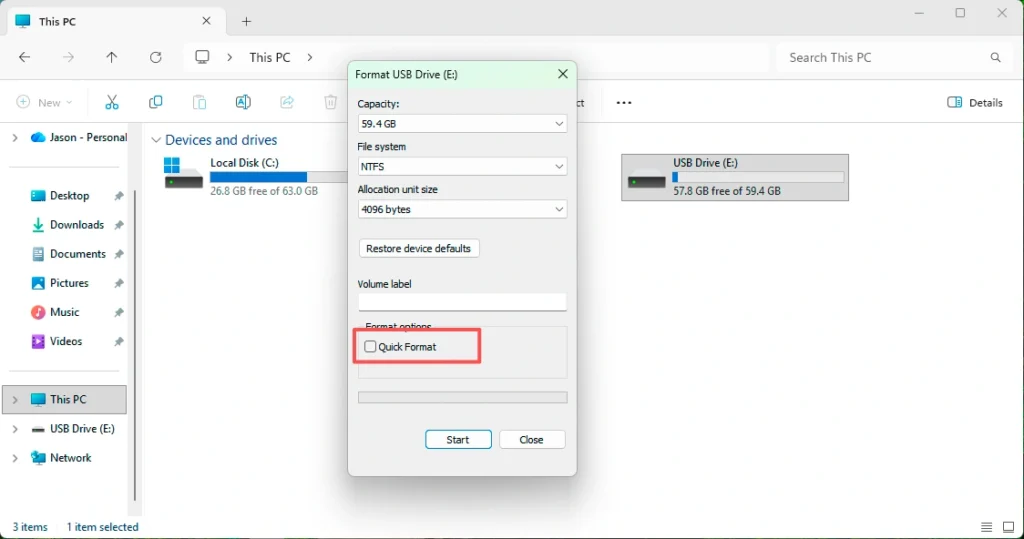
Windowsのディスク管理でフォーマットする
- オープン ディスク管理
- ターゲットパーティションを右クリックします。
- フォーマット」を選択“
- チェックを外す“クイック・フォーマット”
- ファイルシステムを選択し、フォーマットを開始する
コマンドプロンプトを使ったフォーマット
- を使用する。
フォーマットコマンドを使わずに/qパラメータ - これにより、クイック・フォーマットではなく、完全なフォーマットが強制される。
フォーマット前のベストプラクティス
- 他のストレージデバイスの接続を解除する
- 選択したドライブ文字を再確認する
- 隠れたデータ損失の問題が疑われる場合は、フォーマットを避けてください。
フルフォーマット 対クイック・フォーマット(比較表)
特徴 | フルフォーマット | クイック・フォーマット |
ディスクセクタのスキャン | はい | いいえ |
ゼロを書き込む | はい(モダンOS) | いいえ |
不良セクタの検出 | はい | いいえ |
所要時間 | ロング | 非常に短い |
データ復旧のチャンス | 非常に低い | 高い |
推奨用途 | ディスククリーンアップ、再販 | 高速再利用 |
この比較は、その理由を示している。 フルフォーマット より強力なデータ除去が可能だが、リカバリーの可能性は低い。.
その後のデータ復元性 フルフォーマット
データ復旧は可能か? フルフォーマット?
ほとんどの場合、フォーマット後のデータ復元は非常に困難です。ゼロ書き込みプロセスは、ファイル参照だけでなく、ファイルの内容も破壊する。.
しかし、特定の条件下では、限定的な回復が可能な場合もある:
- フォーマットが早期に停止
- 一部のセクターはそうではなかった。 上書き
- データが別のパーティションまたは外付けドライブに存在する
何がまだ試せるのか?
成功率は依然として低いが、以下の方法でドライブをスキャンする。 プロ用データ復元ソフトウェア を検出する可能性がある:
- 書き残された断片
- 影響を受けていないパーティションに保存されているファイル
- 外部ディスクまたはセカンダリディスクにキャッシュされたデータ
このアプローチは結果を保証するものではないが、あきらめる前に最後のチャンスを与えてくれる。.
いつ使うか Magic Data Recovery その後 フォーマット
解決する核心的問題
特に重要なファイルが瞬時に消えてしまう場合、ユーザーはフォーマット後に無力感を感じることが多い。. Magic Data Recovery 復元可能なデータの残りを見つけるために、ストレージデバイスを深いレベルでスキャンします。.
Windows 7/8/10/11およびWindows Serverをサポート
主な利点
- 高度なセクター・レベル・スキャン
- フォーマット済みドライブのサポート
- リカバリー前のプレビュー
- さらなる損傷を避けるための読み取り専用操作
実際の使用例
- アクシデント フルフォーマット 間違ったパーティションで
- OS再インストール時のデータ損失
- ディスクエラーによる予期せぬフォーマット
より信頼できる理由
基本的なリカバリーツールとは異なります、, Magic Data Recovery は、安全なスキャンとファイルの完全性の検出に重点を置いています。非現実的な回復率を謳うことはなく、フォーマット直後に使用するのが最も効果的です。.
フォーマット後に実用的な解決策をお探しなら、データが永久に失われたと結論付ける前に、Magic Data Recoveryを試してみる価値がある。.
避けるべき一般的な間違い
- 誤ったドライブのフォーマット
- リカバリーの前にディスクを再利用する
- フォーマットされたドライブに復元ソフトウェアをインストールする
- ゼロ上書き後の完全復帰を期待
このようなミスを避けることで、フォーマット後も回復の確率が高まる。.
まとめ
フルフォーマット は、ストレージデバイスを完全にクリーニングし、検証するために設計された、強力だが不可逆的な操作である。以下の操作とは大きく異なる。 クイック・フォーマット セクタをスキャンし、データを上書きすることで、復旧成功率の低さを説明している。.
フォーマット後のデータ復元は依然として困難ですが、Magic Data Recoveryのようなツールは、上書きされていない断片や別の場所に保存されているデータを特定するのに役立ちます。偶発的なフォーマットに直面したユーザーにとって、迅速な行動と適切なツールの選択は、大きな違いを生み出します。.
フォーマット後に慎重かつ専門的なリカバリーが必要な場合、, Magic Data Recovery は、信頼性と透明性の高い選択肢を提供する。.
Windows 7/8/10/11およびWindows Serverをサポート
よくあるご質問
フルフォーマットとは?
いつフルフォーマットを行うか?
フルフォーマットの価値はあるのか?
フルフォーマットはゼロを書き込むのか?
フルフォーマットとはどのくらいの長さですか?
フォーマットの完全な意味とは?

エリン・スミスは、Amagicsoftで最もプロフェッショナルなライターの一人として認められています。過去10年にわたりライティングスキルを磨き続け、何百万人もの読者の技術的な問題解決に貢献してきました。.