
デジタルデータ復元:物理的および論理的損傷に対する最善のソリューション
Windows には標準で CHKDSK コマンド が搭載されており、ファイルシステムの破損や論理障害を修復する際に非常に有効です。CHKDSK の公式な使い方やオプションについては、マイクロソフトの公式ドキュメントで詳細に解説されています。このコマンドを利用することで、デジタル データ リカバリーにおける論理障害の初期対応として、安全かつ信頼性の高い方法を実行できます。
Windows 7/8/10/11およびWindows Serverをサポート
デジタル データ リカバリーとは?
「デジタル データ リカバリー」は、日本国内でも知名度の高いデータ復旧サービスであり、ハードディスク(HDD)、SSD、RAID 構成、USB メモリなど幅広いメディアに対応しています。特に【物理障害(ハードウェアの故障)】に強みを持ち、クリーンルーム環境での開封作業や高度な復旧設備を備えている点が大きな特徴です。公式サイトでも明示されている通り、診断から見積もりまでは無料で行われるため、まずは症状を確認したいユーザーにとって安心です。
ただし、デジタル データ リカバリーにも弱点があります。 費用が高額になりやすいこと や、データ復旧を依頼する際に個人情報やプライバシーが気になるユーザーもいる点 です。実は、個人情報が漏れることへの恥ずかしさから、データ復旧の依頼をためらうユーザーも少なくありません。
物理問題:プロに依頼すべきケース
物理的な障害には、HDD のヘッドクラッシュ、モーター故障、基板の焼損、SSD のコントローラー障害などが含まれます。
これらは専門的な設備と高度な技術を必要とするため、デジタル データ リカバリーのような専門業者に依頼するのが最も安全な選択肢です。
デジタル データ リカバリーを利用するメリット
- クリーンルーム設備による安全な物理修復
- 無料診断と明確な見積もり
- 大手企業や官公庁からの依頼実績による信頼性
論理問題:デジタル データ リカバリーで解決と自力対処法
一方、ファイルシステムの破損や誤削除、パーティションの消失といった論理障害は、ツールを活用すればユーザー自身で対応できる場合があります。
デジタル データ リカバリーの代替ソフト:CHKDSK を使った復旧方法
Windows には標準で CHKDSK コマンド が搭載されており、ファイルシステムの破損や論理障害を修復する際に非常に有効です。CHKDSK の公式な使い方やオプションについては、マイクロソフトの公式ドキュメントで詳細に解説されています。このコマンドを利用することで、デジタル データ リカバリーにおける論理障害の初期対応として、安全かつ信頼性の高い方法を実行できます。
例:
chkdsk X:/f /r
デジタル データ リカバリーの代替ソフト:WinHex を用いた手動復旧

デジタルデータ復元:WinHexによる手動復元
高度な方法として、WinHex などのヘキサエディタを用いてパーティションテーブルや DBR(Disk Boot Record)を直接修復する方法があります。
特に NTFS 形式では、バックアップ DBR がパーティションの最後に保存されており、これをコピーすることで RAW 状態の修復が可能です。
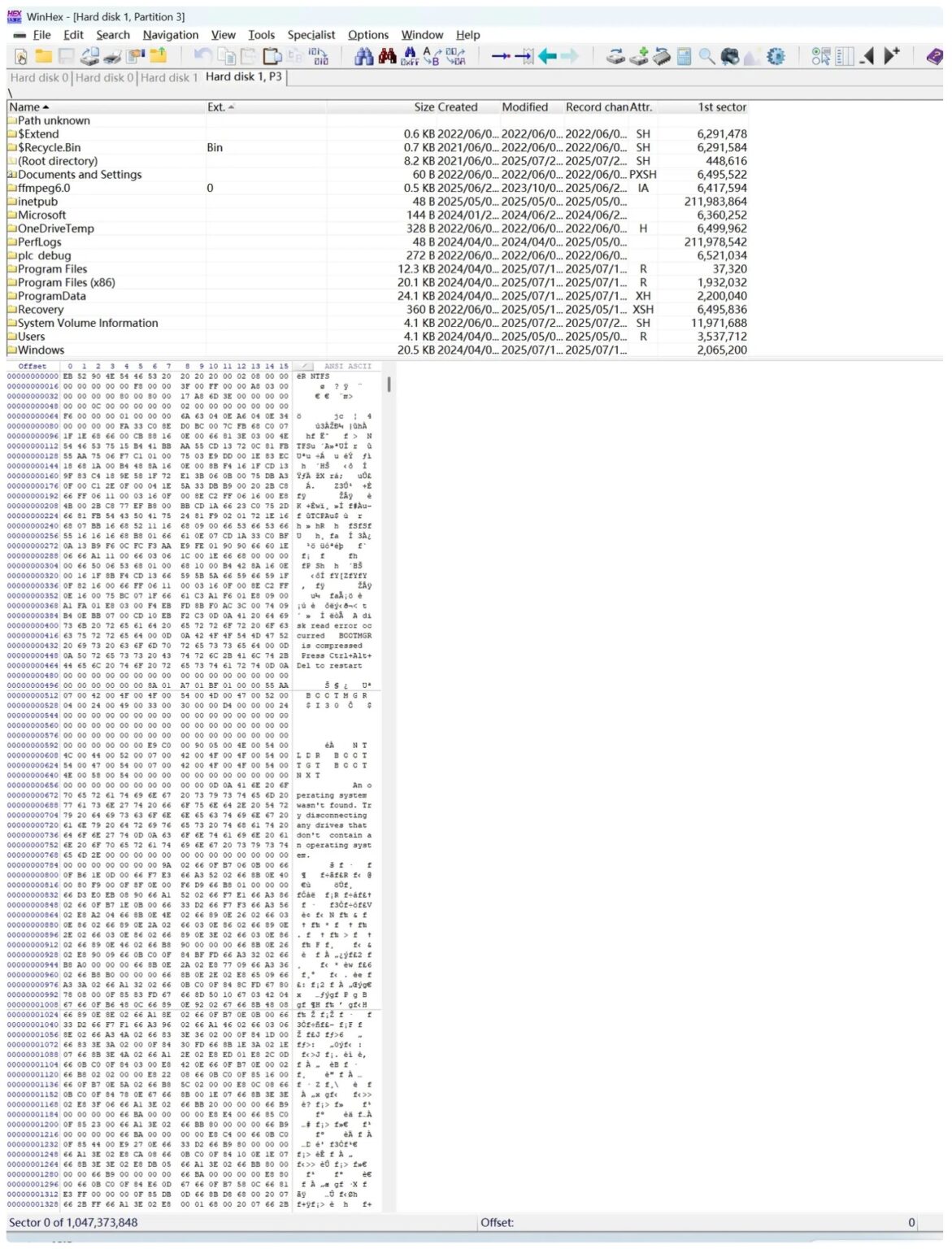
ただし、WinHex の操作は専門知識を要するため、誤操作によるデータ消失リスクも伴います。
デジタル データ リカバリーとソフトウェアの違い
- デジタル データ リカバリー : 物理障害や高度な論理障害に最適。ただし費用は高め。
- データ復旧ソフト:軽度の論理障害に適し、費用を抑えつつ自力で復旧可能。
つまり、ケースによって業者依頼とソフト利用を使い分けることが効率的です。
手軽に使える Magic Data Recovery ソフト
もし障害が軽度で、専門業者に依頼するほどではない論理障害なら、初心者でも使いやすい Magic Data Recovery が最適です。
- 誤削除、フォーマット、RAW 化したドライブからの復旧に対応
- 写真、動画、文書、メールなど幅広いファイル形式をサポート
- 直感的なインターフェースで専門知識不要
- 無料体験版(500MB)で復旧可能ファイルを事前に確認可能
「デジタル データ リカバリー 費用」が高額になる前に、まずはソフトで試してみるのも賢い選択です。
デジタル データ リカバリーとソフトの費用・機能の違い
データ復旧の費用は、障害の種類やストレージの容量によって大きく異なります。以下は、エドモンドメディアによる調査と Magic Data Recovery の価格比較です:
サービス/ソフトウェア | 対象 | 費用目安 |
デジタル データ リカバリー | 論理障害 | 3 万円〜8 万円程度 |
デジタル データ リカバリー | 物理障害 | 5 万円〜15 万円(重度障害では 20 万円以上) |
Magic Data Recovery | 論理障害(誤削除、フォーマット、RAW 修復など) | 1年契約:7,278円 永久アップグレード:10,192円 |
このように デジタル データ リカバリー 費用 が数万円〜数十万円に達するのに対し、Magic Data Recovery は数千円〜1万円台で利用可能です。つまり、物理障害は業者依頼、論理障害はソフト利用と使い分けることで、コストと効率のバランスを最適化できます。
デジタル データ リカバリーを代替するソフト:Magic Data Recovery の使い方
「Magic Data Recovery」は、専門知識がなくても簡単に使えるデータ復旧ソフトです。ここでは、初めて利用する方でも迷わないように、ステップごとに詳しく解説します。
1. ダウンロードとインストール
まず、公式サイトから Magic Data Recovery をダウンロードし、パソコンにインストールします。インストール手順は一般的なソフトと同じで、「次へ」をクリックしていくだけで完了します。
Windows 7/8/10/11およびWindows Serverをサポート
2. ハードディスクを選択してスキャン開始
ソフトを起動すると、パソコンに接続されているすべてのドライブやデバイスが一覧表示されます。
データを復旧したいドライブ(例:Cドライブ、外付けHDD、SDカードなど)を選び、「スキャン開始」 をクリックします。

3. スキャンの完了を待つ
スキャンには数分から数十分かかる場合があります。スキャンが終わると、復旧可能なファイルが一覧で表示されます。

4. 復旧可能ファイルをプレビュー
検出されたファイルは、画像やドキュメントであれば プレビュー表示 が可能です。これにより、必要なデータかどうか事前に確認できます。

5. 必要なファイルを選択して保存
復旧したいファイルにチェックを入れ、安全な保存先(別のドライブや外付けHDD) を指定して保存します。
⚠️ 注意:復旧するデータを 元のドライブに保存すると上書きされて失敗する可能性がある ため、必ず別の場所に保存してください。

概要
デジタル・データ復元は、物理的損傷を専門とする信頼できる専門サービスです。しかし 論理的ダメージ CHKDSK、WinHex , あるいは Magic Data Recovery ソフトウェア 迅速かつコスト効率よく HDDからデータを復元する.
Windows 7/8/10/11およびWindows Serverをサポート
よくある質問
デジタルデータ復旧の費用は?
論理障害が発生した場合、自分で復旧させることはできますか?
ソフトウェアとデジタルデータ復元サービスのどちらを選ぶべきか?

バシリイは、この分野で約10年の実務経験を持つデータ復元のスペシャリストです。そのキャリアを通じて、彼は削除されたファイル、フォーマットされたドライブ、失われたパーティション、RAWファイルシステムを含む何千もの複雑なケースの解決に成功してきました。彼の専門知識は、16進エディタなどの専門ツールを使用した手動復元方法と、復元ソフトウェアを使用した高度な自動化ソリューションの両方をカバーしています。バシリの使命は、信頼できるデータ復元知識をITプロフェッショナルと一般ユーザーの双方が利用できるようにし、貴重なデジタル資産を保護できるようにすることです。.