
ディスクのエラーチェックドライブの問題の検出と修正
“ディスクのエラーチェック”「をスキャンするプロセスを指す。 ハードディスクドライブ(HDD), ソリッドステートドライブ(SSD), USBフラッシュドライブ、または外付けハードドライブから、論理ファイルシステムの不整合を検出して修正します。Windowsシステムでは、この機能は CHKDSK(ディスクチェック), CHKDSK は、Microsoft が提供する組み込みの診断ユーティリティです。CHKDSK は、ファイルシステムのメタデータ、ディレクトリ構造、アロケーションテーブル、およびオプションとしてディスクサーフェスセクタを検査し、クラッシュ、ブート失敗、またはデータアクセスエラーの原因となる破損を特定します。.
このプロセスでは 論理エラー, 物理的な損傷ではない。論理的な問題には、破損したファイルレコード、クロスリンクされたファイル、無効なセキュリティ記述子、不正な空き領域カウントなどがある。によれば マイクロソフトドキュメント, チェックディスク はファイルシステム・レベルで動作する(例., エヌティーエフエス または FAT32)、ハードウェアを修理するのではなく、内部の一貫性を検証する。.
目次
ディスクのエラーチェックのタイミング
このような場合は、ディスクチェックを行うことをお勧めします:
- 度重なるシステムクラッシュやブルースクリーンエラー
- フォルダが開かない、または突然消える
- 突然RAWになるドライブ または読めない
- ファイルシステムの不整合によるパフォーマンスの低下
- Windowsがハードディスクの問題を検出しました。“
朗報は、このような症状は多くの場合 論理的腐敗, 正しく対処すれば、通常はデータを失うことなく解決できる。.
ディスクのエラーチェックの仕組み
ディスクにエラーがないかチェックするとき、オペレーティング・システムはいくつかの検証段階を実行する:
1.ファイルシステム構造の検証 - マスターファイルテーブル(MFT)またはFATディレクトリエントリが一貫していることを確認します。.
2.インデックスとディレクトリの検証 - フォルダ階層とファイル参照がそのままであることを確認します。.
3.セキュリティ記述子のチェック - ファイルのパーミッションとアクセス制御リストを検証する。.
4.オプションのセクタースキャン - 読み取り不可能なセクタを特定し、今後の使用から隔離しようとする。.
ファイルシステム修復ツールはメタデータを変更することを理解することが重要です。不適切な使用、特に不安定なドライブでの使用は、永久的なデータ損失のリスクを高める可能性があります。.
CHKDSKを使用してディスクのエラーをチェックする方法
以下の手順に注意深く従うこと。慌てないでください-これは管理され、広く使われているメンテナンス作業です。.
方法1:コマンドプロンプトを使う
1.プレス ウィンドウズ+S, タイプ コマンド, を選択する。 管理者として実行する.
2.入力 chkdsk /f コマンド 以下のように:
chkdsk X:/f
交換 X: をターゲット・ドライブ・レターで指定します。.

3.次回の再起動時にスキャンをスケジュールするよう求められたら、次のように入力します。 Y をクリックし、システムを再起動します。.
について /f パラメータは論理ファイルシステムのエラーを修正する。サーフェススキャンを含めるには
chkdsk X:/f /r
ということに注意してほしい。 /r 時間が大幅にかかるため、老朽化したドライブでは慎重に使用すべきである。.

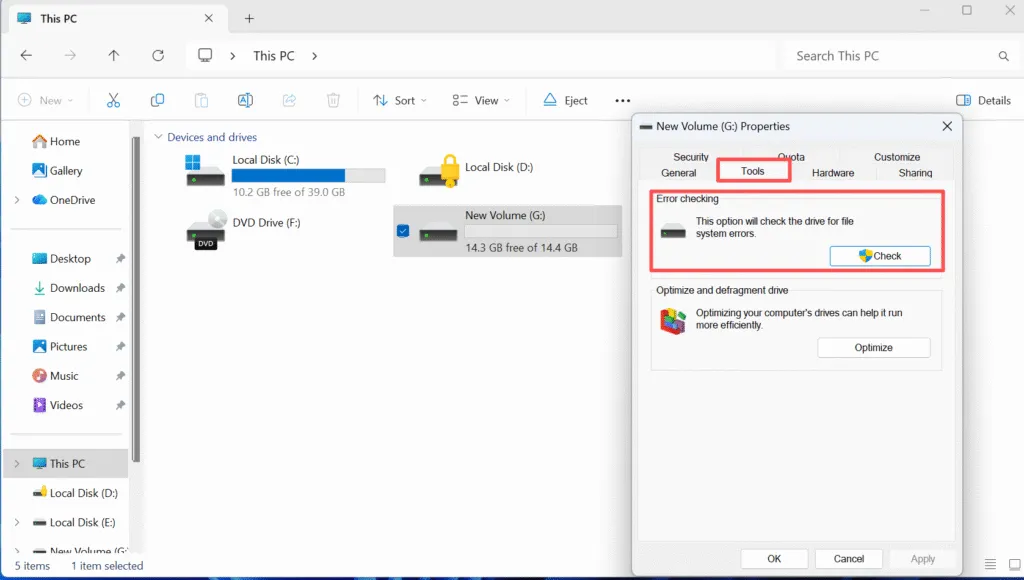
方法2:ファイルエクスプローラを使用する
1.開く このPC.
2.ターゲット・ドライブを右クリックし プロパティ.
3.をクリックする。 ツール タブ.
4.クリック チェック エラーチェックの項を参照。.
ディスクエラーを修復する前の重要な注意事項
ディスク修復を実行する前に
- まず重要なデータをバックアップする。. ファイルシステムの修復はメタデータ構造を変更する。.
- の使用は避ける。 チェックディスク ドライブから異音がしたり、断続的に接続が切れたりする。.
- 一度始まったプロセスを中断しないでください。.
ドライブにかけがえのないデータが入っている場合、, 読み取り専用の回復アプローチ 修理を試みる前に、このことを強くお勧めします。.
ディスクエラーをチェックする前にデータを復元する
破損が深刻な場合、ディスクにエラーがないか確認すると、破損したファイルエントリが隠されていたり、削除されていたりすることがあります。以下のような専門的な復旧ツールがあります。 Magic Data Recovery で動作するように設計されている。 読み取り専用モード, 修復を試みる前に、ファイルを安全に抽出することができます。.
Magic Data Recoveryは以下からのリカバリーをサポートする。 エヌティーエフエス, FAT32, エクストラファット, そして RAWパーティション また、標準的なファイル・システム・チェックに失敗したディスクをスキャンすることもできる。このアプローチは、制御された復旧経路を提供し、永久的なデータ損失のリスクを低減する。.
まとめ
ディスクのエラーチェック は、ファイルシステムの安定性を回復し、障害が連鎖するのを防ぐための基本的なメンテナンス作業である。正しく使えば チェックディスク 多くの一般的な問題を解決できる 論理的問題. .しかし、注意と準備は不可欠です。常にドライブの状態を把握し、重要なデータを最初に確保し、修理を計画的に行ってください。ダウンロード Magic Data Recovery ディスクエラーを修復する前にファイルを安全に復元し、データ復元プロセスを完全に制御します。.
Windows 7/8/10/11およびWindows Serverをサポート
よくある質問ディスクのエラーチェック
ディスクのエラーをチェックする方法は?
チェックディスクはエラーを修正しますか?
CHKDSK /f と /r のどちらが良いですか?
ディスクの問題を検出するには?
CHKDSKとSFCのどちらを実行すべきでしょうか?
cmdを使ってPCをスキャンするには?
CHKDSKは壊れたファイルを修正しますか?
ディスクエラーは修復できますか?

バシリイは、この分野で約10年の実務経験を持つデータ復元のスペシャリストです。そのキャリアを通じて、彼は削除されたファイル、フォーマットされたドライブ、失われたパーティション、RAWファイルシステムを含む何千もの複雑なケースの解決に成功してきました。彼の専門知識は、16進エディタなどの専門ツールを使用した手動復元方法と、復元ソフトウェアを使用した高度な自動化ソリューションの両方をカバーしています。バシリの使命は、信頼できるデータ復元知識をITプロフェッショナルと一般ユーザーの双方が利用できるようにし、貴重なデジタル資産を保護できるようにすることです。.