
最近削除したファイルを復元する方法:簡単な方法

重要なファイルを誤って削除してしまうことは、ほとんどすべてのコンピューター・ユーザーが直面する事態だ。ごみ箱を空にするのが早すぎたのか、それとも Shift + Delete, 外付けHDDからファイルを紛失した場合、以下の方法が必要になります。 最近削除されたファイルの完全復元 非常に一般的です。.
このガイドでは、Windows 11/10、ごみ箱、ファイル履歴、外付けドライブ、USBドライブ、HDD、SSD、およびクラウドストレージから、最近削除したファイルを復元する方法について説明します。また、Windowsの標準ツールで十分な場合と、次のような専門的なデータ復元ソフトウェアが必要な場合についても学びます。 Magic Data Recovery の方が良い選択です。幸いなことに、削除されたファイルはすぐに永久に失われるわけではありません。適切な 削除されたファイルの復元方法, 多くの場合、完全に復元できる。.
Windows 7/8/10/11およびWindows Serverをサポート
目次
最近削除したファイルを完全に復元できる理由
ファイルを削除しても、オペレーティング・システムはすぐにそれを消去しない。代わりに、ディスク領域を “使用可能 ”としてマークするだけです。実際のファイルデータは、新しいデータで上書きされるまでハードドライブに残ります。.
これはなぜか? 最近削除されたファイルの完全復元 は技術的には可能です。素早く行動すれば、復元ソフトウェアがドライブをスキャンし、削除されたファイルエントリを特定し、それらを再構築することができます。正しい削除ファイル復元方法を使用すれば、ほとんどの場合、通常ファイルを取り戻すことができます。.
マイクロソフトのNTFS技術概要によると、NTFSとFAT32ファイルシステムは削除後もディレクトリ エントリを保持するため、上書きされない限り回復が可能です。.
クイックガイド:適切な復旧方法の選び方
この表を参考にして、ご自身の状況に合った最適な方法をお選びください。.
削除されたファイルの状況 | 最適な復旧方法 | リカバリー・チャンス |
Deleteキーで削除しました | ごみ箱 | 高い |
ほんの数秒前に削除しました | Ctrl + Z または「削除を取り消す」 | 高い |
「ファイル履歴」が有効になっているフォルダから削除された | ファイル履歴または旧バージョン | 高い |
Shift + Delete キーで削除しました | データ復旧ソフトウェア | 中~高 |
ごみ箱を空にした後に削除されました | データ復旧ソフトウェア | ミディアム |
外付けHDDまたはUSBメモリから削除した | データ復旧ソフトウェア | 中~高 |
SSDから削除されました | 直ちに復旧してください。TRIMの影響を受けています。 | 不明 |
OneDrive、Google ドライブ、または Dropbox から削除された | クラウドのごみ箱またはごみ箱 | 保有期間内であれば「高」 |
回復する前に:まずこの3つのことを行いましょう
復旧方法を試す前に、以下の重要なルールに従ってください。.
1.該当ドライブの使用を停止する
Dドライブからファイルを削除した場合は、Dドライブへの保存を一切中止してください。USBドライブからファイルを削除した場合は、そのUSBドライブの使用を中止してください。新しいデータが削除されたファイルの上書きを行い、完全な復元が不可能になる恐れがあります。.
2.同じドライブにリカバリーソフトウェアをインストールしない
削除したファイルがCドライブにあった場合、やむを得ない事情がない限り、Cドライブに復元ソフトをインストールしないでください。新しいソフトをインストールすると、削除したファイルが上書きされてしまう可能性があります。.
より安全な方法は、別のドライブにリカバリツールをインストールするか、別のコンピュータを使用してリカバリ環境を構築することです。.
3. ファイルを別の場所に復元する
復元作業中は、復元したファイルを元のドライブに戻さないでください。復元可能なデータが上書きされるのを防ぐため、別の内蔵ドライブ、外付けハードドライブ、またはUSBメモリに保存してください。.
最近削除したファイルを復元するには?
方法1:ごみ箱から最近削除されたファイルを復元する
最適な用途:Deleteキーで削除されたファイル
難易度:簡単
回復の可能性:高い
Windows コンピュータからファイルを削除した際、まず確認すべき場所は「ごみ箱」です。「Delete」キーを押すか、右クリックして「削除」を選択してファイルを削除した場合、そのファイルは「ごみ箱」に残っている可能性があります。.
ごみ箱からファイルを復元する手順
- デスクトップにある「ごみ箱」アイコンをダブルクリックしてください。.
- 削除されたファイルを、名前、ファイルの種類、または削除日別に検索します。.
- 復元したいファイルを右クリックします。.
- 復元を選択する。.
- ファイルは元のフォルダに戻ります。.

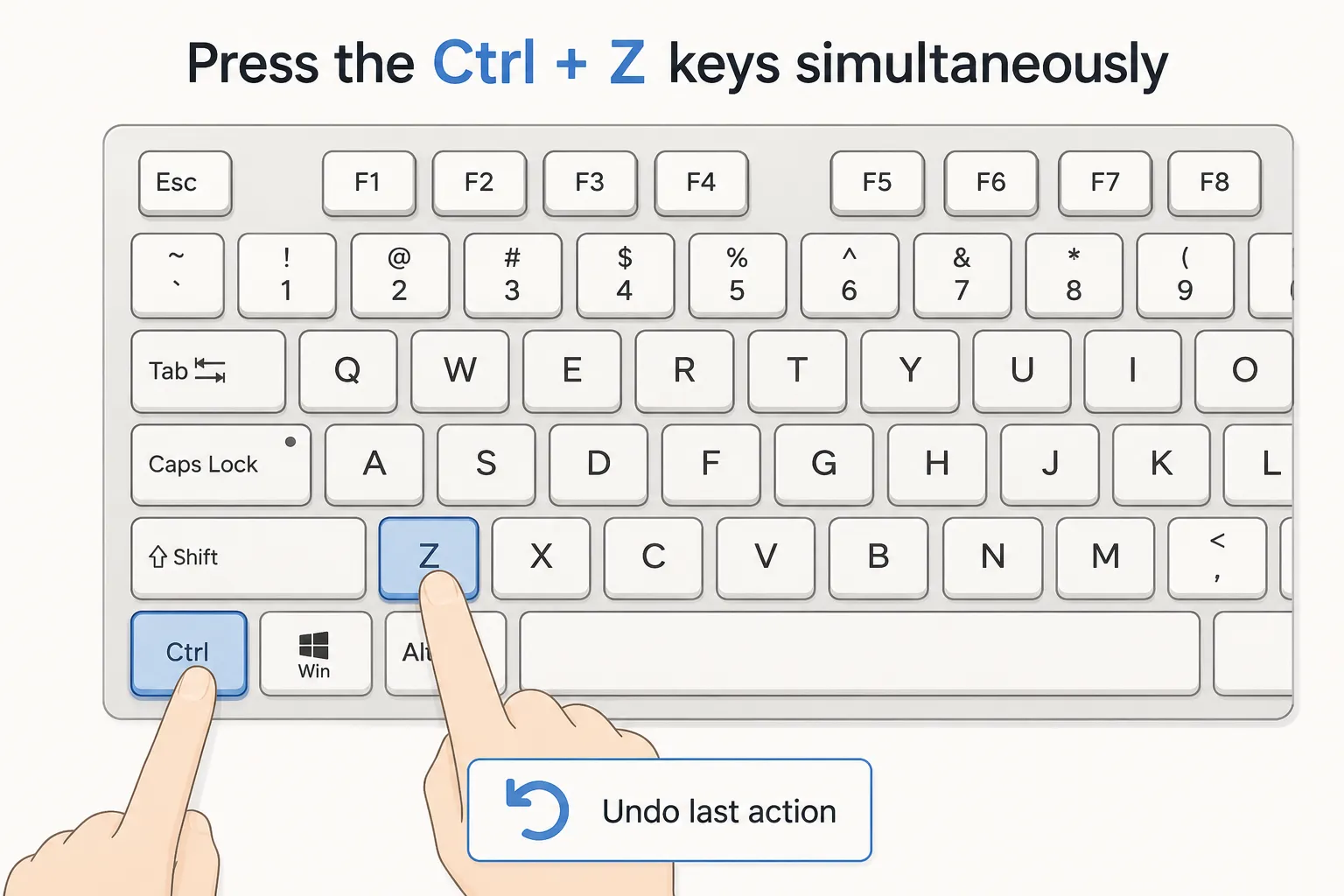
方法 2:Ctrl + Z または「削除を取り消す」を使用する
最適:数秒前に削除されたファイル
難易度:とても簡単
回復の可能性:高い
ファイルを削除したばかりで、その後あまり操作を行っていない場合は、Windows ではすぐに削除を元に戻せる場合があります。.
ファイルを削除した状態を元に戻す手順
- ファイルが削除されたフォルダを開いてください。.
- キーボードの Ctrl + Z を押してください。.
- 削除したファイルが復元されるかどうかを確認してください。.
- また、フォルダ内を右クリックし、「削除を取り消す」というオプションが表示されている場合は、それを選択することもできます。.
この方法は簡単ですが、削除直後しか機能しません。コンピュータを再起動したり、ファイルエクスプローラーを閉じたり、多くのファイル操作を行ったりすると、このオプションが利用できなくなる場合があります。.
方法 3: ファイル履歴または以前のバージョンから最近削除したファイルを復元する
こんな方に最適:Windowsのバックアップ機能を有効にしているユーザー
難易度:易~中
復旧の可能性:バックアップがあれば高い
Windows には、削除されたファイルを復元するのに役立つ可能性のあるバックアップ機能が組み込まれています。ファイルが削除される前に「ファイル履歴」または「以前のバージョン」が有効になっていた場合、以前のバージョンを復元できる可能性があります。.
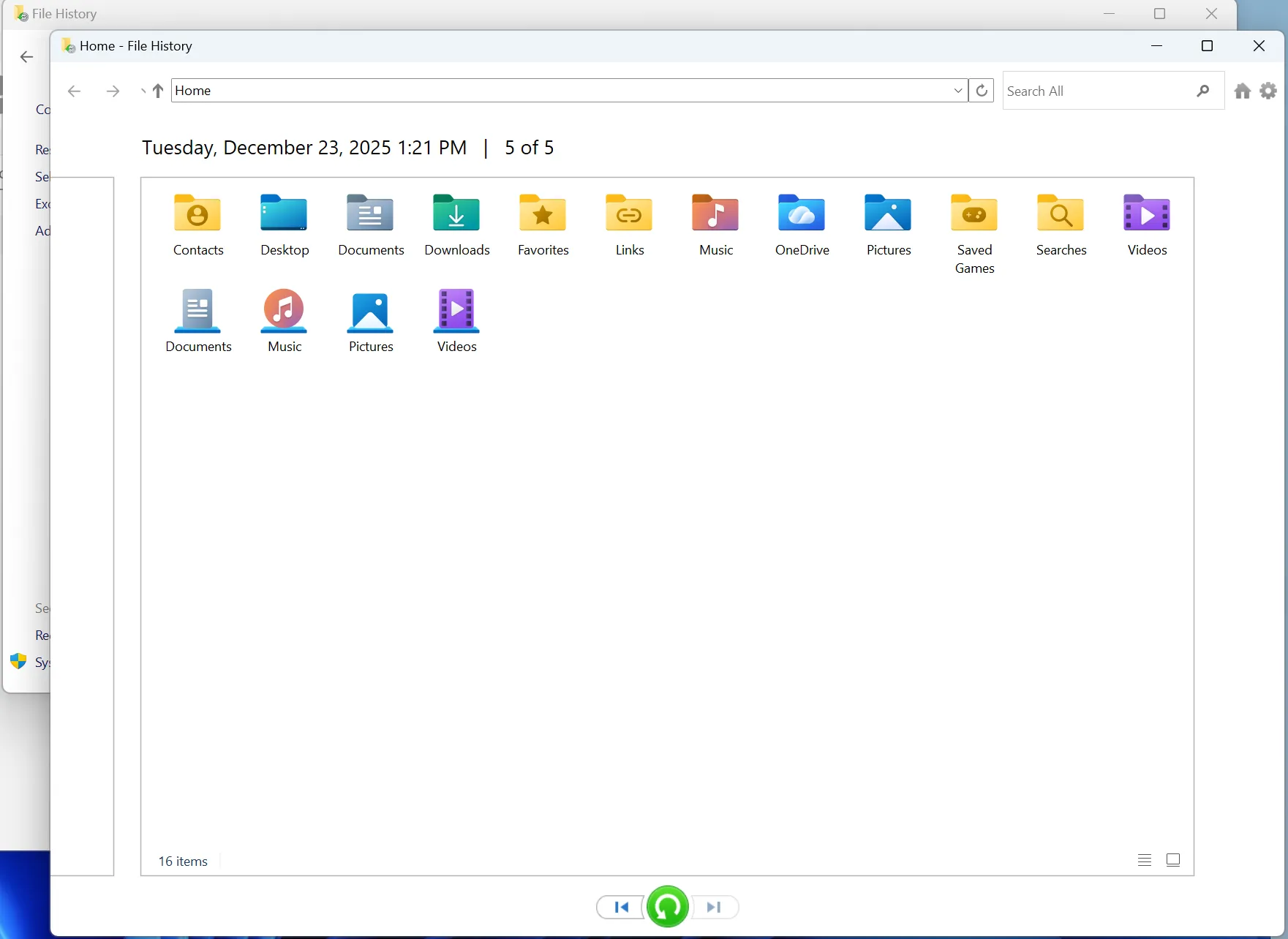
オプション A:ファイル履歴から復元する
- 削除されたファイルがもともと保存されていたフォルダを開いてください。.
- Windowsの検索で「ファイル履歴を使ってファイルを復元する」と検索してください。.
- 「ファイル履歴」を開きます。.
- 利用可能なバックアップバージョンを確認してください。.
- 復元したいファイルまたはフォルダを選択してください。.
- 「復元」ボタンをクリックしてください。.
オプション B:以前のバージョンを復元する
- 削除されたファイルが保存されていたフォルダを右クリックします。.
- プロパティを選択する。.
- 以前のバージョン」タブを開く。.
- 削除される前に作成されたバージョンを選択してください。.
- 「開く」をクリックしてプレビューを表示するか、「復元」をクリックして復元してください。.
重要なお知らせ
この方法は、Windows がすでにバックアップまたは復元ポイントを作成している場合にのみ有効です。削除前に「ファイル履歴」が有効になっていなかった場合、この方法では失われたファイルが見つからない可能性があります。.

方法 4:Magic Data Recovery を使って最近削除したファイルを復元する
最適な用途:ごみ箱にない削除済みファイル、Shiftキーを押しながら削除したファイル、空になったごみ箱、外付けドライブ、USBドライブ、HDDのデータ復旧
難易度:簡単
復旧の可能性:上書き状況により、中程度から高い
Magic Data Recoveryは、さまざまなストレージデバイスから、削除されたファイル、紛失したファイル、フォーマットされたファイル、またはアクセスできないファイルを復元するために設計された、プロフェッショナル向けのデータ復元ツールです。Windowsの標準機能では削除されたファイルが見つからない場合に最適です。.
Magic Data Recovery を使って最近削除したファイルを復元する手順
2.ダウンロードしてインストールします。ソフトウェアをWindows PCにインストールします。紛失したファイルがあるドライブにソフトウェアをインストールしないでください。.
Windows 7/8/10/11およびWindows Serverをサポート

4.プレビューと復元:スキャンが完了すると、復元可能なファイルをプレビューできます。これにより、間違ったファイルを復元することなく、必要なものを正確に復元することができます。残ったデータの上書きを避けるため、ファイルは必ず別のドライブに復元します。.

HDD 対 SSD:完全復旧の仕組みが異なる理由
保存デバイスの種類は、削除されたファイルの復元に大きな影響を与えます。.
HDDリカバリー
従来のハードディスクドライブでは、削除されたファイルは、新しいデータで上書きされるまでディスク上に残っていることがよくあります。つまり、HDDから最近削除されたファイルほど、完全に復元できる可能性が高くなります。.
もし、その HDD すぐに復元ソフトでスキャンすれば、成功率は高くなる可能性があります。.
SSDリカバリー
SSD 回復は、以下の理由によりより複雑です。 トリム. TRIMは、SSDが削除されたデータを管理し、パフォーマンスを維持するのに役立ちますが、その一方で、削除されたファイルの復元が難しくなったり、不可能になったりすることもあります。.
TRIMによって削除されたデータがすでに消去されている場合、復元ソフトウェアではファイルを完全に復元できない可能性があります。.
だからといって、SSDからのデータ復旧が常に不可能というわけではありません。しかし、削除したファイルがSSDに保存されていた場合は、迅速に対応し、そのドライブに新しいデータを書き込まないようにしてください。.
まとめ
最近削除されたファイルは、必ずしも完全に消えてしまうわけではありません。素早く対応し、適切な復元方法を選べば、 削除されたファイルの復元 完全に。. まずは最も簡単な方法から試してみてください。「ごみ箱」、「Ctrl + Z」、または「ファイル履歴」などです。これらの方法で解決しない場合は、次のような専門的なデータ復元ソフトを試してみてください。 Magic Data Recovery. 最近削除されたファイルを完全に復元するには、次の3つのルールを覚えておいてください。影響を受けたドライブの使用を中止すること、そのドライブにソフトウェアをインストールしないこと、そしてファイルを別の場所に復元することです。.
Windows 7/8/10/11およびWindows Serverをサポート
よくある質問
最近削除したファイルは完全に復元できますか?
Windowsでは、最近削除されたファイルはどこに行くのでしょうか?
Shift + Delete キーで削除したファイルを復元するにはどうすればよいですか?
ごみ箱を空にした後でも、最近削除したファイルを復元することはできますか?
SSDから最近削除したファイルを復元することは可能ですか?
復元されたファイルの中には、破損していたり開けなかったりするものがありますが、なぜでしょうか?
最近削除したファイルを復元する最も安全な方法は何ですか?

バシリイは、この分野で約10年の実務経験を持つデータ復元のスペシャリストです。そのキャリアを通じて、彼は削除されたファイル、フォーマットされたドライブ、失われたパーティション、RAWファイルシステムを含む何千もの複雑なケースの解決に成功してきました。彼の専門知識は、16進エディタなどの専門ツールを使用した手動復元方法と、復元ソフトウェアを使用した高度な自動化ソリューションの両方をカバーしています。バシリの使命は、信頼できるデータ復元知識をITプロフェッショナルと一般ユーザーの双方が利用できるようにし、貴重なデジタル資産を保護できるようにすることです。.