
Bitlocker 키 찾기: 복구 키를 찾는 방법
Windows 7/8/10/11 및 Windows Server 지원
목차
BitLocker 복구 키란 무엇인가요?
방법을 살펴보기 전에 BitLocker 복구 키 찾기, 가 무엇인지, 왜 중요한지 이해하는 것이 중요합니다.
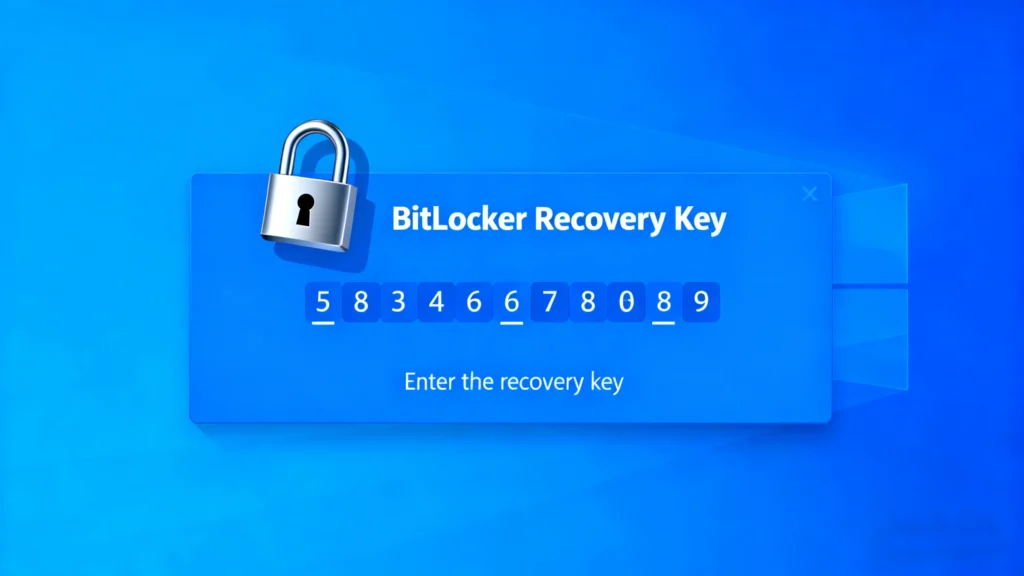
A BitLocker 복구 키 는 48자리 키 의 잠금을 해제하는 데 사용할 수 있습니다. BitLocker 암호화 드라이브 비밀번호를 잊어버리거나 시스템이 변경되었거나 PIN에 문제가 있는 경우. 이 키는 인증된 사용자만 디바이스의 암호화된 데이터에 액세스할 수 있도록 하는 안전장치 역할을 합니다.
BitLocker 암호화는 데이터를 보호하는 데 유용하지만, 키에 대한 액세스 권한을 분실하면 디바이스를 영구적으로 사용할 수 없게 될 수 있습니다. 다행히도 복구할 수 있는 방법이 있습니다. 이 키 찾기, 에 대한 자세한 내용은 아래에서 살펴보겠습니다.
Windows BitLocker 복구 키를 찾는 일반적인 방법
복구하는 몇 가지 일반적인 방법이 있습니다. 윈도우 비트락커 복구 키, 하지만 완벽한 방법은 없습니다. 사람들이 시도하는 주요 방법은 다음과 같습니다. 비트락커 키 찾기:
1. Microsoft 계정 확인
연결한 경우 BitLocker 키 를 설정하는 동안 Microsoft 계정에 키 찾기 다른 디바이스에서 Microsoft 계정에 로그인합니다. “디바이스” 섹션으로 이동하면 다음을 수행할 수 있습니다. 복구 키 찾기장치와 연결됩니다.
2. 인쇄된 문서 또는 저장된 파일에서 복구 키를 찾습니다.
기간 동안 BitLocker 설정 프로세스를 진행하면 복구 키를 저장하거나 인쇄하라는 메시지가 표시됩니다. 이 지침을 따랐다면 문서에 복구 키의 실제 또는 디지털 사본이 저장되어 있을 것입니다.
3. 키와 함께 USB 드라이브 사용
저장한 경우 BitLocker 복구 키 를 USB 플래시 드라이브에 저장하고 잠긴 장치에 드라이브를 삽입하기만 하면 키를 가져올 수 있습니다.
4. 조직의 IT 부서 확인(업무용 디바이스의 경우) 4.
업무용 노트북이나 기기를 사용하는 경우 IT 부서에 다음과 같은 백업이 있을 수 있습니다. 복구 키 분실할 경우를 대비해 분실할 수 없는 경우 항상 해당 업체에 문의하는 것이 좋습니다. 키 찾기.
Bitlocker 키 파인더로 시간과 데이터를 절약하는 방법
사용의 가장 중요한 이점 중 하나는 Magic Recovery Key, 신뢰할 수 있는 비트락커 키 찾기, 의 가장 큰 장점은 시간과 노력을 절약할 수 있다는 점입니다. 다양한 소스에서 복구 키를 찾는 데 시간을 낭비하는 대신 이 도구가 키를 빠르게 스캔하고 검색해 줍니다.
시스템 업데이트나 예기치 않은 재시작 후 디바이스가 잠겼다고 상상해 보세요. 특히 키가 어디에 저장되어 있는지 기억이 나지 않는다면 며칠 동안 키를 찾느라 시간을 낭비하고 싶지 않을 것입니다. Magic Recovery Key를 사용하면 추측할 필요 없이 바로 장치에 다시 로그인할 수 있으므로 지체 없이 업무나 개인 작업을 재개할 수 있습니다.
Magic Recovery Key 사용 단계별 가이드
Windows 7/8/10/11 및 Windows Server 지원

3. 복구 키를 스캔합니다.: 도구가 시스템에서 다음을 검색하도록 합니다. BitLocker 복구 키.
4. 키 검색: 스캔이 완료되면 도구에 다음과 같이 표시됩니다. BitLocker 복구 키.

결론
결론적으로, Magic Recovery Key는 다음이 필요한 사람들에게 이상적인 도구입니다. 비트락커 복구 키 복구 빠르고 안전하게 복구할 수 있습니다. 가정 사용자든 비즈니스 전문가든 이 도구는 복구 프로세스를 간소화하여 번거로움 없이 장치에 다시 액세스할 수 있게 해줍니다. 소중한 시간과 데이터 손실에 지쳤다면 원활한 복구 환경을 위해 Magic Recovery Key를 사용해 보세요.
보다 효율적이고 안정적인 솔루션을 찾고 있다면, Magic Recovery Key 가 답입니다.
Bitlocker 키 찾기 FAQ
BitLocker 키 찾기는 무엇이며 어떻게 작동하나요?
Windows BitLocker 복구 키는 어떻게 찾을 수 있나요?
Magic Recovery Key가 BitLocker 복구 키를 복구하는 데 도움이 되나요?
BitLocker 복구 키를 찾을 수 없는 경우 어떻게 해야 하나요?
백업 없이 BitLocker 키를 복구할 수 있나요?
Magic Recovery Key는 다른 BitLocker 복구 방법과 어떻게 다릅니까?
Magic Recovery Key를 Windows 10과 Windows 11에서 모두 사용할 수 있나요?

에린 스미스는 Amagicsoft에서 가장 전문적인 작가 중 한 명으로 인정받고 있습니다. 지난 10년간 꾸준히 글쓰기 기술을 연마해 왔으며 수백만 명의 독자가 기술 문제를 해결하는 데 도움을 주었습니다.