Ir al contenido
icono del logotipo de amagicsoft
  • Inicio
  • Productos
    • Magic Data Recovery
    • Magic Recovery Key
  • Tienda
  • Blog
  • Más
    • Acerca de Amagicsoft
    • Contacto
    • Política de privacidad
    • Términos
    • Acuerdo de licencia
    • Política de reembolso
  • Español
    • English
    • 日本語
    • 한국어
    • Deutsch
    • Français
    • 繁體中文
Recuperación de Bitlocker

Buscador de Llaves Bitlocker: Cómo encontrar su clave de recuperación
12 de diciembre de 2025 Smith, Erin Comentarios desactivados en Bitlocker Key Finder: How to Find Your Recovery Key
encuentre su clave de recuperación de windows bitlocker
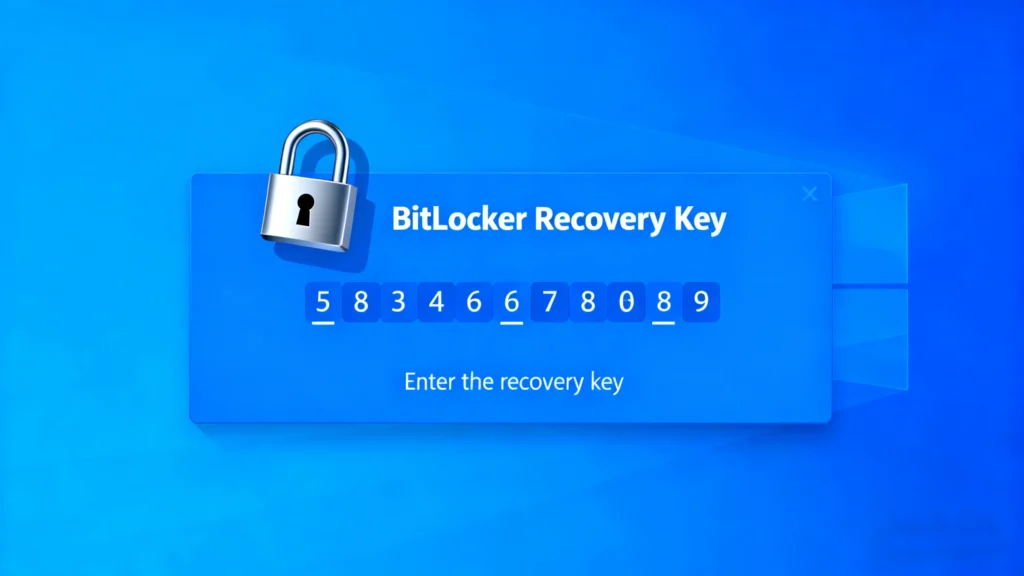
Si alguna vez te has encontrado con el temido Pantalla de recuperación de BitLocker en su PC o portátil con Windows, comprenderá la frustración de quedarse sin acceso a su propio dispositivo. BitLocker El cifrado es un elemento de seguridad esencial, pero si pierda su llave BitLocker o no lo encuentra, puede verse en un aprieto. La buena noticia es que no tiene por qué cundir el pánico. En esta guía te enseñamos a encontrar la clave de recuperación de Windows BitLocker utilizando un Buscador de claves Bitlocker: Magic Recovery Key.
Descargar Magic Recovery Key

Compatible con Windows 7/8/10/11 y Windows Server

Índice

¿Qué es una clave de recuperación de BitLocker?

Antes de sumergirnos en cómo encuentre su clave de recuperación de BitLocker, Es esencial entender qué es y por qué es importante.

A Clave de recuperación de BitLocker es un Tecla de 48 dígitos que puede utilizar para desbloquear su Unidad cifrada con BitLocker si olvidas tu contraseña, experimentas cambios en el sistema o tienes problemas con tu PIN. Esta clave actúa como salvaguarda para garantizar que solo los usuarios autorizados puedan acceder a los datos cifrados de tu dispositivo.

BitLocker El cifrado es estupendo para proteger tus datos, pero perder el acceso a la clave puede dejarte sin acceso a tu dispositivo de forma permanente. Afortunadamente, existen métodos para recuperar o encontrar esta llave, que analizaremos a continuación.

Formas habituales de encontrar la clave de recuperación de BitLocker de Windows

Existen varios métodos comunes para recuperar tu Clave de recuperación de Windows BitLocker, pero ninguno es infalible. Estas son las principales formas en que la gente intenta encontrar su llave BitLocker:

1. Compruebe su cuenta Microsoft

Si ha vinculado su Llave BitLocker a su cuenta Microsoft durante la configuración, puede encontrar la llave iniciando sesión en tu cuenta Microsoft en otro dispositivo. Vaya a la sección “Dispositivos”, y usted debería ser capaz de encontrar la clave de recuperaciónasociado a tu dispositivo.

2. Busque la clave de recuperación en sus documentos impresos o archivos guardados.

Durante el BitLocker Windows le pedirá que guarde o imprima la clave de recuperación. Si has seguido estas instrucciones, es posible que tengas una copia física o digital de la clave de recuperación guardada en tus documentos.

3. Utilice una unidad USB con la llave

Si guardó su Clave de recuperación de BitLocker en una unidad flash USB, basta con insertar la unidad en el dispositivo bloqueado para recuperar la clave.

4. Consulte al departamento de TI de su organización (para dispositivos de trabajo)

Si utiliza un ordenador portátil o un dispositivo del trabajo, es posible que el departamento de TI disponga de una copia de seguridad del clave de recuperación por si lo pierdes. Siempre vale la pena consultar con ellos si no eres capaz de encuentra tu llave.

Cómo un buscador de claves de Bitlocker puede ahorrarle tiempo y datos

Una de las ventajas más significativas de utilizar Magic Recovery Key, un fiable Buscador de claves Bitlocker, es la cantidad de tiempo y esfuerzo que ahorra. En lugar de perder horas a la caza de su clave de recuperación de varias fuentes, la herramienta escanea rápidamente y recupera la clave para ti.

Imagínese que se queda sin acceso a su dispositivo tras una actualización del sistema o un reinicio inesperado. No querrás pasarte días buscando la llave, sobre todo si no recuerdas dónde está guardada. Magic Recovery Key elimina las conjeturas y te ayuda a volver a utilizar tu dispositivo en un abrir y cerrar de ojos, permitiéndote reanudar tus tareas laborales o personales sin demora.

Guía paso a paso para utilizar Magic Recovery Key

1. Descargar Magic Recovery Key: Empiece por descargar e instalar Magic Recovery Key en tu dispositivo.
Descargar Magic Recovery Key

Compatible con Windows 7/8/10/11 y Windows Server

2. Inicie la herramienta: Abra la herramienta y siga las instrucciones que aparecen en pantalla.
cómo encontrar su clave de recuperación de windows bitlocker

3. Buscar la clave de recuperación: Deje que la herramienta escanee su sistema en busca de Claves de recuperación de BitLocker.

4. Recuperar la llave: Una vez finalizado el escaneo, la herramienta mostrará su Clave de recuperación de BitLocker.

Guía de uso de Magic Recovery Key
5. Desbloquear el dispositivo: Introduce la clave recuperada para desbloquear tu Unidad cifrada con BitLocker.

Conclusión

En conclusión, Magic Recovery Key es la herramienta ideal para quienes necesitan recuperar su Clave de recuperación de BitLocker de forma rápida y segura. Tanto si es un usuario doméstico como un profesional de empresa, esta herramienta simplifica el proceso de recuperación, permitiéndole recuperar el acceso a su dispositivo sin complicaciones. Si está cansado de perder tiempo y datos valiosos, considere la posibilidad de utilizar Magic Recovery Key para una experiencia de recuperación perfecta.

Si busca una solución más eficaz y fiable, Magic Recovery Key es la respuesta.

Preguntas Frecuentes sobre Bitlocker Key Finder

¿Qué es un buscador de claves de BitLocker y cómo funciona?

Un buscador de claves de Bitlocker es una herramienta diseñada para ayudarle a localizar y recuperar rápidamente su clave de recuperación de BitLocker de Windows. Analiza su sistema para encontrar las claves almacenadas y proporciona un fácil acceso para desbloquear la unidad cifrada.

¿Cómo puedo encontrar mi clave de recuperación de Windows BitLocker?

Puede encontrar su clave de recuperación de Windows BitLocker comprobando su cuenta de Microsoft, buscando una copia guardada, utilizando una unidad USB o poniéndose en contacto con su departamento de TI. Alternativamente, el uso de un buscador de claves bitlocker como Magic Recovery Key puede hacer el proceso más rápido y fácil.

¿Puede Magic Recovery Key ayudarme a recuperar mi clave de recuperación de BitLocker?

Sí, Magic Recovery Key es un buscador de claves de BitLocker fiable que escanea su sistema para recuperar la clave de recuperación de BitLocker de forma rápida y segura, ahorrándole tiempo y esfuerzo.

¿Qué debo hacer si no encuentro mi clave de recuperación de BitLocker?

Si no puedes localizar la clave de recuperación de BitLocker, prueba a utilizar un buscador de claves de BitLocker como Magic Recovery Key, o busca copias de seguridad en tu cuenta de Microsoft o documentos guardados.

¿Es posible recuperar mi clave de BitLocker sin una copia de seguridad?

Sí, una herramienta de búsqueda de claves de BitLocker como Magic Recovery Key puede escanear su sistema para localizar la clave de recuperación de BitLocker de Windows, incluso si no tiene una copia de seguridad.

¿En qué se diferencia Magic Recovery Key de otros métodos de recuperación de BitLocker?

A diferencia de los métodos manuales, Magic Recovery Key ofrece un enfoque más rápido y automatizado para encontrar su clave de recuperación de BitLocker. Le ahorra tiempo al eliminar la necesidad de buscar en copias de seguridad o cuentas.

¿Se puede utilizar Magic Recovery Key tanto en Windows 10 como en Windows 11?

Sí, Magic Recovery Key funciona sin problemas tanto en Windows 10 como en Windows 11, por lo que es una solución versátil para cualquiera que busque encontrar su clave de recuperación de BitLocker de Windows rápidamente.
  • Magic Recovery Key
Smith, Erin

Erin Smith es reconocida como una de las redactoras más profesionales de Amagicsoft. Ha perfeccionado continuamente sus habilidades de escritura durante los últimos 10 años y ha ayudado a millones de lectores a resolver sus problemas tecnológicos.

Navegación de entradas

Anterior
Siguiente

Buscar en

Categorías

  • Recuperación de Bitlocker
  • Recuperación de archivos eliminados
  • Solución de problemas de disco
  • Recuperación de documentos
  • Recuperación de archivos formateados
  • Recuperación de discos duros
  • Recuperación de claves de licencia
  • Recuperación de archivos perdidos
  • Recuperación de tarjetas de memoria
  • Noticias
  • Recuperación de contraseñas
  • Recuperación de fotos
  • Recuperación de SSD
  • Recuperación de unidades USB
  • Guía del usuario
  • Recuperación de vídeos
  • Wiki
  • Solución de problemas de Windows

Entradas recientes

  • Qué hacer si no se reconoce la unidad flash (solucionado)
    Qué hacer si no se reconoce la unidad flash
  • Cómo arreglar si el ordenador no reconoce un disco duro
    Cómo arreglar si el ordenador no reconoce el disco duro
  • ¿Puede recuperar archivos borrados en Windows 10 Sí, aquí es cómo
    ¿Puedes Recuperar Archivos Borrados en Windows 10? Sí, aquí te explicamos cómo

Etiquetas

CHKDSK y herramientas de disco Reparación de discos Solución de errores Cómo Magic Data Recovery Magic Recovery Key WiKi

Puestos relacionados

BitLocker CMD Cifrar y gestionar unidades
Recuperación de Bitlocker

BitLocker CMD: Cifrar y gestionar unidades

14 de diciembre de 2025 Vasilii Comentarios desactivados en BitLocker CMD: Encrypt and Manage Drives

Perder el acceso a las unidades cifradas u olvidar la contraseña de BitLocker puede ser frustrante y perjudicial. Tanto para los administradores de TI como para los usuarios cotidianos, la gestión de BitLocker a través de la línea de comandos ofrece flexibilidad y control. Esta guía explicará cómo utilizar BitLocker CMD de forma eficaz, desde el cifrado hasta la recuperación, a la vez que presenta a Magic Recovery Key como [...]

desbloquear unidad bitlocker en otro ordenador
Recuperación de Bitlocker

Cómo desbloquear la unidad BitLocker en otro equipo

14 de diciembre de 2025 Smith, Erin Comentarios desactivados en How to Unlock BitLocker Drive on Another Computer

Perder el acceso a una unidad cifrada con BitLocker en otro ordenador puede ser frustrante. Muchos usuarios se enfrentan a este problema al migrar unidades, sustituir ordenadores o solucionar problemas de almacenamiento cifrado. Sin la clave de recuperación de BitLocker, el acceso a los datos resulta casi imposible. Esta guía le mostrará cómo desbloquear la unidad BitLocker en otro equipo de forma segura y eficaz. También [...]

Por qué se instaló BitLocker Una guía completa
Recuperación de Bitlocker

¿Por qué se instaló BitLocker solo? Guía completa

14 de diciembre de 2025 Vasilii Comentarios desactivados en Why Did BitLocker Install Itself? A Complete Guide

Imagine que enciende su PC con Windows y se encuentra con una pantalla de recuperación de BitLocker que le pide una clave de recuperación de BitLocker de 48 dígitos, una que nunca configuró ni guardó. No activó manualmente la instalación de BitLocker, pero ahí está, totalmente activo. Esto no es un fallo. Es una característica de Windows moderno que puede sorprender incluso a usuarios experimentados [...]

icono del logotipo de amagicsoft

Nuestra visión es convertirnos en una marca de software y proveedor de servicios de renombre mundial, que ofrezca productos y servicios de primer nivel a nuestros usuarios.

Productos
  • Magic Data Recovery
  • Magic Recovery Key
Política
  • Términos
  • Política de privacidad
  • Política de reembolso
  • Acuerdo de licencia
Empresa
  • Acerca de Amagicsoft
  • Contacto
  • Tienda
Síguenos

Derechos de autor © 2025 Amagicsoft. Todos los derechos reservados.

  • Términos
  • Política de privacidad