Pular para o conteúdo
ícone do logotipo da amagicsoft
  • Início
  • Produtos
    • Magic Data Recovery
    • Magic Recovery Key
  • Loja
  • Blog
  • Mais informações
    • Sobre o Amagicsoft
    • Entre em contato conosco
    • Política de privacidade
    • Termos
    • Contrato de licença
    • Política de reembolso
  • Português
    • English
    • 日本語
    • 한국어
    • Deutsch
    • Français
    • Español
    • Italiano
    • 繁體中文
Recuperação do Bitlocker

Localizador de chaves do Bitlocker: Como encontrar sua chave de recuperação
12.12.2025 Smith, Erin Comentários desativados em Bitlocker Key Finder: How to Find Your Recovery Key
localizar sua chave de recuperação do Windows bitlocker
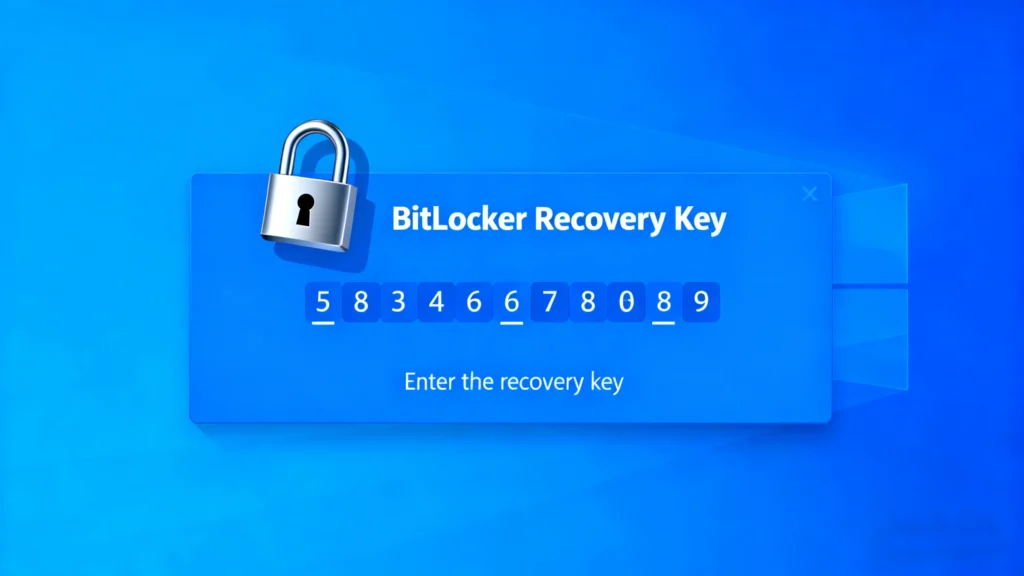
Se você já se deparou com o temido Tela de recuperação do BitLocker em seu PC ou laptop com Windows, você entende a frustração de ficar sem acesso ao seu próprio dispositivo. BitLocker A criptografia é um recurso de segurança essencial, mas se você perder sua chave do BitLocker ou não consegue encontrá-lo, você pode ficar em uma situação difícil. A boa notícia é que você não precisa entrar em pânico. Neste guia, mostraremos a você como localizar sua chave de recuperação do BitLocker do Windows usando um Localizador de chaves do Bitlocker: Magic Recovery Key.
Baixar Magic Recovery Key

Compatível com Windows 7/8/10/11 e Windows Server

Índice

O que é uma chave de recuperação do BitLocker?

Antes de nos aprofundarmos em como Localizar sua chave de recuperação do BitLocker, Para entender o que é e por que é importante, é essencial entender o que é e por que é importante.

A Chave de recuperação do BitLocker é um Chave de 48 dígitos que você pode usar para desbloquear seu Unidade criptografada pelo BitLocker se você esquecer sua senha, sofrer alterações no sistema ou tiver problemas com seu PIN. Essa chave funciona como uma proteção para garantir que somente usuários autorizados possam acessar os dados criptografados no seu dispositivo.

BitLocker A criptografia é excelente para proteger seus dados, mas a perda de acesso à chave pode fazer com que você fique permanentemente sem acesso ao seu dispositivo. Felizmente, existem métodos para recuperar ou encontrar esta chave, que exploraremos a seguir.

Maneiras comuns de encontrar sua chave de recuperação do BitLocker do Windows

Existem vários métodos comuns para recuperar seu Chave de recuperação do Windows BitLocker, mas nenhuma é infalível. Aqui estão as principais maneiras pelas quais as pessoas tentam encontrar sua chave do BitLocker:

1. Verifique sua conta da Microsoft

Se você vinculou seu Chave do BitLocker à sua conta Microsoft durante a configuração, você pode encontrar a chave fazendo login na sua conta da Microsoft em outro dispositivo. Vá para a seção “Dispositivos” e você poderá localizar a chave de recuperaçãoassociado ao seu dispositivo.

2. Procure a chave de recuperação em seus documentos impressos ou arquivos salvos

Durante o BitLocker No processo de configuração, o Windows solicita que você salve ou imprima a chave de recuperação. Se você seguiu essas instruções, é possível que tenha uma cópia física ou digital da chave de recuperação salva em seus documentos.

3. Use uma unidade USB com a chave

Se você armazenou seu Chave de recuperação do BitLocker em uma unidade flash USB, basta inserir a unidade em seu dispositivo bloqueado para recuperar a chave.

4. Verifique o departamento de TI de sua organização (para dispositivos de trabalho)

Se você estiver usando um laptop ou dispositivo de trabalho, o departamento de TI poderá ter um backup do arquivo chave de recuperação caso você o perca. Sempre vale a pena verificar com eles se você não conseguir Encontre sua chave.

Como o Bitlocker Key Finder pode economizar seu tempo e seus dados

Uma das vantagens mais significativas de usar Magic Recovery Key, um confiável Localizador de chaves do Bitlocker, A principal vantagem da ferramenta é o tempo e o esforço que ela economiza. Em vez de perder horas procurando sua chave de recuperação em várias fontes, a ferramenta verifica rapidamente e recupera a chave para você.

Imagine ficar sem acesso ao seu dispositivo após uma atualização do sistema ou uma reinicialização inesperada. Você não quer passar dias procurando a chave, especialmente se não se lembrar onde ela está armazenada. Magic Recovery Key elimina as suposições e ajuda você a voltar ao seu dispositivo em pouco tempo, permitindo que você retome suas tarefas pessoais ou de trabalho sem demora.

Guia passo a passo para usar o Magic Recovery Key

1. Baixar o Magic Recovery Key: Comece fazendo o download e instalando Magic Recovery Key em seu dispositivo.
Baixar Magic Recovery Key

Compatível com Windows 7/8/10/11 e Windows Server

2. Inicie a ferramenta: Abra a ferramenta e siga as instruções na tela.
como encontrar sua chave de recuperação do windows bitlocker

3. Procure a chave de recuperação: Permita que a ferramenta examine seu sistema em busca de Chaves de recuperação do BitLocker.

4. Recupere sua chave: Quando a varredura for concluída, a ferramenta exibirá seu Chave de recuperação do BitLocker.

Guia de uso do Magic Recovery Key
5. Desbloqueie seu dispositivo: Digite a chave recuperada para desbloquear seu Unidade criptografada pelo BitLocker.

Conclusão

Em conclusão, Magic Recovery Key é a ferramenta ideal para aqueles que precisam recuperar seus Chave de recuperação do BitLocker de forma rápida e segura. Seja você um usuário doméstico ou um profissional de negócios, essa ferramenta simplifica o processo de recuperação, permitindo que você recupere o acesso ao seu dispositivo sem problemas. Se você está cansado de perder tempo e dados valiosos, considere usar o Magic Recovery Key para uma experiência de recuperação perfeita.

Se você está procurando uma solução mais eficiente e confiável, Magic Recovery Key é a resposta.

Perguntas frequentes sobre o Bitlocker Key Finder

O que é um localizador de chaves do BitLocker e como ele funciona?

Um localizador de chaves do Bitlocker é uma ferramenta projetada para ajudá-lo a localizar e recuperar rapidamente a chave de recuperação do BitLocker do Windows. Ele examina o sistema para localizar as chaves armazenadas e fornece acesso fácil para desbloquear a unidade criptografada.

Como posso encontrar minha chave de recuperação do Windows BitLocker?

É possível encontrar a chave de recuperação do BitLocker do Windows verificando a conta da Microsoft, procurando uma cópia salva, usando uma unidade USB ou entrando em contato com o departamento de TI. Como alternativa, o uso de um localizador de chaves do BitLocker, como o Magic Recovery Key, pode tornar o processo mais rápido e fácil.

O Magic Recovery Key pode me ajudar a recuperar minha chave de recuperação do BitLocker?

Sim, o Magic Recovery Key é um localizador de chaves do BitLocker confiável que analisa seu sistema para recuperar a chave de recuperação do BitLocker de forma rápida e segura, economizando tempo e esforço.

O que devo fazer se não conseguir encontrar minha chave de recuperação do BitLocker?

Se não for possível localizar a chave de recuperação do BitLocker, tente usar um localizador de chaves do BitLocker, como o Magic Recovery Key, ou verifique se há backups em sua conta da Microsoft ou documentos salvos.

É possível recuperar minha chave do BitLocker sem um backup?

Sim, uma ferramenta de localização de chaves do BitLocker, como o Magic Recovery Key, pode analisar seu sistema para localizar a chave de recuperação do Windows BitLocker, mesmo que você não tenha um backup.

Qual é a diferença entre o Magic Recovery Key e outros métodos de recuperação do BitLocker?

Ao contrário dos métodos manuais, o Magic Recovery Key oferece uma abordagem mais rápida e automatizada para encontrar sua chave de recuperação do BitLocker. Ele economiza seu tempo, eliminando a necessidade de pesquisar em backups ou contas.

O Magic Recovery Key pode ser usado no Windows 10 e no Windows 11?

Sim, o Magic Recovery Key funciona perfeitamente no Windows 10 e no Windows 11, o que o torna uma solução versátil para quem deseja encontrar rapidamente a chave de recuperação do BitLocker do Windows.
  • Magic Recovery Key
Smith, Erin

Erin Smith é reconhecida como uma das redatoras mais profissionais do Amagicsoft. Ela aprimorou continuamente suas habilidades de redação nos últimos 10 anos e ajudou milhões de leitores a resolver seus problemas de tecnologia.

Navegação de Post

Anterior
Próximo

Pesquisa

Categorias

  • Recuperação do Bitlocker
  • Recuperação de arquivos excluídos
  • Correção do problema do disco
  • Recuperação de documentos
  • Recuperação de arquivos formatados
  • Recuperação de disco rígido
  • Recuperação da chave de licença
  • Recuperação de arquivos perdidos
  • Recuperação de cartão de memória
  • Notícias
  • Recuperação de partição
  • Recuperação de senha
  • Recuperação de fotos
  • Recuperação de SSD
  • Recuperação de unidade USB
  • Guia do usuário
  • Recuperação de vídeo
  • Wiki
  • Correção de problemas do Windows

Publicações recentes

  • Saiba como consertar uma unidade USB danificada sem formatá-la
    Como corrigir uma unidade USB RAW sem formatação
  • Um guia seguro e prático para a recuperação de partições de disco
    Um guia seguro e prático para a recuperação de partições de disco
  • Como executar o RAW Hard Drive Recovery com segurança
    Como executar o RAW Hard Drive Recovery com segurança

Tags

CHKDSK e ferramentas de disco Reparo de disco Solução de problemas de erros Como fazer Magic Data Recovery Magic Recovery Key WiKi

Publicações relacionadas

Partition Data Recovery Free Recupere dados perdidos com segurança
Recuperação de partição

Partition Data Recovery Free: Recupere dados perdidos com segurança

09.01.2026 Vasilii Comentários desativados em Partition Data Recovery Free: Get Lost Data Back Safely

A perda de uma partição inteira pode ser devastadora. Em um momento, sua unidade parece normal. No momento seguinte, uma partição está faltando, marcada como não alocada ou completamente inacessível. Em muitos casos, os usuários procuram imediatamente uma solução gratuita de recuperação de dados de partição, na esperança de restaurar seus arquivos sem pagar por serviços de recuperação caros. A boa notícia é esta: mesmo [...]

BitLocker CMD Criptografar e gerenciar unidades
Recuperação do Bitlocker

BitLocker CMD: criptografar e gerenciar unidades

14.12.2025 Vasilii Comentários desativados em BitLocker CMD: Encrypt and Manage Drives

A perda de acesso às unidades criptografadas ou o esquecimento da senha do BitLocker pode ser frustrante e perturbador. Tanto para administradores de TI quanto para usuários comuns, o gerenciamento do BitLocker por meio da linha de comando oferece flexibilidade e controle. Este guia explicará como usar o BitLocker CMD de forma eficaz, desde a criptografia até a recuperação, e apresentará o Magic Recovery Key como uma ferramenta confiável [...]

Desbloquear unidade bitlocker em outro computador
Recuperação do Bitlocker

Como desbloquear a unidade BitLocker em outro computador

14.12.2025 Smith, Erin Comentários desativados em How to Unlock BitLocker Drive on Another Computer

Perder o acesso a uma unidade criptografada pelo BitLocker em um computador diferente pode ser frustrante. Muitos usuários enfrentam esse desafio ao migrar unidades, substituir computadores ou solucionar problemas de armazenamento criptografado. Sem a chave de recuperação do BitLocker, o acesso aos dados torna-se praticamente impossível. Este guia mostrará como desbloquear a unidade BitLocker em outro computador com segurança e eficiência. Você também [...]

ícone do logotipo da amagicsoft

Nossa visão é nos tornarmos uma marca de software e um provedor de serviços de renome mundial, oferecendo produtos e serviços de primeira linha aos nossos usuários.

Produtos
  • Magic Data Recovery
  • Magic Recovery Key
Política
  • Termos
  • Política de privacidade
  • Política de reembolso
  • Contrato de licença
Empresa
  • Sobre o Amagicsoft
  • Entre em contato conosco
  • Loja
Siga-nos

Direitos autorais © 2025 Amagicsoft. Todos os direitos reservados.

  • Termos
  • Política de privacidade