コンテンツへスキップ
amagicsoftロゴアイコン
  • ホーム
  • 製品紹介
    • Magic Data Recovery
    • Magic Recovery Key
  • 店舗
  • ブログ
  • もっと見る
    • Amagicsoftについて
    • お問い合わせ
    • プライバシーポリシー
    • 利用規約
    • ライセンス契約
    • 返金ポリシー
  • 日本語
    • English
    • 한국어
    • Deutsch
    • Français
    • 繁體中文
ビットロッカーのリカバリ

Bitlockerキーファインダー:回復キーの見つけ方
2025年12月12日 Smith, Erin Bitlocker Key Finder: How to Find Your Recovery Key はコメントを受け付けていません
Windowsのビットロッカーの回復キーを探す
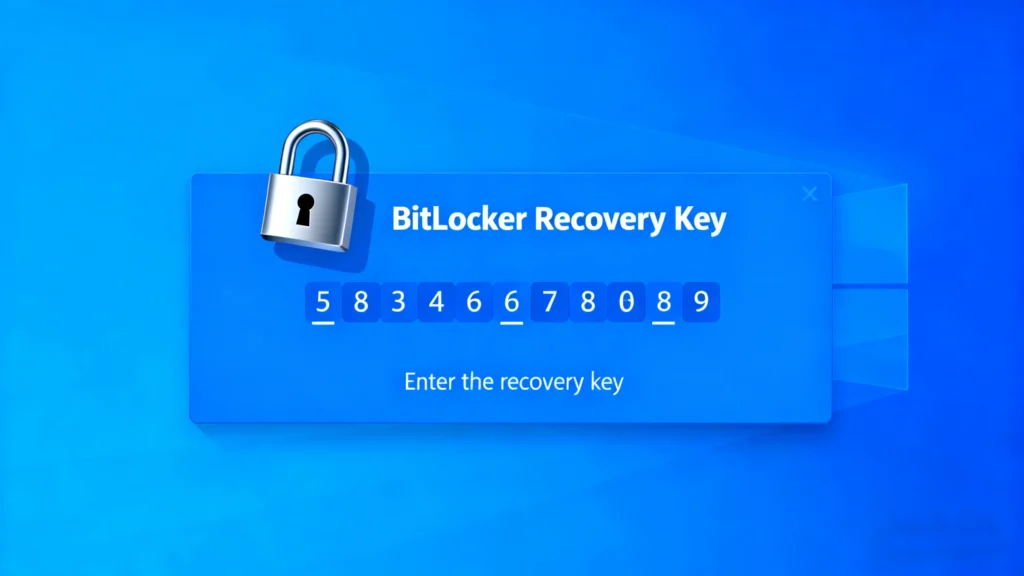
もし、あなたがこのような事態に遭遇したことがあるのなら......。 ビットロッカーの回復画面 Windows PCやラップトップを使っている人なら、自分のデバイスからロックアウトされたときのフラストレーションは理解できるだろう。. ビットロッカー 暗号化は不可欠なセキュリティ機能ですが、もしあなたが BitLockerキーを紛失する 見つからないと、困ったことになります。しかし、パニックになる必要はありません。このガイドでは、以下の方法をご紹介します。 WindowsのBitLocker回復キーを探す を使用している。 Bitlockerキーファインダー: Magic Recovery Key.
Magic Recovery Keyをダウンロード

Windows 7/8/10/11およびWindows Serverをサポート

目次

BitLocker 回復キーとは何か?

その前に BitLockerリカバリーキーを探す, それが何であり、なぜ重要なのかを理解することが不可欠である。.

A BitLockerリカバリーキー は 48桁キー を解除するために使用できる。 BitLocker暗号化ドライブ パスワードを忘れたり、システムが変更されたり、PIN がわからなくなった場合。このキーは、許可されたユーザーだけがデバイス上の暗号化されたデータにアクセスできるようにするためのセーフガードとして機能します。.

ビットロッカー 暗号化はデータの保護には最適ですが、キーへのアクセスを失うと、デバイスから永久にロックアウトされてしまいます。幸いなことに、デバイスを復元したり このキーを探す, これは後述する。.

WindowsのBitLocker回復キーを見つける一般的な方法

あなたの記憶を取り戻すには、いくつかの一般的な方法がある。 Windows BitLocker回復キー, しかし、どれも確実ではない。以下は、人々が試みる主な方法である。 BitLockerキーを探す:

1.マイクロソフトアカウントを確認する

もし ビットロッカーキー セットアップ中にマイクロソフトアカウントにログインすると 鍵を探す 別のデバイスでMicrosoftアカウントにログインしてください。デバイス “セクションに移動し、次のことができるはずです。 リカバリーキーを探すデバイスに関連付けられます。.

2.印刷した書類または保存したファイルからリカバリーキーを探します。

期間中 ビットロッカー セットアップの過程で、Windowsはリカバリーキーを保存または印刷するよう促します。これらの指示に従った場合、回復キーの物理的またはデジタルコピーがドキュメントに保存されている可能性があります。.

3.キー付きUSBドライブを使用する

もし BitLockerリカバリーキー をUSBフラッシュ・ドライブに挿入し、ロックされたデバイスに挿入するだけでキーを取り出すことができます。.

4.組織のIT部門をチェックする(業務用デバイスの場合)

仕事用のノートパソコンやデバイスを使用している場合、IT部門がそのバックアップを持っている可能性があります。 リカバリーキー 紛失したときのために。万が一、紛失してしまった場合は、必ずその会社に問い合わせてください。 鍵を探す.

Bitlockerキーファインダーが時間とデータを節約する方法

を使うことの最も大きな利点のひとつは Magic Recovery Key, 信頼できる Bitlockerキーファインダー, それは、時間と労力の節約です。様々なソースからリカバリーキーを探し出すのに何時間も費やす代わりに、このツールは素早くスキャンして キーを取り出す あなたのために.

システム・アップデートや予期せぬ再起動の後、デバイスからロックアウトされることを想像してみてください。鍵を探すのに何日も費やしたくはないでしょう。特に、鍵の保管場所を覚えていない場合はなおさらです。. Magic Recovery Key 推測を排除し、すぐにお使いのデバイスに復帰できるため、仕事や個人的な作業を滞りなく再開することができます。.

Magic Recovery Keyのステップ・バイ・ステップ・ガイド

1.Magic Recovery Keyをダウンロード:ダウンロードとインストール Magic Recovery Key をお使いのデバイスにインストールしてください。.
Magic Recovery Keyをダウンロード

Windows 7/8/10/11およびWindows Serverをサポート

2.ツールを起動する:ツールを開き、画面の指示に従ってください。.
Windowsのビットロッカーの回復キーを見つける方法

3.リカバリーキーをスキャンする:ツールにシステムをスキャンさせる BitLockerリカバリキー.

4.キーを取り出す:スキャンが完了すると、ツールは次のように表示します。 BitLockerリカバリーキー.

Magic Recovery Key利用ガイド
5.デバイスのロックを解除する:回復したキーを入力し、ロックを解除する。 BitLocker暗号化ドライブ.

まとめ

結論として, Magic Recovery Key を回復する必要がある人にとって理想的なツールである。 BitLockerリカバリーキー を迅速かつ安全に復元します。ホームユーザーでもビジネスプロフェッショナルでも、このツールは復旧プロセスを簡素化し、手間をかけずにデバイスへのアクセスを取り戻すことができます。貴重な時間とデータを失うことにうんざりしているのなら、次のツールの使用を検討してください。 Magic Recovery Key シームレスなリカバリーのために.

より効率的で信頼性の高いソリューションをお探しなら、, Magic Recovery Key が答えだ。.

BitLocker Key Finder FAQ

BitLockerキーファインダーとは何ですか?

BitLocker キーファインダーは、Windows BitLocker 復旧キーをすばやく見つけて復元するために設計されたツールです。システムをスキャンして保存されているキーを見つけ、暗号化されたドライブのロックを解除するための簡単なアクセスを提供します。.

WindowsのBitLocker回復キーはどうすれば見つかりますか?

Windows BitLocker 復旧キーは、Microsoft アカウントを確認したり、保存したコピーを探したり、USB ドライブを使用したり、IT 部門に問い合わせたりすることで見つけることができます。または、Magic Recovery Keyのようなbitlockerキー検索ツールを使用すると、プロセスがより迅速かつ簡単になります。.

Magic Recovery KeyでBitLocker回復キーを回復できますか?

はい、Magic Recovery Keyは信頼できるビットロッカーキー検索ツールで、お使いのシステムをスキャンしてビットロッカーのリカバリキーを迅速かつ安全に取得し、時間と労力を節約します。.

BitLocker 回復キーが見つからない場合はどうすればよいですか?

BitLocker回復キーが見つからない場合は、Magic Recovery Keyのようなbitlockerキーファインダーを使ってみるか、Microsoftアカウントや保存したドキュメントにバックアップがないか確認してみてください。.

バックアップなしで BitLocker キーを復元できますか?

はい、Magic Recovery Keyのようなビットロッカーキー検索ツールは、バックアップがなくても、システムをスキャンしてWindows BitLocker回復キーを見つけることができます。.

Magic Recovery Key は他の BitLocker 復旧方法とどう違うのですか?

手動の方法とは異なり、Magic Recovery Key は BitLocker リカバリキーを見つけるための高速で自動化されたアプローチを提供します。バックアップやアカウントを検索する必要がないため、時間を節約できます。.

Magic Recovery KeyはWindows10とWindows11の両方で使用できますか?

そう、Magic Recovery KeyはWindows 10とWindows 11の両方でシームレスに動作し、Windows BitLockerリカバリキーを素早く見つけたい人にとって万能なソリューションとなっています。.
  • Magic Recovery Key
Smith, Erin

エリン・スミスは、Amagicsoftで最もプロフェッショナルなライターの一人として認められています。過去10年にわたりライティングスキルを磨き続け、何百万人もの読者の技術的な問題解決に貢献してきました。.

投稿ナビゲーション

前へ
次のページ

検索

カテゴリー

  • ビットロッカーのリカバリ
  • 削除されたファイルの復元
  • フォーマットファイルの復元
  • ハードディスク・ドライブ復旧
  • ライセンスキーの回復
  • 紛失ファイルの復元
  • メモリーカード復元
  • ニュース
  • パスワード復旧
  • フォトリカバリー
  • SSDリカバリー
  • USBドライブ復元
  • ユーザーガイド
  • ビデオ・リカバリー
  • ウィキ

最近の投稿

  • フォーマットされたハードドライブを無料で復元する方法
    フォーマットされたハードドライブを無料で復元する方法
  • フォーマットされたハードドライブを安全かつ効果的に復元する方法
    フォーマットされたハードドライブを安全かつ効果的に復元する方法
  • FAT32ファイルシステムとは
    FAT32ファイルシステムとは

タグ

どのように Magic Data Recovery Magic Recovery Key WiKi

関連記事

BitLocker CMDによるドライブの暗号化と管理
ビットロッカーのリカバリ

BitLocker CMD:ドライブの暗号化と管理

2025年12月14日 Vasilii BitLocker CMD: Encrypt and Manage Drives はコメントを受け付けていません

暗号化されたドライブにアクセスできなくなったり、BitLocker のパスワードを忘れたりすると、イライラしたり混乱したりすることがあります。IT 管理者にとっても日常的なユーザにとっても、コマンドラインによる BitLocker 管理は柔軟性と制御性を提供します。このガイドでは、暗号化から回復まで、BitLocker CMD の効果的な使用方法を説明するとともに、紛失した BitLocker 認証情報を回復するための信頼できるツールとして Magic Recovery Key を紹介します。ダウンロード Magic Recovery Key Windows 7/8/10/11 および Windows Server 対応 目次 BitLocker CMD を理解する BitLocker CMD とは、Windows のコマンドラインツール(主に manage-bde)を使用してドライブ上の BitLocker 暗号化を管理することを指します。グラフィカルインタフェースとは異なり、CMD では自動化、リモート管理、および高度な設定が可能です。その [...]

別のコンピュータでbitlockerドライブのロックを解除する
ビットロッカーのリカバリ

別のコンピュータでBitLockerドライブのロックを解除する方法

2025年12月14日 Smith, Erin How to Unlock BitLocker Drive on Another Computer はコメントを受け付けていません

BitLocker で暗号化されたドライブへのアクセスを別のコンピュータで失うと、イライラすることがあります。ドライブの移行、コンピュータの交換、暗号化ストレージのトラブルシューティングの際に、多くのユーザがこの問題に直面します。BitLocker 復元キーがないと、データへのアクセスはほぼ不可能になります。このガイドでは、別のコンピュータで BitLocker ドライブのロックを安全かつ効率的に解除する方法をご紹介します。また、Magic Recovery Keyが自動的にBitLocker回復キーを探し出し、ストレスなくアクセスできるようにする方法もご紹介します。ダウンロード Magic Recovery Key Windows 7/8/10/11 および Windows Server に対応 目次 BitLocker とリカバリキーについて BitLocker とは?BitLockerはWindowsに内蔵されている暗号化ツールで、ドライブ全体を暗号化してデータを保護します。[...]

BitLockerはなぜ勝手にインストールされるのか 完全ガイド
ビットロッカーのリカバリ

なぜBitLockerは勝手にインストールされるのか?完全ガイド

2025年12月14日 Vasilii Why Did BitLocker Install Itself? A Complete Guide はコメントを受け付けていません

Windows PC の電源を入れると、BitLocker の回復画面が現れ、48 桁の BitLocker 回復キーが要求される。手動で BitLocker インストールを有効にしたわけでもないのに、BitLocker が完全にアクティブになっているのです。これは不具合ではない。経験豊富なユーザーでさえ油断してしまう、最新のWindowsの機能なのだ。BitLockerが勝手にインストールされた」と苛立ちや恐怖のあまり検索し、データが永遠に失われてしまうのではないかと心配する人も多いでしょう。幸いにも、ファイルは安全ですが、キーを復元できればの話です。このガイドでは、BitLocker が自動的に起動することがある理由、ロックアウトされた場合の対処法、BitLocker キーを復元する方法を説明します [...]...

amagicsoftロゴアイコン

当社のビジョンは、世界的に有名なソフトウェア ブランドおよびサービス プロバイダーとなり、一流の製品とサービスをユーザーに提供することです。

製品紹介
  • Magic Data Recovery
  • Magic Recovery Key
ポリシー
  • 利用規約
  • プライバシーポリシー
  • 返金ポリシー
  • ライセンス契約
会社概要
  • Amagicsoftについて
  • お問い合わせ
  • 店舗
フォローする

著作権©2025 Amagicsoft。無断複写転載を禁じます。

  • 利用規約
  • プライバシーポリシー