
Desbloqueio do BitLocker no Windows 10 - Guia passo a passo
Compatível com Windows 7/8/10/11 e Windows Server
O que é a criptografia de unidade BitLocker no Windows 10?
BitLocker Drive Encryption é um recurso de segurança integrado no Windows 10 que fornece criptografia completa de disco. Ele garante que usuários não autorizados não possam acessar seus dados, mesmo que o dispositivo seja perdido ou roubado. Ao criptografar toda a unidade, o BitLocker adiciona uma camada extra de proteção para informações confidenciais.
Cenários comuns que exigem o desbloqueio do BitLocker
A seguir estão algumas circunstâncias predominantes em que pode ser necessário desbloquear o BitLocker:
1. Desbloqueio da unidade do sistema durante a inicialização
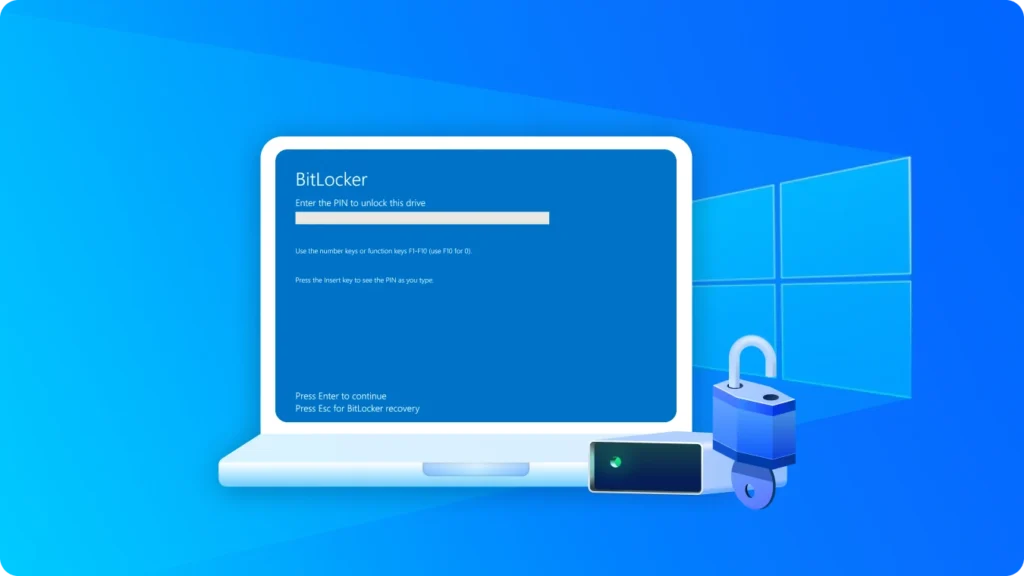
Se o BitLocker tiver sido ativado para a unidade do sistema, você deverá digitar uma senha, um PIN ou utilizar um cartão inteligente para desbloqueá-la durante a inicialização.
2. Acesso a unidades externas criptografadas
Ao conectar um disco rígido externo ou um dispositivo USB criptografado com o BitLocker, é necessário desbloqueá-lo para recuperar os dados.
3. Após alterações na credencial ou no dispositivo
Caso você tenha atualizado sua senha, PIN ou substituído um cartão inteligente, será necessário autenticar novamente usando as novas credenciais para desbloquear o BitLocker.
4. Recuperação de uma senha esquecida
Quando você esquecer a senha do BitLocker, poderá usar a chave de recuperação para recuperar o acesso.
5. Troca de dispositivos ou migração de hardware
Se você mover uma unidade criptografada pelo BitLocker para outro computador, será necessário desbloqueá-la para acessar seu conteúdo.
6. Após a reinicialização ou falha do sistema
No caso de uma reinicialização ou falha do sistema, as unidades protegidas pelo BitLocker precisam ser desbloqueadas para recuperar ou fazer backup dos dados.
Métodos para desbloquear o BitLocker no Windows 10
Existem várias maneiras de desbloquear o BitLocker, dependendo da sua situação. Siga cuidadosamente as etapas abaixo.
Método 1 – Usando a chave de recuperação
- Encontre sua chave de recuperação do BitLocker. Ela pode estar armazenada em:
- Seu Conta da Microsoft
- Uma cópia impressa
- Uma unidade USB
- Insira a unidade bloqueada no seu PC.
- Quando solicitado, digite a chave de recuperação.
- Clique em Desbloquear. Agora, sua unidade deve estar acessível.
Dica: Mantenha sempre uma cópia de segurança da sua chave de recuperação para evitar a perda de dados.

Método 2 – Usando a senha
- Clique com o botão direito do mouse na unidade criptografada pelo BitLocker em Explorador de arquivos.
- Selecione Desbloquear unidade.
- Digite sua senha do BitLocker.
- Clique em Desbloquear.
Se a senha estiver correta, a unidade ficará acessível imediatamente. Esse é o método mais rápido e simples.

Método 3 – Desbloqueio pelo Prompt de Comando
Para usuários avançados, é possível desbloquear o BitLocker por meio do prompt de comando:
1) Abra o Prompt de Comando como administrador
2) Digite o seguinte comando:
manage-bde -unlock X: -RecoveryPassword YOUR-RECOVERY-KEY
Substitua X: pela letra da unidade e YOUR-RECOVERY-KEY pela chave de recuperação real.
3) Pressione Enter para desbloquear a unidade.
Método 4 – Desbloquear o BitLocker usando o Magic Recovery Key
1) Baixe e instale Magic Recovery Key de uma fonte confiável.
Compatível com Windows 7/8/10/11 e Windows Server
2) Abra o software e selecione BitLocker Recovery Key no menu à esquerda.

3) Clique em Search para permitir que o software procure a chave do BitLocker.
4) Quando a chave for encontrada, copie-a e use-a para desbloquear a unidade criptografada.

Solução de problemas comuns
Chave de recuperação perdida: Faça o download de Magic Recovery Key para procurar sua chave de recuperação ou verifique sua conta da Microsoft, impressões ou unidades USB para obter a chave de recuperação.
Acesso negado: verifique se você tem privilégios administrativos em seu computador.
Senha incorreta: Verifique novamente se há erros de digitação ou tente usar a chave de recuperação.
Conclusão
Desbloqueio do BitLocker no Windows 10 é simples quando você tem acesso à senha correta ou à chave de recuperação do BitLocker. Seja você Desbloqueio de uma unidade criptografada Após uma atualização do sistema, uma mudança de hardware ou uma verificação de segurança, o Windows 10 oferece vários métodos confiáveis para restaurar o acesso sem comprometer a segurança dos seus dados.
Como tecnologia integrada de criptografia de disco BitLocker da Microsoft, o BitLocker ajuda a proteger arquivos confidenciais contra acesso não autorizado por meio da criptografia completa do disco. Ao compreender como desbloquear uma unidade protegida pelo BitLocker e gerenciar com segurança suas informações de recuperação, você poderá garantir tanto uma proteção robusta dos dados quanto um acesso prático aos seus arquivos.
Para evitar bloqueios futuros, é importante guardar sua chave de recuperação do BitLocker em um local seguro, fazer backups regulares dos dados importantes e seguir as práticas de segurança recomendadas. Com gestão adequada das chaves de recuperação, o BitLocker continua sendo um dos recursos de segurança mais eficazes do Windows 10 para proteger informações pessoais e comerciais.
Compatível com Windows 7/8/10/11 e Windows Server
Perguntas frequentes sobre o desbloqueio do BitLocker no Windows 10
Como posso desbloquear o BitLocker no Windows 10 se eu esquecer minha senha?
Quais são as diferentes maneiras de desbloquear o BitLocker no Windows 10?
Por que minha unidade BitLocker não está sendo desbloqueada no Windows 10?
Onde posso encontrar minha chave de recuperação do BitLocker no Windows 10?
Por que o BitLocker solicita repentinamente uma chave de recuperação no Windows 10?
Posso desbloquear uma unidade criptografada pelo BitLocker sem a senha?
O desbloqueio de uma unidade BitLocker causará perda de dados?

Erin Smith é reconhecida como uma das redatoras mais profissionais do Amagicsoft. Ela aprimorou continuamente suas habilidades de redação nos últimos 10 anos e ajudou milhões de leitores a resolver seus problemas de tecnologia.