
O que significa um erro de dispositivo de E/S em um disco rígido externo: Um guia completo
Introdução: Por que seu disco rígido externo apresenta um erro de dispositivo de E/S
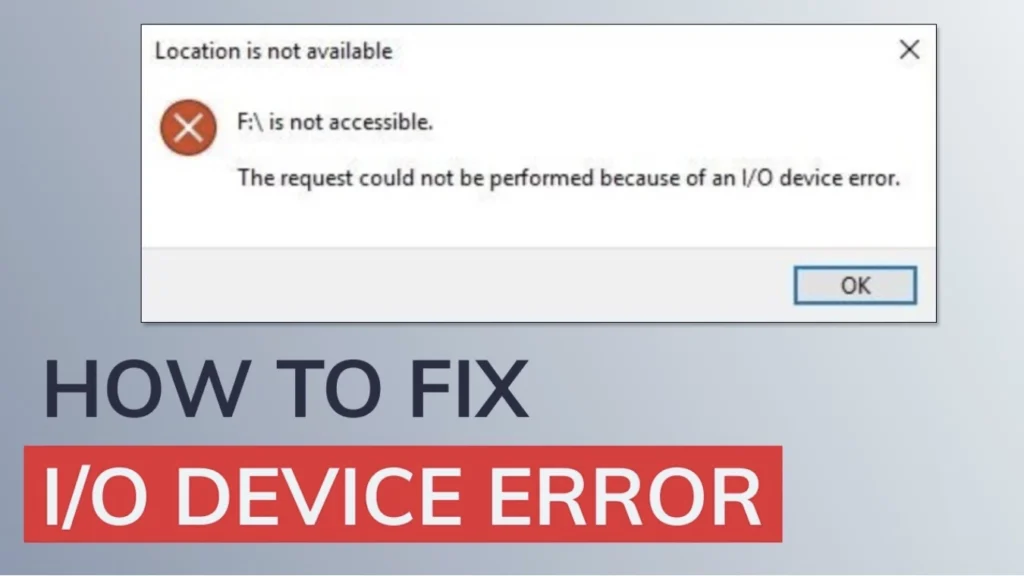
Quando o disco rígido externo fica inacessível de repente e o Windows exibe a mensagem “Não foi possível executar a solicitação devido a um erro no dispositivo de E/S”, isso pode ser alarmante, especialmente se houver documentos ou backups importantes armazenados no dispositivo.
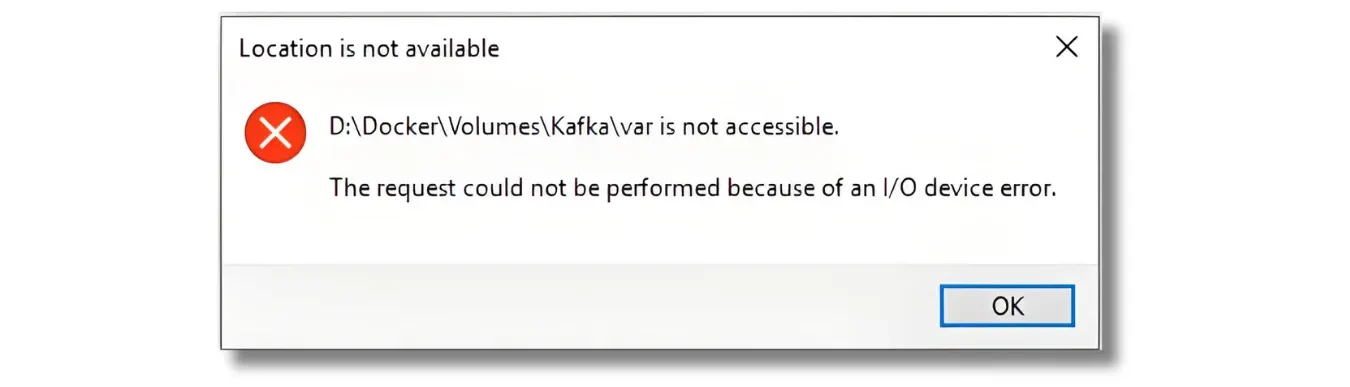
A boa notícia é que esse erro é comum e não significa automaticamente que seus dados foram perdidos. Na maioria dos casos, o Windows simplesmente não consegue concluir uma solicitação de leitura ou gravação.
Este guia explica o que significa o erro do dispositivo de E/S, por que ele ocorre e como corrigi-lo passo a passo, mantendo seus dados seguros durante todo o processo. a solução de unidade externa.
I/O significa “entrada/saída”. No caso de dispositivos de armazenamento, “entrada” geralmente se refere à leitura de dados, enquanto “saída” se refere à gravação deles. O Windows informa um Erro no dispositivo de E/S quando a operação de leitura/gravação solicitada não pode ser concluída corretamente.
As causas comuns incluem:
- Um cabo USB danificado ou solto
- Uma porta USB ou um hub com defeito
- Alimentação insuficiente para um disco rígido externo
- Um sistema de arquivos corrompido
- Informações sobre partições danificadas
- Problemas com o armazenamento ou com o driver USB
- Setores defeituosos ou degradação do suporte
- Falha física no HDD ou SSD
O erro, por si só, não comprova que uma unidade esteja com defeito. Sintomas semelhantes podem ser causados por um problema de conexão, corrupção lógica ou falha de hardware; portanto, o estado da unidade deve determinar o próximo passo.

Os sinais comuns incluem:
A mensagem “A solicitação não pôde ser executada devido a um erro no dispositivo de E/S.”
A mensagem “Apenas parte de um processo de leitura ou gravação foi concluída.”
A unidade aparece como “Desconhecido” ou “Not Initialized” (Não inicializado)” no Gerenciamento de disco.
A letra da unidade desaparece ou a unidade não pode ser acessada.
Embora a unidade fique indisponível, os dados subjacentes geralmente ainda estão presentes. Entender a causa ajuda você a abordar o problema com calma e método.
Por que os discos rígidos externos provocam erros nos dispositivos de E/S
Os erros de E/S ocorrem por uma ampla gama de motivos, desde simples problemas de conexão até defeitos de hardware mais graves. A maioria é reversível.

1. Problemas de conexão e hardware
Cabos USB/dados soltos ou danificados
Portas USB com defeito ou instáveis
Fonte de alimentação insuficiente (comum ao usar hubs USB)
Problemas internos de hardware, incluindo falha no cabeçote, problemas no motor ou falhas na placa de circuito impresso
2. Problemas de software e driver
Drivers do controlador USB/SATA desatualizados ou corrompidos
Erros no sistema de arquivos que fazem com que a unidade apareça como RAW
Conflitos de letras de unidade que impedem a montagem adequada
3. Problemas em nível de sistema ou de transferência
Modo de transferência incorreto (PIO vs. DMA) nas configurações do canal IDE
Infecção por malware que interfere no acesso ao dispositivo
Conflitos com software de terceiros
A identificação da causa provável ajuda a determinar o método de reparo mais seguro.
Antes de consertar o Erro no dispositivo de E/S, Verifique o risco relacionado aos seus dados
Antes de trocar o disco, verifique se ele contém arquivos que você não pode substituir. Isso é especialmente importante quando um erro no dispositivo de E/S do disco rígido externo aparece junto com os status “RAW”, “Não alocado”, “Desconhecido” ou “Não inicializado”.
O que você vê | Possível problema | A melhor primeira ação |
Ocorre um erro em uma porta USB | Problema com a porta/controlador | Tente outra porta direta |
A unidade funciona em outro PC | Problema com o Windows/driver | Resolver problemas no PC original |
O programa “Drive” exibe o RAW | Danos no sistema de arquivos | Recupere arquivos importantes primeiro |
A unidade aparece como “Não inicializada” | Problema com os metadados do disco | Não inicialize se os dados antigos forem importantes |
A unidade se desconecta repetidamente | Problema com o cabo, a alimentação ou o hardware | Substitua o cabo e reduza o uso |
O disco rígido emite cliques ou rangidos | Possível falha física | Desligue o aparelho e procure ajuda profissional |
Se ainda houver dados importantes no disco, evite formatá-lo, inicializá-lo ou usar o comando “DiskPart Clean” primeiro. A Microsoft informa que o DiskPart limpo remove as informações de formatação da partição ou do volume do disco selecionado.
Como corrigir um erro de dispositivo de E/S de um disco rígido externo (guia passo a passo)
A abordagem mais eficaz é a solução progressiva de problemas - desde verificações simples de hardware até diagnósticos avançados. Comece com as primeiras etapas e avance gradualmente; isso reduz o risco e evita estresse desnecessário na unidade.
Etapa 1: Iniciar com verificações básicas de hardware para erros de E/S
A maioria dos erros de dispositivos de E/S é resultado de problemas de conexão. Essas etapas levam apenas alguns minutos e geralmente resolvem o problema imediatamente.
1. Reconectar todos os cabos
Verifique se as duas extremidades do cabo USB ou SATA estão firmemente conectadas. Se o cabo parecer desgastado ou não confiável, substitua-o por um cabo de boa qualidade.

2. Tente uma porta USB diferente
Use outra porta USB no computador, de preferência uma localizada diretamente na placa-mãe. As portas no painel frontal ou os hubs USB podem fornecer energia mais fraca ou instável.

3. Verifique a fonte de alimentação
Se o disco rígido externo exigir um adaptador de energia separado, verifique se ele está conectado e funcionando. Para unidades portáteis alimentadas por USB, evite hubs sem alimentação.
4. Teste a unidade em outro computador
Conectar a unidade a um sistema diferente ajuda a determinar se o problema está no computador original ou na própria unidade.
Se o problema persistir após essas verificações, passe para a próxima etapa.

Etapa 2: Atualize os drivers e ajuste as configurações do sistema para resolver os erros de E/S
1. Atualizar ou reinstalar os drivers do dispositivo
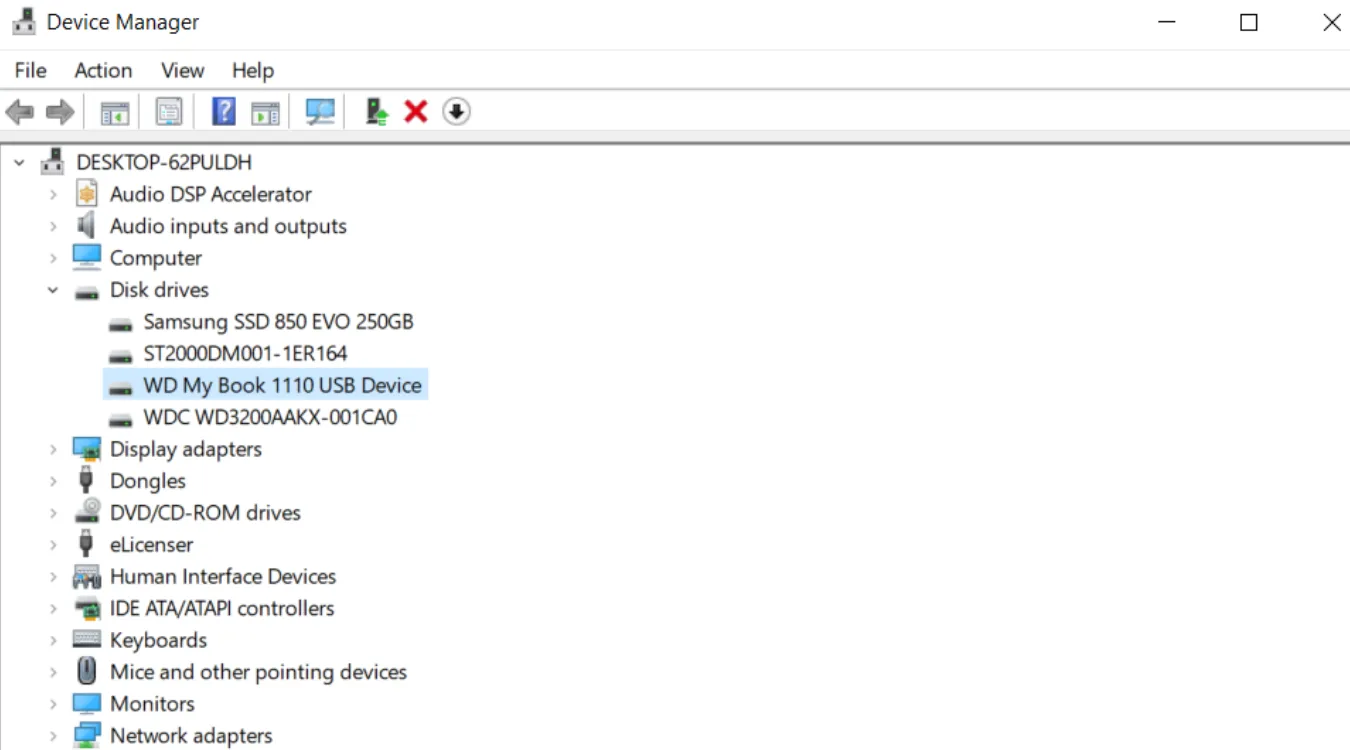
Clique com o botão direito do mouse Início → Gerenciador de dispositivos.
Expandir Unidades de disco e Controladores de barramento serial universal.
Localize sua unidade externa → clique com o botão direito do mouse Atualizar o driver → Pesquisar automaticamente.
Se nenhuma atualização for encontrada, selecione Desinstalar o dispositivo, reinicie o PC e deixe o Windows reinstalar o driver.
2. Alterar a letra da unidade
Clique com o botão direito do mouse Este PC → Gerenciar → Gerenciamento de disco.
Clique com o botão direito do mouse na partição da unidade externa → Alterar a letra da unidade e os caminhos → Mudança.
Selecione uma letra de unidade não utilizada.
Uma letra de unidade incompatível ou conflitante pode impedir que o Windows acesse a unidade corretamente.
3. Ajuste o modo de transferência do canal IDE (para HDDs mais antigos)
Aberto Gerenciador de dispositivos.
Expandir Controladores IDE ATA/ATAPI.
Clique com o botão direito do mouse no canal usado pela unidade externa → Propriedades.
Selecione Configurações avançadas.
Altere o modo de transferência do dispositivo correto para Somente PIO.
Importante: Não modificar Canal IDE primário - Dispositivo 0, pois ele contém o disco do sistema.
Etapa 3: Use as ferramentas do Windows para reparar erros de E/S em unidades externas
1. Use o CHKDSK para reparar erros do sistema de arquivos
O CHKDSK pode reparar a corrupção do sistema de arquivos lógicos, que é uma causa comum de erros de E/S.
Tipo cmd no menu Iniciar.
Clique com o botão direito do mouse Prompt de comando → Executar como administrador.
Entre:

chkdsk X: /f /r /x
Substituir X com a letra de sua unidade.
Aguarde a conclusão da verificação. Se a unidade apresentar sinais de falha física (clique, rangido, zumbido), ignore esta etapa para evitar danos maiores.
2. Inicialize o disco se ele for exibido como “Not Initialized” (Não inicializado)”
Aberto Gerenciamento de disco.
Clique com o botão direito do mouse no disco identificado como Não inicializado.
Selecione Inicialização do disco e escolha MBR ou GPT.
A inicialização restaura o acesso, mas remove a tabela de partição existente. Posteriormente, será necessária uma verificação de recuperação.
Etapa 4: Solução de problemas avançada para erros persistentes de E/S
1. Executar uma inicialização limpa
Uma inicialização limpa desativa softwares não essenciais que possam entrar em conflito com a unidade.
Imprensa Win + R, tipo msconfig.
Ir para Serviços → selecionar Ocultar todos os serviços da Microsoft → clique Desativar tudo.
Ir para Inicialização → Abrir o Gerenciador de Tarefas → desabilitar todos os itens.
Reinicie o PC.
2. Use o DiskPart para limpar o disco (os dados serão removidos)
Use o DiskPart somente quando não precisar dos dados ou quando planejar recuperá-los posteriormente.
Abra o prompt de comando como administrador.
Digite o seguinte:

parte do disco
listar disco
selecionar o disco X
limpo
Substituir X com o número correto do disco.
Em seguida, crie uma nova partição e formate a unidade.
Como recuperar dados após a correção de um erro de dispositivo de E/S
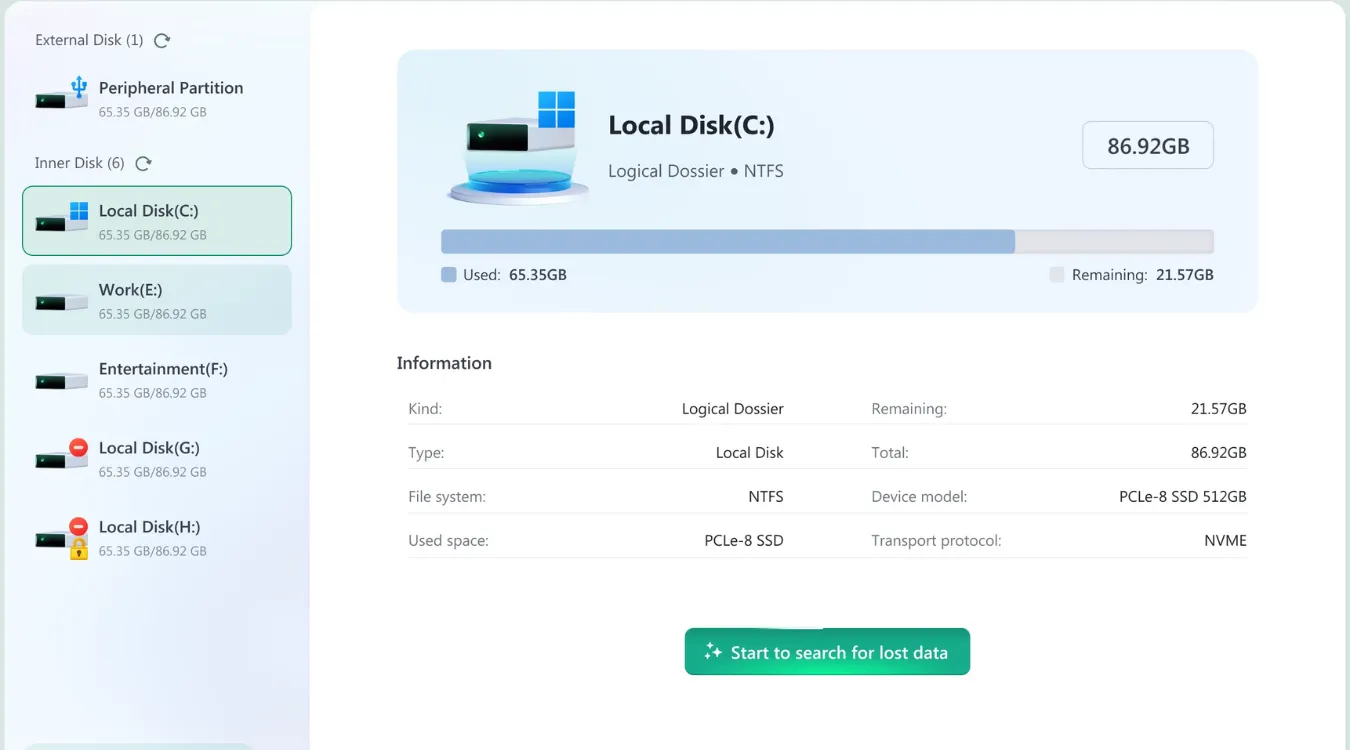
Se você executou a inicialização, a formatação ou a limpeza do DiskPart, o sistema de arquivos não aparecerá mais, mas seus dados ainda poderão ser recuperados. Antes de gravar novos dados na unidade, execute uma verificação de recuperação.
Fluxo de trabalho de recuperação
Selecione a unidade externa reparada em sua ferramenta de recuperação.
Executar uma varredura completa ou profunda.
Revise a lista de arquivos recuperados.
Salve os arquivos recuperados em um dispositivo de armazenamento diferente.
Integração do Amagicsoft natural
Para os usuários que desejam um serviço seguro e somente leitura recuperação de unidade externa processo, Recuperação de dados Amagicsoft fornece um mecanismo de varredura estruturado projetado para detectar arquivos recuperáveis sem modificar a unidade original.
Ele é adequado para casos em que o disco rígido externo se torna legível novamente após o reparo, mas o sistema de arquivos permanece parcialmente danificado ou ausente.
Quando você deve escolher ajuda profissional para um erro de dispositivo de E/S
Se o disco rígido externo continuar a apresentar erros de dispositivo de E/S em diferentes computadores ou emitir sons incomuns, como cliques, raspagem ou giros repetidos, o problema pode estar relacionado a uma falha física de hardware.
Nessas situações, outras tentativas baseadas em software podem piorar os danos. Pare de usar a unidade e consulte um serviço profissional de recuperação de dados, especialmente se os dados forem insubstituíveis.
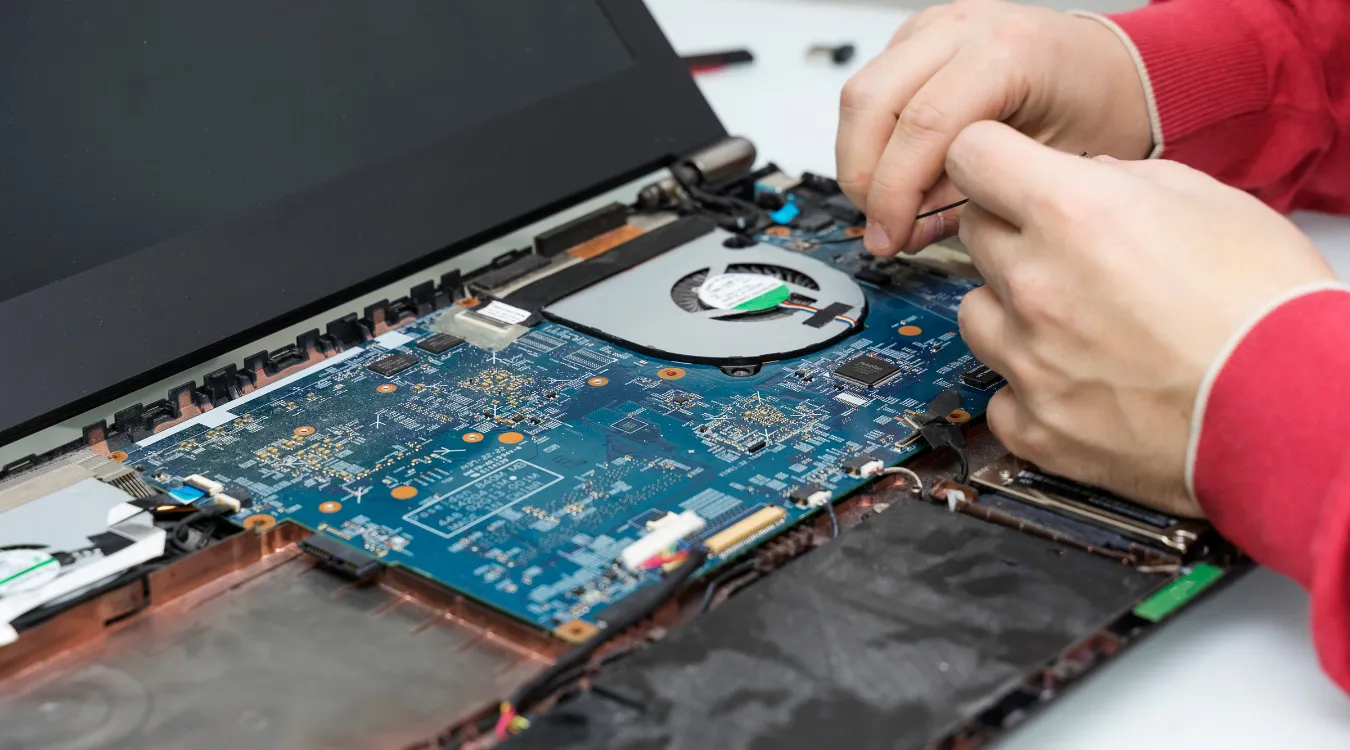
Antes de enviar a unidade para um laboratório, você ainda pode tentar fazer uma varredura não intrusiva e somente de leitura com Amagicsoft Recup. dados para determinar se parte do sistema de arquivos está acessível.
Conclusão: Corrigir o Erro no dispositivo de E/S Sem deixar os dados em segundo plano
Um Erro no dispositivo de E/S significa que o Windows não conseguiu concluir uma operação de leitura ou gravação, mas a mensagem não identifica uma causa específica.
Comece com algumas verificações básicas. Reconecte a unidade, troque o cabo, teste outra porta USB e outro computador, verifique o Gerenciamento de Discos e verifique o driver. Só então você deve considerar o reparo do sistema de arquivos.
Mais importante ainda, diferencie dois objetivos: recuperar seus arquivos e tornar o disco utilizável novamente.
CHKDSK, a inicialização, a formatação e o DiskPart podem alterar as estruturas do disco. Se ainda houver dados importantes inacessíveis, proteja-os antes de tentar essas correções.
Magic Data Recovery vale a pena considerar quando o Windows ainda reconhece a unidade e não há sinais claros de falha física. Ele é compatível com dispositivos de armazenamento comuns e oferece um fluxo de trabalho simples de verificação e recuperação.
Se você estiver procurando uma solução mais eficiente antes de reparar o disco afetado, experimente primeiro o Magic Data Recovery. Recupere os arquivos importantes para outra unidade e, em seguida, escolha o método de reparo adequado que apresente menos riscos.
