
Como formatar um SSD no Windows 11/10 com segurança
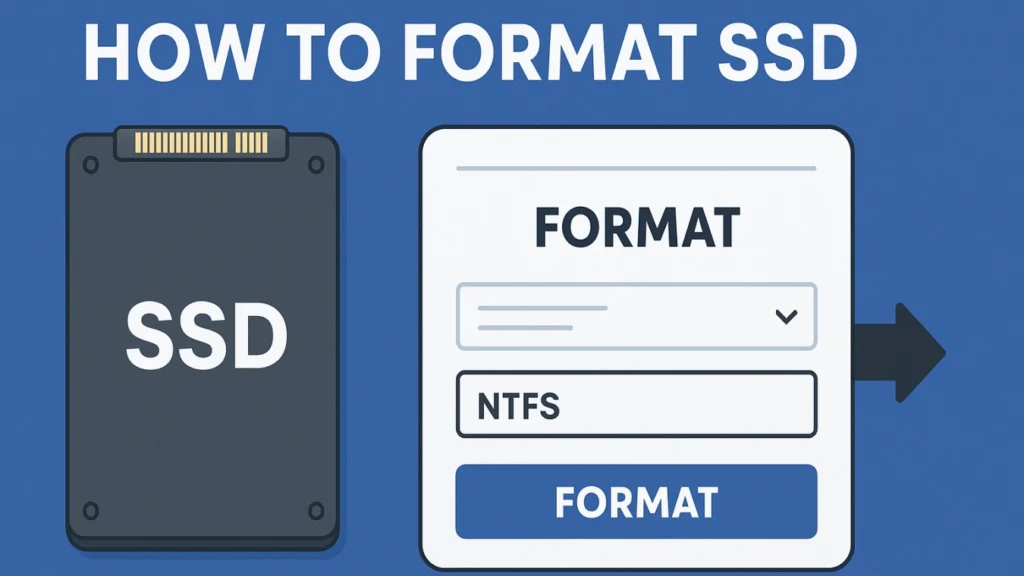
Como formatar um SSD Essa é uma dúvida comum quando se deseja configurar uma nova unidade, corrigir um sistema de arquivos corrompido, reinstalar o Windows ou reutilizar um SSD externo. No entanto, formatar um SSD nem sempre é isento de riscos. Se a unidade ainda contiver arquivos importantes, a formatação pode tornar mais difícil acessá-los ou recuperá-los, especialmente quando o SSD está no formato RAW, inacessível ou foi formatado acidentalmente.
Antes de continuar, certifique-se de ter feito backup de todos os arquivos importantes. Se você já formatou o SSD por engano ou precisa recuperar dados de uma unidade formatada, leia nosso recuperação de unidade formatada Primeiro, o guia.
Neste guia, você aprenderá como formatar um SSD com segurança no Windows, como escolher entre NTFS e exFAT, como inicializar um novo SSD, como formatar um SSD externo e o que fazer antes de formatar um SSD ilegível ou no formato RAW, além de como recuperar arquivos perdidos usando Magic Data Recovery Certa vez, você cometeu um erro ao formatar.
Compatível com Windows 7/8/10/11 e Windows Server
Índice
Resposta rápida: Como formatar um SSD com segurança
Para formatar um SSD com segurança, faça primeiro o backup ou recupere os arquivos importantes, confirme se selecionou a unidade correta, escolha o sistema de arquivos adequado e use Formato rápido para uso normal. Para a maioria dos usuários do Windows, o NTFS é o melhor sistema de arquivos para um SSD interno, enquanto o exFAT é mais adequado para um SSD externo usado tanto no Windows quanto no macOS.
Se o SSD for novo, inicialize-o como GPT em Gerenciamento de disco antes de criar e formatar um novo volume. Se o SSD estiver no formato RAW, estiver ilegível ou solicitar que você o formate antes de usá-lo, não o formate imediatamente. Recupere os arquivos primeiro e, em seguida, formate o SSD depois que seus dados estiverem em segurança.
Por que você pode precisar formatar uma SSD
Uma SSD pode precisar de formatação por vários motivos. Além disso, entender a finalidade ajuda a determinar o fluxo de trabalho mais seguro.
As situações comuns incluem:
Preparação de uma nova SSD para o primeiro uso
Remoção de todos os dados antes de vender ou reutilizar o disco
Correção de corrupção do sistema de arquivos (RAW / SSD ilegível)
Alterações na partição ou reorganização da unidade
Execução de uma instalação limpa do Windows
Conversão de um sistema de arquivos antigo (exFAT/FAT32) para NTFS
A formatação também é necessária quando se aprende a formatar a SSD do Windows 10 ou a formatar a SSD do Windows 11 para a instalação do sistema operacional.
Como as SSDs usam diferentes controladores e técnicas de nivelamento de desgaste, a formatação apaga as estruturas lógicas, tornando difícil ou impossível recuperar os dados anteriores. Portanto, recuperação de arquivos é altamente recomendado.
Antes de formatar um SSD: verificações importantes de segurança
Antes de formatar um SSD, reserve alguns minutos para verificar se o processo é seguro. Formatar a unidade errada ou formatar antes de recuperar os dados pode resultar em perda de dados que poderia ser evitada.
Verifique primeiro estes pontos:
Certifique-se de ter selecionado o SSD correto.
Faça backup dos arquivos importantes em outra unidade.
Não formate o SSD se ele estiver no formato RAW ou for ilegível e ainda contiver arquivos necessários.
Não salve novos arquivos no SSD antes da recuperação.
Escolha NTFS para uso exclusivo no Windows.
Escolha o exFAT se precisar usar o SSD tanto no Windows quanto no macOS.
Use o GPT na maioria dos computadores modernos com Windows 11 e Windows 10.
Use o apagamento seguro em vez da formatação normal se você pretender vender ou doar o SSD.
Se o SSD contiver arquivos que você não pode se dar ao luxo de perder, recupere-os antes de formatá-lo.
Formatação x Apagamento Seguro: Qual é a diferença?
Formatar um SSD e apagar um SSD de forma segura não são a mesma coisa. Uma formatação normal prepara o SSD para reutilização, enquanto o apagamento seguro foi projetado para remover os dados de maneira mais completa.
| Ação | Melhor para | O que ele faz |
|---|---|---|
| Formato rápido | Reutilização do seu próprio SSD | Reconstrói o sistema de arquivos e faz com que a unidade pareça vazia |
| Formato completo | Formatação mais profunda, mas não é ideal para uso frequente em SSDs | Leva mais tempo e grava mais dados na unidade |
| Apagamento Seguro | Vender, doar ou descartar um SSD | Utiliza comandos de apagamento do tipo SSD para remover os dados de forma mais completa |
| Diskpart clean | Excluindo partições e reformatando o SSD | Exclui as informações da partição |
| Diskpart clean all | Apagamento completo do tipo sobrescrita | Grava zeros no disco e demora muito mais tempo |
Para uso normal, a Formatação Rápida geralmente é suficiente. Se a privacidade for sua principal preocupação, use o apagamento seguro em vez da formatação padrão.
Qual sistema de arquivos você deve escolher para um SSD?
É importante escolher o sistema de arquivos certo ao formatar um SSD. A melhor opção depende de como você pretende usar a unidade.
| Sistema de arquivos | Melhor para | Recomendação |
|---|---|---|
| NTFS | SSDs internos utilizados exclusivamente no Windows | A melhor opção padrão para o Windows 11/10 |
| exFAT | SSDs externos utilizados no Windows e no macOS | Ideal para armazenamento multiplataforma |
| FAT32 | Dispositivos mais antigos e unidades de armazenamento de pequeno porte | Não recomendado para SSDs modernos devido aos limites de tamanho dos arquivos |
| APFS | SSDs usados exclusivamente no macOS | Ideal para uso exclusivo no Mac |
Para a maioria dos usuários que pesquisam Como formatar a SSD No Windows, o NTFS é a opção padrão mais segura. Se você estiver formatando um SSD externo para uso tanto no Windows quanto no Mac, escolha o exFAT.
Precauções importantes antes de formatar uma SSD
Antes de prosseguir, considere estes pontos essenciais de segurança:
① Nunca formate um SSD imediatamente se ele se tornar ilegível
Quando o Windows solicita, “Você precisa formatar o disco antes de poder usá-lo,Não formate até que você tente recuperar os dados.
② Recupere ou faça backup dos dados antes da formatação
Os controladores de SSD utilizam TRIM, o que pode apagar blocos imediatamente após a formatação. Isso torna os dados irrecuperáveis uma vez sobrescritos.
③ Confirmar a unidade de destino
Sempre verifique a letra da unidade ou o nome do modelo da SSD para evitar a formatação do disco errado.
④ Use uma ferramenta de recuperação profissional se a SSD estiver corrompida
Magic Data Recovery fornece uma verificação somente de leitura que evita danos adicionais.
Como formatar a SSD no Windows (métodos padrão)
Como formatar um SSD usando o Explorador de Arquivos
Use este método quando o SSD já aparecer no Explorador de Arquivos e tiver uma letra de unidade.
- Abra o File Explorer.
- Clique em “Este PC”.
- Clique com o botão direito do mouse na partição do SSD que você deseja formatar.
- Selecione “Formatar”.
- Escolha NTFS para uso exclusivo no Windows ou exFAT para uso no Windows e no Mac.
- Mantenha a opção “Formatação Rápida” selecionada para reutilização normal.
- Clique em “Iniciar” e confirme o aviso.
Essa é a maneira mais fácil de formatar um SSD que já foi reconhecido pelo Windows.
Como formatar um novo SSD usando o Gerenciamento de Discos
Uso Gerenciamento de disco quando o SSD é novo, não está alocado ou não aparece no Explorador de Arquivos.
- Clique com o botão direito do mouse em “Iniciar” e selecione “Gerenciamento de Discos”.
- Encontre o novo SSD na lista de discos.
- Se o Windows solicitar que você inicialize o disco, escolha GPT.
- Clique com o botão direito do mouse no espaço não alocado.
- Selecione “Novo volume simples”.
- Atribua uma letra de unidade.
- Escolha NTFS ou exFAT.
- Selecione “Executar uma formatação rápida”.
- Clique em Concluir.
Após a formatação, o novo SSD deve aparecer no Explorador de Arquivos.
Como formatar um SSD usando o comando Diskpart
O Diskpart é útil quando o Explorador de Arquivos ou o Gerenciamento de Discos não conseguem formatar o SSD corretamente. No entanto, também apresenta riscos, pois selecionar o disco errado pode apagar outra unidade.
Use esses comandos com cuidado:
					parte de disco
listar disco
selecionar o disco X
limpar
criar partição primária
formatar fs=ntfs quick
atribuir
exit
Substitua X pelo número correto do SSD.
Se você quiser formatar o SSD como exFAT, use este comando:
formato fs=exfat quick
Importante: Não execute o comando “Diskpart clean” em um SSD que contenha arquivos dos quais você ainda precise.
Recupere dados antes de formatar o SSD com o Magic Data Recovery
Se o SSD contiver arquivos importantes, recupere os dados antes de formatá-lo. Isso é especialmente importante quando o SSD está no formato RAW, inacessível, corrompido, foi formatado acidentalmente ou solicita que você o formate antes de usá-lo.
Magic Data Recovery pode ajudar a recuperar arquivos perdidos de SSDs formatados, arquivos excluídos, sistemas de arquivos corrompidos, partições inacessíveis e outras situações comuns de perda de dados. Ele faz uma varredura no SSD e permite que você visualize os arquivos recuperáveis antes de salvá-los em outra unidade em bom estado.
Como recuperar dados de um SSD antes da formatação:
- Instale o Magic Data Recovery em uma unidade diferente.
- Inicie o software e selecione o SSD afetado.
- Clique em “Pesquisar dados perdidos”.
- Aguarde até que a varredura seja concluída.
- Visualize os arquivos encontrados.
- Selecione os arquivos que você deseja recuperar.
- Salve-os em outra unidade em bom estado.
- Depois que seus arquivos estiverem em segurança, formate o SSD usando um dos métodos acima.
Não salve os arquivos recuperados no mesmo SSD antes que a formatação esteja concluída.
Como recuperar dados de SSD usando o Magic Data Recovery
Magic Data Recovery realiza uma varredura não destrutiva, permitindo que você extraia dados com segurança antes de formatar a SSD.
Processo de recuperação passo a passo
1. Faça o download e instale: Obtenha o Magic Data Recovery no site oficial e instale-o em seu computador.
Compatível com Windows 7/8/10/11 e Windows Server




Conclusão
Agora você sabe Como formatar a SSD com segurança em diferentes situações. Se o SSD estiver funcionando normalmente, você pode formatá-lo usando o Explorador de Arquivos, o Gerenciamento de Discos, as Configurações do Windows ou o Diskpart. Para a maioria dos usuários do Windows, NTFS, GPT e Formatação Rápida são as opções recomendadas.
No entanto, a formatação não é o primeiro passo se o SSD estiver no formato RAW, estiver ilegível, tiver sido formatado acidentalmente ou ainda contiver arquivos importantes. Nesse caso, recupere primeiro seus arquivos com Magic Data Recovery e salve-os em outra unidade em bom estado antes de formatar.
Se você precisar de um guia completo para recuperar arquivos após a formatação, leia nosso recuperação de unidade formatada guia.
Compatível com Windows 7/8/10/11 e Windows Server
Perguntas frequentes sobre como formatar um SSD
É seguro formatar um SSD?
Qual é a melhor maneira de formatar um SSD?
Devo usar NTFS ou exFAT ao formatar um SSD?
Devo formatar meu SSD como MBR ou GPT?
Devo fazer uma formatação rápida ou uma formatação completa em um SSD?
Como faço para formatar um novo SSD?
É possível formatar um SSD sem perder dados?
Por que o Windows me pede para formatar meu SSD?
É possível recuperar arquivos após formatar um SSD?

Erin Smith é reconhecida como uma das redatoras mais profissionais do Amagicsoft. Ela aprimorou continuamente suas habilidades de redação nos últimos 10 anos e ajudou milhões de leitores a resolver seus problemas de tecnologia.