
Como abrir o painel de recuperação de documentos no Excel

Muitos usuários pesquisam por como abrir o painel de recuperação de documentos no Excel depois que o Excel trava ou fecha inesperadamente. Normalmente, o Excel exibe o painel de recuperação automaticamente quando o programa é reiniciado. Esse painel mostra versões temporárias de pastas de trabalho que não foram salvas antes da falha.
No entanto, o painel de recuperação nem sempre é exibido. Como resultado, os usuários podem pensar que a planilha desapareceu permanentemente.
Felizmente, vários recuperação de documentos existem métodos. Neste guia, você aprenderá como abrir o painel de recuperação de documentos no Excel, Como acessar as opções de recuperação do Excel e como restaurar planilhas perdidas quando o Excel não consegue encontrá-las. Além disso, mostraremos como Magic Data Recovery pode recuperar arquivos do Excel diretamente do dispositivo de armazenamento quando os recursos de recuperação incorporados falham.
Compatível com Windows 7/8/10/11 e Windows Server
Índice
O que é o painel de recuperação de documentos do Excel?
O Painel de recuperação de documentos do Excel é um recurso interno que aparece automaticamente quando o Excel é reiniciado após um desligamento inesperado. Sua finalidade é ajudar os usuários a restaurar arquivos que estavam abertos antes da ocorrência da falha.
Quando o Excel fecha de forma anormal, o programa armazena cópias temporárias de pastas de trabalho abertas usando o recurso AutoRecuperação. Em seguida, quando o Excel é iniciado novamente, o sistema verifica se há esses arquivos temporários.
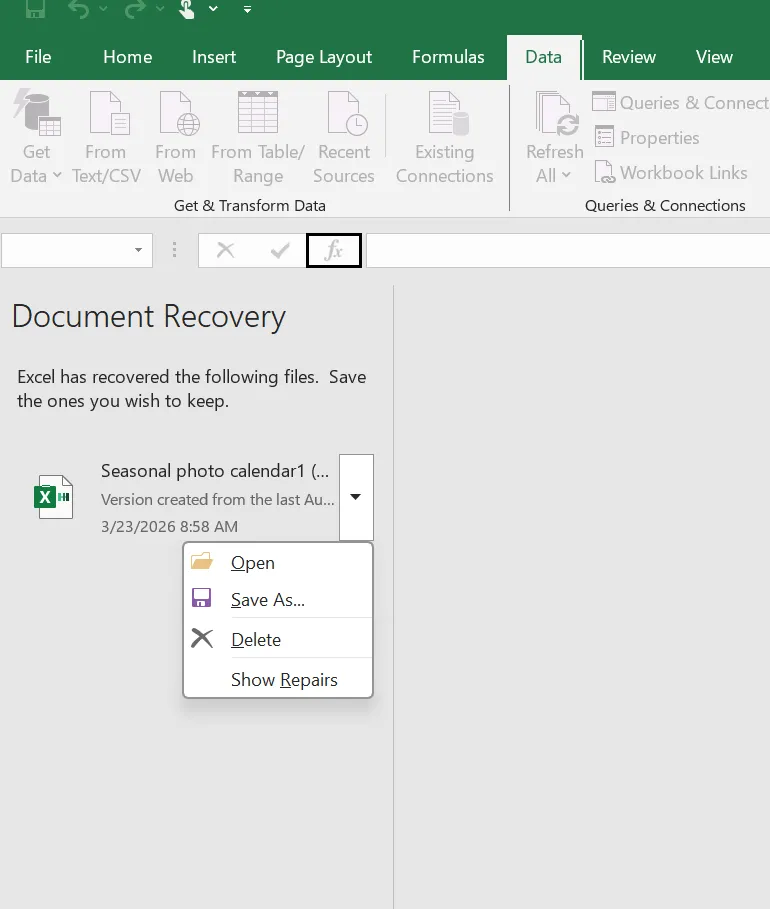
Se houver dados de recuperação, o Excel exibirá o painel de recuperação de documentos no lado esquerdo da tela. O painel normalmente inclui:
- O nome das pastas de trabalho recuperadas
- A hora do último salvamento do AutoRecover
- Várias versões de arquivos, quando disponíveis
Por exemplo, considere um cenário em que um usuário edita uma planilha financeira e uma queda de energia interrompe o computador. Quando o Excel é reiniciado, o painel de recuperação aparece e oferece a versão recuperada mais recente da pasta de trabalho. Como resultado, os usuários podem reabrir o arquivo e salvá-lo imediatamente.
É possível abrir manualmente o painel de recuperação de documentos no Excel?
Muitos usuários pesquisam on-line por como abrir o painel de recuperação de documentos no Excel porque esperam uma opção manual. No entanto, o Excel não fornece um comando que abra o painel de recuperação sob demanda.
Em vez disso, o Excel mostra o painel somente sob condições específicas. O recurso é ativado quando o Excel detecta um desligamento anormal durante uma sessão de edição.
Os gatilhos comuns incluem:
- O Excel trava inesperadamente
- O Windows é desligado durante a edição
- O Excel para de responder e fecha
Como o painel de recuperação se baseia em dados de AutoRecuperação gerados por falhas, o Excel não pode exibi-los manualmente.
No entanto, isso não significa que seu arquivo seja irrecuperável. Na verdade, o Excel oferece outras maneiras de acessar pastas de trabalho não salvas.
Como abrir o painel de recuperação de documentos no Excel após uma falha
Embora os usuários não possam acionar manualmente o painel, várias opções integradas permitem o acesso a dados de recuperação semelhantes. Portanto, esses métodos geralmente são as primeiras etapas ao tentar recuperar planilhas perdidas.
Reiniciar o Excel para acionar o painel de recuperação
Primeiro, reiniciar o Excel pode exibir automaticamente o painel de recuperação.
Passos:
- Abrir o Microsoft Excel
- Permitir que o Excel carregue a sessão anterior
- Verifique o lado esquerdo para ver se há Painel de recuperação de documentos do Excel
- Selecione o arquivo recuperado
- Salvar a pasta de trabalho imediatamente
Se houver dados de AutoRecuperação, o Excel listará automaticamente as versões disponíveis.
Recuperar pastas de trabalho não salvas se o painel não aparecer
Se o painel de recuperação não for exibido, o Excel ainda permitirá que os usuários acessem pastas de trabalho não salvas.
Passos:
- Abrir o Excel
- Clique em Arquivo
- Selecione Aberto
- Role a tela para baixo e selecione Recuperar pastas de trabalho não salvas
- Selecione o arquivo na lista
- Salvar a pasta de trabalho
Esse recurso pesquisa o diretório do AutoRecover e exibe os arquivos temporários disponíveis.
Onde o Excel armazena arquivos de Recuperação de Documentos e AutoRecuperação
Entender os locais de armazenamento do AutoRecover ajuda a esclarecer alternativas para como abrir o painel de recuperação de documentos no Excel.
O Excel armazena automaticamente os arquivos de recuperação em uma pasta oculta do sistema.
Localização típica:
C:\Usuários\Nome de usuário\AppData\Roaming\Microsoft\Excel\
Esses arquivos geralmente aparecem com extensões como:
- .xlsb
- .tmp
- .xar
Para verificar o caminho exato:
- Abrir o Excel
- Ir para Arquivo → Opções
- Selecione Salvar
- Verifique o Localização do arquivo AutoRecover
Depois de localizar essa pasta, os usuários podem procurar manualmente por pastas de trabalho do Excel não salvas.
Por que o painel de recuperação de documentos do Excel não aparece
Às vezes, os usuários tentam executar as etapas de recuperação, mas ainda assim não conseguem ver o painel de recuperação. Várias situações podem impedir a exibição do recurso.
Excel Fechado Normalmente
Se o Excel fechar normalmente, não haverá sessão de recuperação. Portanto, o Excel não gera arquivos de recuperação.
A recuperação automática foi desativada
Se a AutoRecuperação estiver desativada, o Excel não poderá salvar versões temporárias da pasta de trabalho.
Arquivos temporários foram excluídos
Os utilitários de limpeza de disco podem remover arquivos temporários usados pela recuperação do Excel.
O arquivo original foi excluído
Se o arquivo do Excel tiver sido excluído do disco, o painel de recuperação não poderá restaurá-lo.
Consequentemente, os usuários podem precisar de soluções de recuperação mais profundas quando essas situações ocorrerem.
Como recuperar arquivos do Excel quando o painel de recuperação de documentos falha
Quando as ferramentas de recuperação do Excel falham, a recuperação do arquivo requer uma abordagem diferente. Em vez de confiar nos dados da AutoRecuperação, Magic Data Recovery escaneia o dispositivo de armazenamento diretamente.
Esse método ajuda a recuperar arquivos do Excel em situações como as seguintes:
- Exclusão acidental
- Formatação de disco
- Perda de partição
- Corrupção da unidade USB
- Falhas no sistema que removeram arquivos
Como o Magic Data Recovery analisa as estruturas do disco, ele pode localizar documentos recuperáveis do Excel mesmo quando o próprio Excel não consegue detectá-los. Além disso, o software permite que os usuários visualizem os arquivos antes de restaurá-los. Portanto, os usuários podem confirmar a planilha correta antes da recuperação.
Recupere arquivos perdidos do Excel usando o Magic Data Recovery
Etapa 1: Faça o download e instale o Magic Data Recovery
Primeiro, faça o download do Magic Data Recovery e instale-o em seu computador. Instalar o software em uma unidade diferente daquela em que os arquivos foram perdidos ajuda a reduzir o risco de sobrescrever dados recuperáveis.
Compatível com Windows 7/8/10/11 e Windows Server
Etapa 2: Selecione a unidade a ser examinada
Em seguida, abra o programa. Na interface principal, escolha a unidade em que os arquivos do Excel estavam armazenados anteriormente. Após selecionar o local, inicie o processo de digitalização.

Etapa 3: Examinar a unidade em busca de arquivos excluídos
O software executa automaticamente uma varredura avançada. Enquanto isso, ele identifica os arquivos recuperáveis e os exibe à medida que o processo de verificação continua.

Etapa 4: Visualizar arquivos antes da recuperação
Após a conclusão da verificação, use o recurso de visualização para verificar o conteúdo do arquivo. Essa etapa ajuda a garantir que você recupere apenas os arquivos de que realmente precisa.

Etapa 5: Recuperar arquivos em um local seguro
Por fim, selecione os arquivos de destino e restaure-os em um local seguro. Evite salvar os arquivos recuperados na unidade original, pois isso pode sobrescrever outros dados recuperáveis.

Por que o Magic Data Recovery é uma solução confiável
Quando as opções de recuperação integradas do Excel falham, os usuários geralmente precisam de uma ferramenta mais avançada. O Magic Data Recovery oferece várias vantagens que facilitam a recuperação.
Os principais benefícios incluem:
- Recuperação de Excel, Word e muitos outros formatos de documentos
- Suporte para HDDs, SSDs, unidades USB e cartões de memória
- Varredura profunda de discos formatados ou inacessíveis
- Visualização do arquivo antes da recuperação
Por exemplo, imagine que um usuário exclua uma planilha do Excel de uma unidade USB e esvazie a lixeira. Nesse caso, o Excel não pode restaurar o arquivo porque o AutoRecover nunca salvou um backup. No entanto, o Magic Data Recovery pode examinar a unidade e reconstruir o arquivo perdido.
Portanto, essa ferramenta é especialmente valiosa quando os métodos de recuperação do Excel não conseguem localizar a pasta de trabalho.
Dicas para evitar problemas de recuperação de documentos do Excel
Embora as ferramentas de recuperação sejam úteis, a prevenção continua sendo a melhor estratégia.
Ativar AutoRecuperação
Configure o Excel para salvar dados de AutoRecuperação a cada cinco minutos. Como resultado, o Excel armazenará versões de backup frequentes.
Use o armazenamento em nuvem
O salvamento de planilhas em serviços de nuvem, como o OneDrive, permite o histórico de versões e o backup automático.
Criar backups regulares
A manutenção de cópias de backup em dispositivos de armazenamento separados protege as planilhas importantes contra a perda inesperada de dados.
Conclusão
Compreensão como abrir o painel de recuperação de documentos no Excel ajuda os usuários a restaurar arquivos do Excel não salvos após falhas inesperadas. Embora o Excel exiba automaticamente o painel de recuperação após desligamentos anormais, o painel não pode ser aberto manualmente.
Felizmente, o Excel ainda oferece métodos alternativos de recuperação. Recursos como Recuperar pastas de trabalho não salvas e pastas de AutoRecuperação ajudam a recuperar arquivos temporários. No entanto, esses métodos só funcionam quando os dados de recuperação ainda existem.
Quando os arquivos são excluídos, formatados ou perdidos devido a erros de disco, as opções de recuperação do Excel podem não localizá-los. Nessas situações, torna-se necessária uma solução de recuperação mais profunda. Magic Data Recovery examina o dispositivo de armazenamento diretamente e restaura arquivos Excel perdidos mesmo quando o Excel não consegue detectá-las. Para os usuários que precisam de uma solução confiável para recuperar planilhas perdidas, o Magic Data Recovery oferece um método de recuperação eficiente e prático.
Compatível com Windows 7/8/10/11 e Windows Server
Perguntas frequentes sobre o painel de recuperação de documentos do Excel
Posso abrir manualmente o painel de recuperação de documentos do Excel?
Não. O painel de recuperação de documentos do Excel aparece somente quando o Excel é reiniciado após uma falha ou desligamento anormal.
Onde os arquivos do Excel AutoRecover são armazenados?
O Excel geralmente armazena os arquivos de AutoRecuperação na pasta AppData, dentro do diretório do perfil do usuário.
Com que frequência o Excel salva os dados da AutoRecuperação?
Por padrão, o Excel salva as informações de AutoRecuperação a cada 10 minutos. Os usuários podem alterar essa configuração nas Opções do Excel.
Por que o painel de recuperação não foi exibido depois que o Excel travou?
Vários motivos podem causar esse problema. A AutoRecuperação pode estar desativada, os arquivos temporários podem ter sido removidos ou o Excel pode ter sido fechado normalmente.
O Excel pode recuperar arquivos sobrescritos?
Normalmente, o Excel não pode recuperar arquivos sobrescritos, a menos que haja histórico de versões ou backups.
Os arquivos excluídos do Excel podem ser recuperados?
Sim. Se os setores do disco que contêm o arquivo permanecerem intactos, ferramentas de recuperação como o Magic Data Recovery poderão restaurar o arquivo.
O que devo fazer se as opções de recuperação do Excel falharem?
Se as ferramentas de recuperação integradas não conseguirem localizar o arquivo, o uso de uma solução de recuperação profissional, como o Magic Data Recovery, pode aumentar significativamente a chance de recuperação de arquivos do Excel perdidos.

Vasilii é um especialista em recuperação de dados com cerca de 10 anos de experiência prática na área. Ao longo de sua carreira, ele resolveu com sucesso milhares de casos complexos envolvendo arquivos excluídos, unidades formatadas, partições perdidas e sistemas de arquivos RAW. Sua experiência abrange métodos de recuperação manual usando ferramentas profissionais, como editores hexadecimais, e soluções automatizadas avançadas com software de recuperação. A missão do Vasilii é tornar o conhecimento confiável sobre recuperação de dados acessível tanto para profissionais de TI quanto para usuários comuns, ajudando-os a proteger seus valiosos ativos digitais.