
Guia de backup e restauração para usuários do Windows
Perder arquivos importantes é mais fácil do que a maioria das pessoas pensa. Uma falha na atualização do Windows, uma exclusão acidental, erro de formatação de disco, Um ataque de ransomware ou uma imagem de backup corrompida pode fazer com que documentos, fotos e arquivos de trabalho desapareçam em minutos. Por esse motivo backup e restauração é muito importante. Um bom plano de backup ajuda a evitar a perda de dados. Um processo de restauração confiável ajuda você a voltar ao trabalho rapidamente. A Microsoft explica que o backup, a restauração e a recuperação estão intimamente relacionados, mas não são idênticos, e o NIST recomenda manter e testar os backups para que possam ser usados quando ocorrer um incidente real.
Este guia explica como backup e restauração funciona, como backup e restauração do Windows se encaixa em um plano de proteção prático e como construir um ambiente mais seguro. backup e restauração de dados rotina para uso diário. E o mais importante é que ele também aborda um problema real que muitos guias ignoram: o que fazer se você nunca criou um backup ou se a imagem de backup estiver danificada, ausente ou impossível de restaurar. Nessas situações, um solução de recuperação dedicada pode ajudar a recuperar arquivos que as ferramentas normais de backup não conseguem recuperar.
Índice
O que é backup e restauração?
Backup e restauração é o processo de criar cópias de seus dados e usar essas cópias para recuperar arquivos, configurações ou informações do sistema após perda, corrupção ou falha de hardware. Em termos simples, o backup é a etapa de prevenção. A restauração é a etapa de retorno. A Microsoft define backup como a criação de cópias de dados para proteção contra perda ou dano, e restauração como a recuperação de dados dessas cópias quando necessário.
Por exemplo, se você fizer backup da pasta Documentos no OneDrive ou em uma unidade externa, poderá restaurar esses arquivos posteriormente se eles forem excluídos ou danificados. Se você fizer backup das configurações do sistema e dos aplicativos instalados por meio do Backup do Windows, poderá restaurar grande parte dessa configuração ao mudar para um novo PC ou reinstalar o Windows. A Microsoft diz que o Backup do Windows pode ajudar a preservar arquivos, temas, configurações, aplicativos instalados, informações de Wi-Fi e preferências do Edge em dispositivos compatíveis.
O ponto principal é simples: criar um backup é apenas metade do trabalho. Se você não puder restaurá-lo quando necessário, seu plano de proteção estará incompleto.
Backup e recuperação: Qual é a diferença?
Muitos usuários tratam backup e recuperação como a mesma coisa. Na prática, a recuperação é mais ampla.
Backup e restauração geralmente se concentra em:
- criar cópias de arquivos ou dados do sistema,
- armazenando-os com segurança,
- restaurando-os quando houver perda.
Backup e recuperação inclui o processo completo de resposta:
- agendamento de backup,
- planejamento de armazenamento,
- retenção de versão,
- teste de restauração,
- reconstrução do sistema,
- recuperação pós-incidente.
Essa distinção é importante porque muitas falhas ocorrem depois que o backup já foi criado. Por exemplo, um arquivo de backup pode estar desatualizado, incompleto, ilegível ou armazenado em uma unidade danificada. A orientação do NIST sobre a proteção de dados contra ransomware e outros eventos de perda enfatiza que as organizações não devem apenas criar backups, mas também mantê-los e testá-los.
Portanto, se sua meta é a verdadeira resiliência, você precisa de ambos backup e restauração e um backup e recuperação mentalidade.
Por que o backup e a restauração do Windows são importantes
Para a maioria dos usuários domésticos e muitos usuários de pequenos escritórios, backup e restauração do Windows é o lugar mais prático para começar. A Microsoft oferece várias opções integradas, incluindo o Backup do Windows e o Histórico de Arquivos. Essas ferramentas ajudam os usuários a proteger pastas comuns, configurações e preferências relacionadas a aplicativos sem adicionar fluxos de trabalho complexos de terceiros.
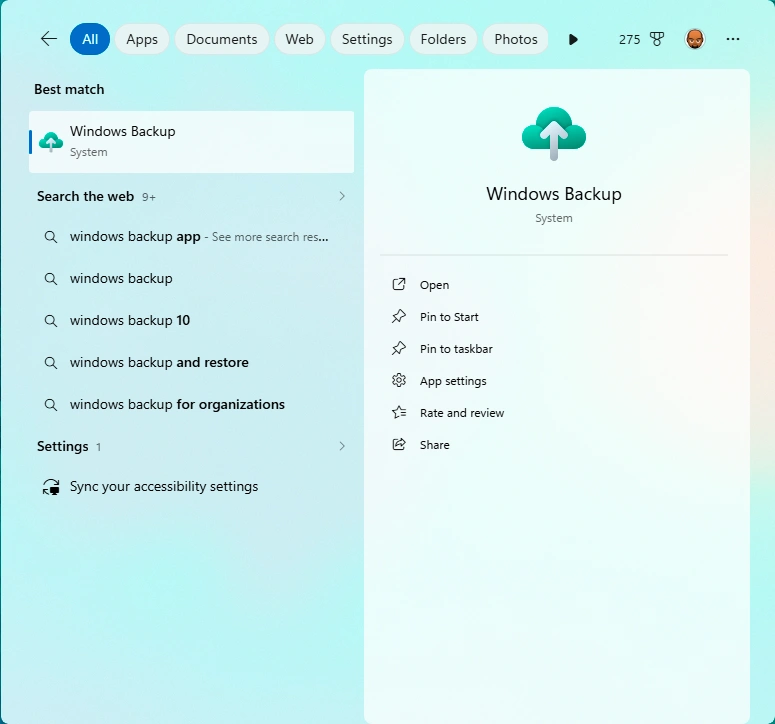
O que o Backup do Windows pode fazer
De acordo com a Microsoft, o Windows Backup pode ajudar a fazer o backup:
- arquivos e pastas,
- configurações e preferências,
- alguns aplicativos instalados,
- Informações sobre o Wi-Fi,
- Favoritos e preferências do Microsoft Edge.
Isso é especialmente útil quando:
- você está migrando para um novo PC,
- você precisa reinstalar o Windows,
- você deseja preservar as configurações principais,
- você deseja um método simples de backup integrado.
O que o Histórico de arquivos pode fazer
O histórico de arquivos é outra parte útil do backup e restauração do Windows. A Microsoft explica que ele ajuda a fazer backup de versões de arquivos e pastas para que você possa recuperar itens excluídos ou alterados acidentalmente mais tarde. Isso o torna especialmente útil para documentos, planilhas, trabalhos criativos e pastas que mudam com frequência.
Por que as ferramentas integradas são úteis, mas não perfeitas
As ferramentas integradas do Windows são convenientes, mas não resolvem todos os riscos. Uma pasta sincronizada não é o mesmo que uma imagem completa do disco. Um backup de configurações não é o mesmo que um plano completo de recuperação do sistema. Além disso, se a única fonte de backup for corrompida, excluída ou não estiver disponível, a restauração poderá falhar.
É por isso que um backup e restauração de dados A rotina geralmente inclui mais de um método.
Melhores métodos para backup e restauração de dados
Uma empresa confiável backup e restauração de dados A estratégia deve corresponder ao seu nível de risco real. A melhor configuração raramente é uma única ferramenta.
1. Backup na nuvem para maior comodidade
O backup na nuvem funciona bem para arquivos diários, especialmente se você trabalha com vários dispositivos. É fácil de automatizar e ajuda a proteger contra falhas no disco local.
Melhor para:
- documentos,
- fotos,
- arquivos de pequenas empresas,
- acesso entre dispositivos.
2. Backup de unidade externa para controle local
Um HDD ou SSD externo oferece uma segunda cópia fisicamente separada do PC. Isso é útil quando você precisa de acesso rápido para restauração ou deseja proteção contra problemas de sincronização de contas.
Melhor para:
- arquivos de mídia grandes,
- arquivos do projeto,
- fotos de família,
- dados de negócios locais.
3. Histórico de arquivos para restauração baseada em versão
O histórico de arquivos ajuda quando um arquivo é alterado por engano, sobrescrito ou excluído. É uma das maneiras mais fáceis de recuperar versões anteriores de arquivos em funcionamento no Windows.
Melhor para:
- rascunhos,
- arquivos de escritório,
- ativos de design,
- pastas de trabalho em andamento.
4. Imagem do sistema ou backup completo do dispositivo
Uma imagem completa do sistema é útil quando o sistema inteiro fica instável, corrompido ou não pode ser inicializado. Ela ocupa mais espaço de armazenamento, mas suporta um escopo de restauração maior.
Melhor para:
- Falha no sistema operacional,
- migração,
- recuperação de desastres,
- usuários avançados.
5. Backup em camadas com base na mentalidade 3-2-1
O NIST recomenda manutenção de cópias de backup de forma a reduzir o impacto do ransomware e de outros eventos de perda. Na prática, isso geralmente significa manter várias cópias, usar armazenamento separado e garantir que pelo menos uma cópia não esteja exposta ao mesmo risco que a original.
Uma versão prática é a seguinte:
- uma cópia funcional em seu PC,
- um backup em uma unidade externa,
- um backup no armazenamento em nuvem.
Essa abordagem em camadas costuma ser muito mais confiável do que depender de um único dispositivo ou de um único serviço de sincronização.
Como configurar uma rotina mais segura de backup e restauração do Windows
Uma prática backup e restauração do Windows A rotina não precisa ser complicada. Ela só precisa abranger seus dados mais importantes.
Etapa 1: Identificar arquivos críticos
Comece com o que é mais importante:
- documentos de trabalho,
- fotos e vídeos,
- registros financeiros,
- arquivos de clientes,
- instaladores baixados,
- pastas da área de trabalho.
Etapa 2: Ativar o backup do Windows
A Microsoft documenta o Backup do Windows por meio do menu Iniciar e das Configurações. Faça login com a conta Microsoft correta, verifique quais pastas estão incluídas e confirme se suas preferências estão ativadas.
Etapa 3: habilite o histórico de arquivos se o controle de versão for importante
Se você edita regularmente arquivos importantes, o File History adiciona outra camada de proteção. Ele é especialmente útil quando um arquivo é modificado por engano e você precisa de uma cópia anterior.
Etapa 4: Adicionar um segundo local de backup
Use uma unidade externa ou outro local de armazenamento confiável. Isso o protegerá se a sincronização na nuvem falhar, se sua conta ficar inacessível ou se a cópia de backup principal for corrompida.
Etapa 5: Teste a restauração antes de uma emergência
Essa é uma das etapas mais negligenciadas em backup e recuperação. Restaure alguns arquivos de amostra. Abra-os. Verifique se há versões anteriores disponíveis. Confirme se os arquivos podem ser lidos e estão completos.
Um backup que nunca foi testado pode não protegê-lo quando for mais importante.
Erros comuns de backup que levam a falhas na restauração
Muitos usuários pensam que o backup falhou apenas quando não há cópia alguma. Na realidade, a restauração falha por vários motivos previsíveis.
O backup estava desatualizado
Você fez o backup meses atrás, mas os arquivos perdidos foram criados na semana passada.
Pastas importantes nunca foram incluídas
Um backup pode parecer completo, mas ignorar discretamente a Área de trabalho, Downloads ou outra pasta personalizada.
Havia apenas uma cópia de backup
Se sua única unidade de backup falhar ou sumir, a restauração se tornará impossível.
A imagem de backup foi corrompida
Isso é mais comum do que as pessoas esperam. O arquivo existe, mas não pode ser montado, aberto ou restaurado corretamente.
O local do backup foi alterado
A letra de uma unidade externa foi alterada, o caminho de um NAS foi interrompido ou uma pasta na nuvem foi movida.
Ninguém testou a restauração
O trabalho de backup dizia que foi bem-sucedido, mas ninguém verificou se a recuperação realmente funcionou.
Esses problemas são exatamente o motivo pelo qual o NIST recomenda testar e manter backups em vez de tratar a criação de backups como a etapa final.
O que fazer quando um backup não pode ser restaurado
É nesse ponto que muitos artigos param muito cedo. Os usuários reais geralmente descobrem o problema somente depois que a tentativa de restauração falha.
Você pode se deparar com uma dessas situações:
- você não fez o backup a tempo,
- a imagem de backup estiver danificada,
- o arquivo de backup está ausente,
- o dispositivo de armazenamento tem erros no sistema de arquivos,
- o sistema foi reinstalado antes de os arquivos serem copiados,
- O malware danificou os dados originais e o backup não pode ser usado.
Nesse ponto, um backup e restauração O fluxo de trabalho pode não ajudar mais. A questão se torna um problema de recuperação, não apenas um problema de restauração.
É nesse momento que o software de recuperação de dados se torna relevante.
Recupere arquivos perdidos com o Magic Data Recovery
Quando padrão backup e restauração Se os métodos falharem, uma ferramenta de recuperação pode ajudar a verificar a unidade afetada e procurar arquivos recuperáveis diretamente.

Magic Data Recovery é uma opção prática para os usuários que precisam recuperar dados após:
- exclusão acidental,
- formatação,
- erros no sistema de arquivos,
- Reinstalação do Windows,
- danos causados por vírus,
- perda de partição ou problemas de acesso.
Qual é o problema que ele resolve?
As ferramentas de backup funcionam melhor quando já existe um backup utilizável. Elas não foram projetadas para casos em que:
- você se esqueceu de criar um backup,
- o arquivo de backup está corrompido,
- a imagem de backup é perdida,
- o ponto de restauração está incompleto,
- os arquivos originais desapareceram antes da conclusão do backup.
Nesses cenários, o software de recuperação preenche a lacuna.
Por que vale a pena recomendar o Magic Data Recovery
A recomendação faz sentido porque aborda um ponto de falha real no backup e recuperação cadeia. Em vez de depender de um arquivo de backup intacto, ele ajuda a procurar dados perdidos diretamente no dispositivo de armazenamento afetado. Isso o torna útil quando as opções de restauração padrão do Windows não conseguem mais resolver o problema.
Cenários de uso prático
Por exemplo:
- Você reinstalou o Windows e percebeu que seus arquivos de projeto nunca foram copiados.
- Seu disco de backup externo ficou ilegível.
- Uma partição foi formatada por engano.
- Um vírus danificou o acesso aos arquivos antes que você pudesse fazer um novo backup.
- Existe uma imagem de backup, mas ela falha durante a restauração.
Em cada um desses casos, Magic Data Recovery pode ser uma próxima etapa mais confiável do que tentar novamente o mesmo processo de restauração que falhou.
Se você estiver procurando uma maneira mais eficiente de recuperar arquivos após uma falha de backup, Magic Data Recovery vale a pena tentar.
Compatível com Windows 7/8/10/11 e Windows Server
Por que uma estratégia combinada funciona melhor
O plano de proteção mais sólido não é apenas o backup, nem apenas a recuperação.
Uso backup e restauração para evitar perdas antes que elas aconteçam.
Uso backup e recuperação planejamento para se preparar para falhas maiores.
Use o software de recuperação de dados quando o caminho do backup estiver interrompido.
Essa abordagem combinada oferece aos usuários uma chance muito maior de evitar a perda permanente de dados.
Um modelo prático é o seguinte:
- Ative o Backup do Windows.
- Use o File History para arquivos ativos.
- Mantenha uma segunda cópia em um armazenamento externo.
- Teste a restauração regularmente.
- Use o software de recuperação se o backup estiver ausente ou inutilizável.
Considerações finais
Um bom backup e restauração A estratégia deve ser simples o suficiente para ser mantida e forte o suficiente para sobreviver a falhas comuns. Para os usuários do Windows, isso significa mais do que ativar uma configuração e esperar pelo melhor. Significa entender como backup e restauração do Windows O NIST enfatiza a importância de manter e testar os arquivos de backup para reduzir o impacto do ransomware e de outros eventos de perda de dados. A orientação da Microsoft deixa claro que o backup, a restauração e a recuperação têm finalidades diferentes, enquanto o NIST enfatiza a importância de manter e testar os arquivos de backup para reduzir o impacto do ransomware e de outros eventos de perda de dados.
Ao mesmo tempo, nem toda falha pode ser resolvida por um backup. Às vezes, não houve backup. Às vezes, a imagem está corrompida. Às vezes, o arquivo está faltando. Nesses casos, uma ferramenta de recuperação se torna a resposta prática. É por isso que Magic Data Recovery é uma recomendação sensata. Ele ajuda os usuários a recuperar arquivos perdidos por exclusão, formatação, erros no sistema de arquivos, A restauração do sistema pode ser feita por meio de um sistema de arquivos, reinstalação do sistema e danos causados por vírus, especialmente quando os métodos normais de restauração não são mais suficientes.
Compatível com Windows 7/8/10/11 e Windows Server
Perguntas frequentes
O que significa backup e restauração?
Backup e restauração significa criar uma cópia de seus arquivos, configurações ou dados do sistema e usar essa cópia para recuperar informações após perda ou dano. O backup é a etapa preventiva. A restauração é o processo de trazer esses dados de volta quando ocorre um problema, como exclusão, corrupção ou falha de hardware.
Qual é a diferença entre backup e recuperação?
Backup e recuperação é mais amplo do que uma simples restauração. Backup significa salvar cópias de dados, enquanto a recuperação inclui o processo completo de restauração de operações após um problema. Isso pode envolver a restauração de arquivos, a reconstrução do Windows, a verificação da integridade do backup e o tratamento de problemas maiores, como ransomware, falha de unidade ou corrupção do sistema.
O backup e a restauração do Windows são suficientes para a maioria dos usuários?
Para muitos usuários domésticos, backup e restauração do Windows é um bom ponto de partida, pois pode proteger arquivos, configurações, aplicativos e preferências. Entretanto, não deve ser sua única camada. Uma segunda cópia em uma unidade externa ou em outro local de armazenamento oferece melhor proteção se a sincronização falhar, se os dados forem substituídos ou se o backup ficar indisponível.
Qual é a melhor maneira de lidar com o backup e a restauração de dados?
O método mais prático é o de camadas. Mantenha seus arquivos ativos no PC, faça backup de pastas importantes no armazenamento em nuvem e mantenha outra cópia em uma unidade externa. Em seguida, teste o processo de restauração regularmente. Essa abordagem melhora backup e restauração de dados confiabilidade e reduz a dependência de um único dispositivo ou conta.
Por que os backups às vezes não são restaurados?
As falhas de restauração geralmente ocorrem porque o backup está desatualizado, incompleto, danificado ou armazenado no local errado. Em alguns casos, o arquivo de imagem é corrompido. Em outros, os usuários nunca testaram o processo de restauração antes de uma emergência. Um arquivo de backup pode existir, mas isso nem sempre significa que ele pode ser restaurado com êxito.
Posso recuperar arquivos se não tiver criado um backup?
Sim, em alguns casos, ainda é possível. Se não houver um backup válido, o software de recuperação de dados poderá ajudar a verificar o dispositivo de armazenamento e recuperar diretamente os arquivos perdidos. Isso geralmente é útil após a exclusão, formatação, erros no sistema de arquivos, reinstalação do sistema operacional ou danos causados por vírus. O software de recuperação não substitui o backup, mas pode ajudar quando o backup falhar.
O que devo fazer se minha imagem de backup estiver corrompida?
Primeiro, evite gravar novos dados na unidade afetada. Em seguida, verifique se há outra cópia de backup em um local diferente. Se a imagem for a única cópia e não puder ser restaurada, uma ferramenta de recuperação poderá ajudar a recuperar os arquivos originais da unidade de origem ou do dispositivo de armazenamento danificado, dependendo da condição dos dados.
Por que recomendar o Magic Data Recovery em um artigo sobre backup e restauração?
Porque o backup não resolve todos os cenários de perda. Muitos usuários descobrem o problema real somente quando a restauração falha. Magic Data Recovery se encaixa naturalmente neste tópico porque ajuda a recuperar arquivos perdidos após exclusão, formatação, erros no sistema de arquivos, reinstalação do sistema e danos causados por vírus, especialmente quando um backup utilizável está ausente ou danificado.

Jason é especialista em recuperação de dados e suporte técnico, com mais de 15 anos de experiência prática. Ele tem trabalhado extensivamente com usuários finais, resolvendo casos complexos de perda de dados e oferecendo soluções práticas de recuperação para exclusões acidentais, unidades formatadas, sistemas de arquivos danificados, partições perdidas, falhas de sistema e outras emergências de recuperação. Sua especialização também abrange backup e restauração, reparo de arquivos e recuperação de desastres, com forte ênfase em orientações seguras, confiáveis e tecnicamente precisas.