
Guia definitivo para recuperação de NTFS: Restaurar dados perdidos
O desaparecimento repentino de arquivos essenciais do seu computador Windows pode causar pânico imediato. Seja porque você formatou por engano um disco rígido externo, encontrou um erro repentino de unidade RAW ou excluiu acidentalmente e de forma permanente uma pasta de trabalho vital usando Shift+Delete, a perda parece esmagadora. No entanto, você não precisa perder as esperanças ainda, pois os softwares modernos oferecem uma solução bem-sucedida para a exclusão de pastas. Recuperação NTFS.
Porque o Nova tecnologia de sistema de arquivos foi projetado com resiliência de dados incorporada, seus documentos excluídos geralmente permanecem intactos sob a superfície. Portanto, este guia abrangente mostrará a você como executar um processo confiável de solução de disco rígido e resgatar sua vida digital com segurança.
Antes de nos aprofundarmos nas soluções técnicas, você deve se lembrar da regra de ouro Recuperação de dados NTFSSe a unidade afetada não tiver mais dados, pare de gravá-los imediatamente e use uma ferramenta dedicada, como o Magic Data Recovery, para recuperar os arquivos o mais rápido possível.
Compatível com Windows 7/8/10/11 e Windows Server
Índice
O que é NTFS e por que as falhas de unidade exigem a recuperação de NTFS?
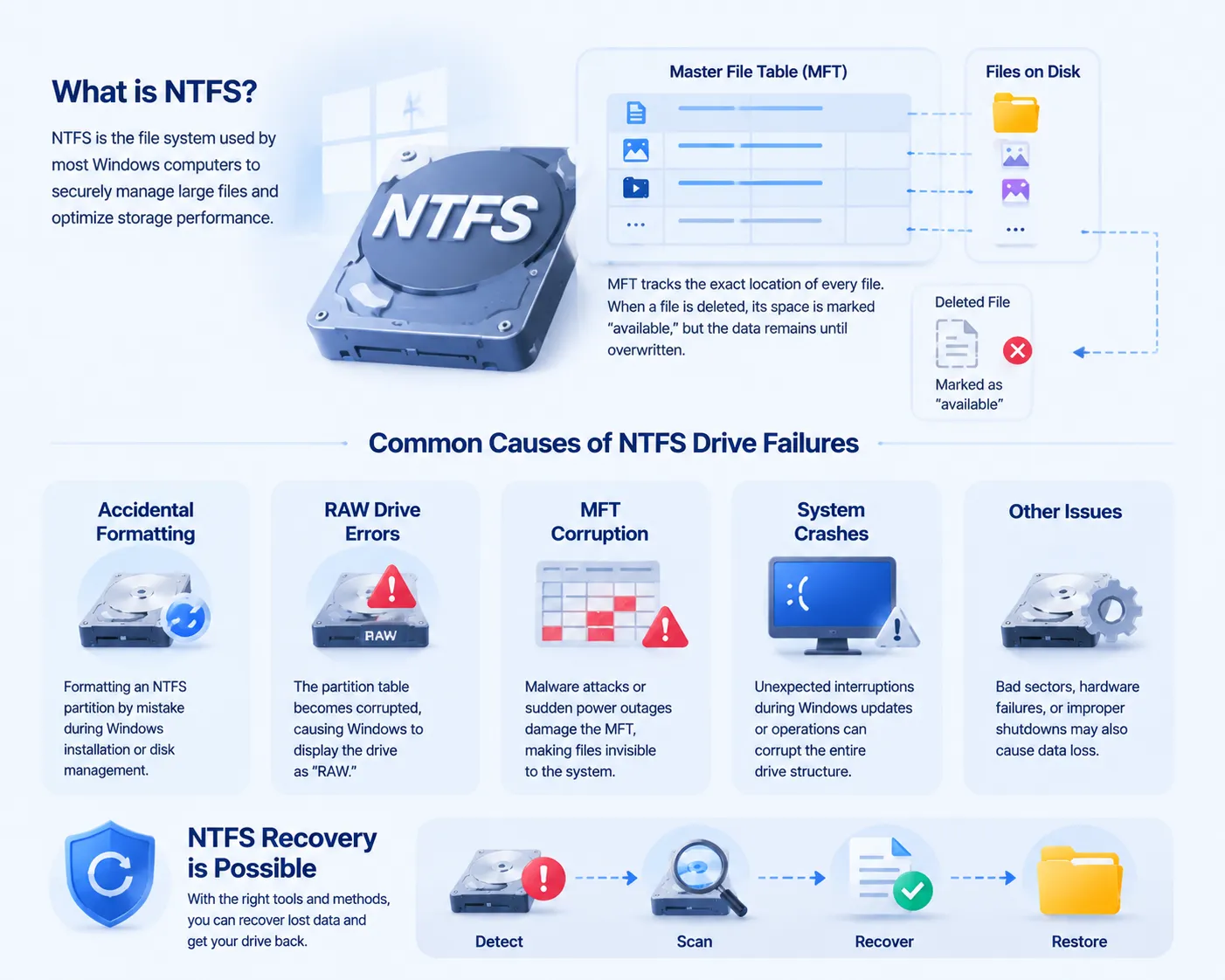
A maioria dos computadores Windows modernos depende do NTFS porque ele gerencia com segurança arquivos grandes e otimiza o desempenho do armazenamento. Para isso, o sistema utiliza um banco de dados oculto chamado Master File Table (MFT) para rastrear o local exato de cada arquivo em sua partição. Quando um arquivo é removido, o Windows simplesmente marca esse espaço específico como “disponível”, mas o conteúdo real do arquivo permanece até que novos dados tomem seu lugar.
Infelizmente, vários cenários comuns podem interromper esse sistema de arquivos e desencadear uma crise que, consequentemente, exige um serviço especializado. Recuperação NTFS intervenções:
- Formatação acidental: Formatação de um NTFS por engano durante uma nova instalação do Windows ou uma limpeza do gerenciamento de disco.
- Erros de unidade RAW: A tabela de partição fica corrompida, fazendo com que o Windows não reconheça mais o sistema de arquivos e exiba a unidade como “RAW.”
- Corrupção na MFT: Ataques de malware ou quedas repentinas de energia apagam ou danificam a Master File Table, que torna seus arquivos invisíveis para o sistema operacional.
- Falhas no sistema: Interrupções inesperadas durante uma grande atualização do Windows podem corromper toda a estrutura da unidade.
Compreender esses cenários específicos o ajudará a escolher a abordagem certa para o seu futuro Recuperação de dados NTFS processo.
Os riscos ocultos do uso de software gratuito para recuperação de dados NTFS
Ao se depararem com a perda de dados, muitos usuários procuram imediatamente um software totalmente gratuito para resolver seus problemas. Embora as ferramentas gratuitas pareçam atraentes à primeira vista, elas frequentemente apresentam armadilhas ocultas que podem comprometer permanentemente seus dados.
Em primeiro lugar, a maioria dos utilitários gratuitos impõe limites rígidos de recuperação, geralmente interrompendo o processo após a restauração de uma pequena parte dos dados perdidos. Se você precisar recuperar grandes projetos de vídeo ou álbuns de fotos enormes, essas limitações interromperão seu progresso no meio do caminho. Em segundo lugar, o software gratuito mal projetado geralmente não tem proteção somente leitura. Consequentemente, a própria ferramenta pode sobrescrever acidentalmente seus dados perdidos durante o processo de verificação.
Para uma solução confiável Recuperação NTFS, especialmente quando se lida com problemas arquivos fragmentados ou sistemas de arquivos muito danificados, é sempre necessária uma solução de nível profissional para garantir uma extração segura e completa.
A melhor solução: Recuperação profissional de NTFS com o Magic Data Recovery
Se estiver procurando uma solução altamente eficaz e sem estresse, Magic Data Recovery oferece uma maneira confiável de resgatar seus arquivos. Esse utilitário especializado equilibra algoritmos de varredura de nível profissional com uma interface incrivelmente simples e fácil de usar que qualquer pessoa pode navegar.
Principais benefícios para seu sistema de arquivos
Diferentemente das ferramentas básicas, esse software apresenta recursos exclusivos especificamente adaptados para Recuperação de dados NTFS tarefas:
- Reconstrução avançada de MFT: O software analisa cuidadosamente Tabelas do arquivo mestre corrompidas, permitindo que ele localize arquivos que o Windows considera completamente perdidos.
- Varredura de setores profundos: Ele ignora as limitações da interface padrão do Windows para ler diretamente os setores brutos de armazenamento, o que garante a recuperação de dados de partição profundamente enterrados.
- Prévia da recuperação: Os usuários podem visualizar fotos, documentos e arquivos de mídia antes de comprar uma licença, para que você saiba exatamente o que pode ser recuperado.
- 100% Segurança somente para leitura: O mecanismo de varredura nunca altera ou grava na unidade danificada, preservando o estado original dos dados.
Cenários de aplicativos do mundo real
Imagine que o seu disco rígido externo de repente apresente o erro “You need to format the disk” (Você precisa formatar o disco). Em vez de formatar e correr o risco de perder o disco perda de dados, Se o Magic Data Recovery não for usado, você poderá executar o Magic Data Recovery para contornar o erro e colocar seus arquivos em segurança. Ele funciona excepcionalmente bem para restaurar documentos de escritório corrompidos, arquivos de fotos de família e arquivos de áudio perdidos de unidades externas, pen drives e discos mecânicos internos.
Guia passo a passo: Como executar a recuperação NTFS com segurança
A restauração bem-sucedida de seus dados requer uma abordagem estruturada e cuidadosa. Siga estas etapas verificadas para concluir sua Recuperação NTFS projeto com segurança.
Etapa 1: Instalação segura
Faça o download do Magic Data Recovery no site oficial. É necessário instalar o software em uma unidade saudável e separada, como a unidade interna C: se estiver recuperando um disco externo. Nunca faça download ou instale o utilitário na partição de destino onde ocorreu a perda de dados.
Compatível com Windows 7/8/10/11 e Windows Server
Etapa 2: Conectar e selecione o alvo
Inicie o programa em seu computador. O painel principal exibirá todos os dispositivos de armazenamento conectados. Selecione o dispositivo específico NTFS partição ou unidade externa que contém os arquivos ausentes.

Etapa 3: Aguarde até A varredura foi concluída
Depois de iniciar uma verificação, ele executa automaticamente o Advanced Scan. Para unidades formatadas ou partições RAW, o Advanced Scan pode analisar minuciosamente cada setor de armazenamento.

Etapa 4: Visualizar e Verificar Seus arquivos
Após a conclusão da digitalização, navegue pela árvore de pastas organizada. Clique em imagens ou documentos individuais para visualizá-los. Essa etapa de visualização confirma que a estrutura de arquivos está completamente íntegra e pode ser restaurada.

Etapa 5: Salvar em um cofre Localização
Marque as caixas ao lado dos arquivos que deseja salvar e, em seguida, clique no botão Recover (Recuperar). Escolha um dispositivo de armazenamento completamente diferente, como uma unidade externa separada ou armazenamento em nuvem, para salvar os itens recuperados. Salvá-los de volta na unidade original pode sobrescrever os dados restantes.

Dicas profissionais para maximizar sua taxa de sucesso na recuperação de dados NTFS
A obtenção de um resultado de recuperação perfeito geralmente depende de pequenas decisões críticas tomadas durante o processo. Implemente essas práticas especializadas para proteger seu armazenamento digital:
- Evite o uso temporário da Internet: Os navegadores da Web gravam constantemente arquivos de cache temporários em sua unidade principal. Se a perda de dados ocorreu na unidade C:, minimize a navegação na Web até que a recuperação seja concluída.
- Clonar hardware com falha: Se o disco rígido estiver emitindo ruídos estranhos de cliques, ele pode estar com falha física. Você deve criar um clone de imagem de disco setor por setor imediatamente antes de executar qualquer software de verificação intensiva.
- Implementar a estratégia de backup 3-2-1: A melhor proteção contra a perda de dados é uma defesa proativa. Mantenha três cópias separadas de seus dados, armazenadas em dois tipos diferentes de mídia, com uma cópia mantida totalmente fora do local.
Conclusão
Perder o acesso crítico ao seu sistema de arquivos é, sem dúvida, estressante, mas a tecnologia moderna faz com que a recuperação de disco rígido processo altamente gerenciável. Agindo rapidamente, evitando a tentação de ferramentas gratuitas inseguras e seguindo uma abordagem estruturada, você pode reverter com sucesso a maioria dos desastres de perda de dados.
É altamente recomendável Magic Data Recovery como sua solução principal, pois combina o escaneamento de força industrial com uma experiência de usuário intuitiva. Ele navega com segurança pelas complexidades do sistema de arquivos do Windows sem correr o risco de danificar ainda mais a unidade de armazenamento. Se você estiver procurando uma solução rápida, confiável e eficiente para o seu sistema de armazenamento, pode usar o Recuperação NTFS Como solução, você deve fazer o download da versão de avaliação gratuita do Magic Data Recovery hoje mesmo para visualizar seus arquivos recuperáveis.
Compatível com Windows 7/8/10/11 e Windows Server
PERGUNTAS FREQUENTES
Posso recuperar dados de uma unidade NTFS após uma formatação?
Sim, é possível recuperar os dados se uma Formatação Rápida tiver sido executada, pois esse processo apenas exclui a arquitetura MFT, deixando os arquivos reais intactos. Entretanto, uma formatação completa grava zeros em toda a unidade, o que impossibilita a recuperação NTFS baseada em software. Portanto, sempre verifique suas configurações de formatação com antecedência.
Por que minha partição NTFS é exibida repentinamente como RAW?
Uma partição se torna RAW quando a integridade estrutural do sistema de arquivos ou a MFT é corrompida por malware, remoção insegura ou setores defeituosos. Consequentemente, o Windows não consegue mais ler o layout da unidade, embora uma ferramenta profissional de recuperação de dados NTFS ainda possa verificar facilmente os dados brutos subjacentes.
Quanto tempo leva um Deep Scan para a recuperação de NTFS?
A duração depende inteiramente do tamanho físico e da velocidade de leitura de sua unidade de armazenamento. Por exemplo, um disco rígido externo padrão de 1 TB normalmente leva algumas horas para ser submetido a uma varredura abrangente de setores profundos. Portanto, você deve garantir que o computador permaneça conectado a uma fonte de alimentação estável.
Posso executar a recuperação NTFS em um SSD?
Sim, mas o sucesso depende do fato de o Windows ter executado o comando TRIM. Em discos rígidos mecânicos, os dados excluídos permanecem até serem substituídos. Em SSDs, o TRIM limpa rapidamente esses blocos de dados para manter a velocidade, o que reduz significativamente as chances de uma recuperação de dados NTFS bem-sucedida, a menos que você aja imediatamente.
O que devo fazer se minha unidade NTFS emitir ruídos de clique?
Se a unidade emitir ruídos físicos de cliques, isso indica uma falha mecânica grave. Nessa situação, você deve parar de usar soluções de software imediatamente, pois a varredura agravará os danos internos ao hardware. Em vez disso, desligue o sistema e entre em contato com um laboratório profissional em vez de tentar a recuperação NTFS padrão.
Por que devo evitar salvar os arquivos recuperados na mesma unidade?
Salvar arquivos de volta na partição original causa uma grave substituição de dados. Quando você grava novos dados, o Windows preenche os blocos "disponíveis" onde ainda residem os arquivos perdidos. Portanto, você deve sempre selecionar um disco externo separado ou uma unidade na nuvem para concluir a recuperação de dados NTFS com segurança.

Vasilii é um especialista em recuperação de dados com cerca de 10 anos de experiência prática na área. Ao longo de sua carreira, ele resolveu com sucesso milhares de casos complexos envolvendo arquivos excluídos, unidades formatadas, partições perdidas e sistemas de arquivos RAW. Sua experiência abrange métodos de recuperação manual usando ferramentas profissionais, como editores hexadecimais, e soluções automatizadas avançadas com software de recuperação. A missão do Vasilii é tornar o conhecimento confiável sobre recuperação de dados acessível tanto para profissionais de TI quanto para usuários comuns, ajudando-os a proteger seus valiosos ativos digitais.