
Recuperar arquivos excluídos recentemente Windows 10
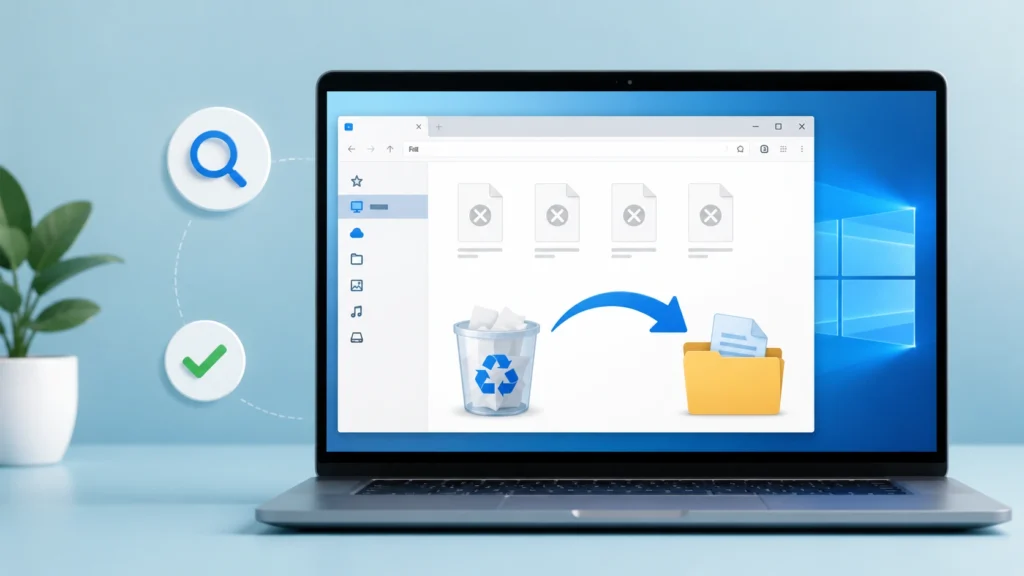
A exclusão acidental de um arquivo importante pode ser estressante, especialmente quando você precisa dele para o trabalho, a escola, fotos, projetos ou registros pessoais. A boa notícia é que você ainda tem várias maneiras de recuperar arquivos excluídos recentemente Windows 10 antes que os dados se tornem mais difíceis de restaurar.
Em muitos casos, os arquivos excluídos vão primeiro para a Lixeira. Entretanto, os arquivos podem desaparecer completamente se você tiver usado Shift + Delete, esvaziado a Lixeira, formatado uma unidade, reinstalado o Windows ou perdido dados após um ataque de vírus. Portanto, o método correto de recuperação de arquivos excluídos depende de como os arquivos foram excluídos e se novos dados substituíram o espaço de armazenamento original.
Este guia explica como recuperar arquivos excluídos recentemente, O que tentar primeiro, quando as ferramentas internas do Windows funcionam e quando um software de recuperação profissional, como o Magic Data Recovery torna-se uma solução melhor.
Compatível com Windows 7/8/10/11 e Windows Server
Índice
É possível recuperar arquivos excluídos recentemente no Windows 10?
Sim, muitas vezes você pode recuperar arquivos excluídos recentemente Windows 10, Mas o sucesso da recuperação depende de um fator importante: se os dados excluídos foram substituídos.
Quando o Windows exclui um arquivo, ele geralmente remove a referência do arquivo do sistema de arquivos em vez de apagar instantaneamente todas as partes dos dados. Como resultado, o arquivo ainda pode existir na unidade por um período de tempo. Entretanto, quando o Windows salva novos dados na mesma área de armazenamento, o arquivo excluído pode ficar danificado ou irrecuperável.
É por isso que você deve parar de usar a unidade afetada o mais rápido possível. Evite fazer download de novos arquivos, instalar software na mesma unidade ou copiar pastas grandes para ela. Essas ações podem reduzir sua chance de recuperar arquivos excluídos recentemente documentos, fotos, vídeos ou outros arquivos.
O que fazer antes de recuperar arquivos excluídos recentemente
Antes de tentar qualquer método de recuperação, tome algumas medidas cuidadosas. Essas ações protegem os dados excluídos e melhoram o resultado da recuperação.
Primeiro, pare de gravar novos dados na unidade em que os arquivos foram perdidos. Se os arquivos foram excluídos da unidade C, evite instalar novos programas ou salvar downloads nela. Se os arquivos foram perdidos em uma unidade USB, cartão SD ou disco rígido externo, desconecte-o com segurança e não o utilize novamente até a recuperação.
Em seguida, verifique se o arquivo foi sincronizado com o armazenamento em nuvem, copiado para outra pasta, anexado a um e-mail ou salvo em um backup. Muitos usuários ignoram fontes simples, como OneDrive, Google Drive, unidades de backup externas ou anexos de e-mail.
Por fim, escolha o método de recuperação com base em sua situação. Se o arquivo ainda estiver na Lixeira, restaure-o diretamente. Se a Lixeira estiver vazia, tente o Histórico de arquivos, as Versões anteriores ou uma ferramenta de recuperação.
Método 1: Recuperar arquivos excluídos recentemente da Lixeira
A Lixeira é o local mais fácil de começar quando você precisa recuperar arquivos excluídos recentemente Windows 10. A maioria dos arquivos excluídos de uma unidade interna vai para lá primeiro, a menos que você tenha usado Shift + Delete ou os tenha excluído de determinados dispositivos removíveis.
Etapas para restaurar arquivos da lixeira
- Clique duas vezes no ícone da Lixeira na área de trabalho.
- Procure o arquivo excluído por nome, data ou tipo de arquivo.
- Clique com o botão direito do mouse no arquivo que deseja restaurar.
- Selecione Restaurar.
- Verifique a pasta original para confirmar que o arquivo foi devolvido.
Esse método funciona melhor para a exclusão normal. No entanto, ele não ajudará se você já tiver esvaziado a Lixeira, excluído arquivos permanentemente ou perdido arquivos após a formatação.
Método 2: Recuperar arquivos excluídos recentemente com o histórico de arquivos
O File History é um recurso de backup do Windows que pode restaurar versões mais antigas de arquivos se você o tiver ativado antes de os arquivos serem excluídos. Geralmente, ele protege arquivos em pastas comuns, como Documentos, Imagens, Música, Vídeos e Área de trabalho.
Etapas para usar o histórico de arquivos
- Abra a pasta onde o arquivo excluído estava armazenado anteriormente.
- Clique com o botão direito do mouse na pasta e selecione Restaurar versões anteriores.
- Selecione uma versão disponível na lista.
- Clique em Aberto para visualizá-lo, se possível.
- Clique em Restaurar para recuperar o arquivo.
O File History é útil porque restaura arquivos de um backup em vez de verificar os dados excluídos. No entanto, ele só funciona se você já o tiver ativado antes da exclusão.
Método 3: Verifique o OneDrive ou outros backups na nuvem
Muitos usuários do Windows 10 sincronizam a área de trabalho, os documentos e as imagens com o OneDrive. Portanto, mesmo que os arquivos locais desapareçam, ainda podem existir cópias na nuvem.
Para verificar o OneDrive, abra o site ou aplicativo do OneDrive, entre com sua conta da Microsoft e examine a pasta original e a seção Lixeira. Se você encontrar o arquivo excluído, restaure-o a partir daí.
Esse método também pode ser aplicado ao Google Drive, Dropbox, iCloud Drive ou outros serviços de armazenamento em nuvem. É especialmente útil se você excluiu arquivos recentemente e a sincronização em nuvem capturou uma cópia anterior.
Método 4: Recuperar arquivos excluídos recentemente do backup e da restauração
O Windows 10 ainda inclui o antigo recurso de backup e restauração. Se você tiver criado um backup do sistema ou de arquivos anteriormente, poderá usá-lo para restaurar dados excluídos.
Etapas para verificar o backup e a restauração
- Abra o Painel de Controle.
- Ir para Sistema e segurança.
- Clique em Backup e restauração (Windows 7).
- Escolha Restaurar meus arquivos.
- Navegue ou pesquise os arquivos excluídos.
- Restaure-os em um local seguro.
Esse método é confiável quando existe um backup. No entanto, muitos usuários não o configuram com antecedência. Se não houver backup disponível, você precisará de outra maneira de recuperar arquivos excluídos recentemente arquivos.
Método 5: usar o Magic Data Recovery para perda de dados mais complexa
As ferramentas integradas do Windows são úteis, mas têm limites. Elas nem sempre conseguem recuperar arquivos depois que a Lixeira é esvaziada, que uma unidade é formatada, que ocorre um erro no sistema de arquivos, que o Windows é reinstalado ou que um vírus exclui dados importantes.
Nesses casos, Magic Data Recovery pode oferecer uma solução mais prática. Ele foi projetado para recuperar arquivos excluídos, dados formatados, partições perdidas, arquivos afetados por erros no sistema de arquivos, dados perdidos após a reinstalação do sistema e arquivos removidos por ataques de vírus.
Compatível com Windows 7/8/10/11 e Windows Server
Por que vale a pena experimentar o Magic Data Recovery
Magic Data Recovery concentra-se em cenários reais de recuperação em vez de apenas tarefas básicas de recuperação de arquivos. Ele pode verificar discos rígidos internos, discos rígidos externos, unidades USB, cartões de memória e outros dispositivos de armazenamento comuns. Isso o torna útil quando você precisa recuperar arquivos excluídos recentemente Windows 10 mas o arquivo não está mais visível na Lixeira ou nos backups.
O software também ajuda os usuários a visualizar os arquivos recuperáveis antes de salvá-los. Isso é importante porque a visualização reduz as suposições e ajuda a confirmar se o arquivo ainda pode ser usado.
Quando o Magic Data Recovery é a melhor opção
Você pode considerar o Magic Data Recovery se:
- Você esvaziou a Lixeira.
- Você usou Shift + Delete.
- Você excluiu arquivos de uma unidade USB ou cartão SD.
- Você formatou uma partição por engano.
- Sua unidade mostra um erro no sistema de arquivos.
- Os arquivos desapareceram após a reinstalação do Windows.
- Um vírus excluiu ou danificou seus arquivos.
- As ferramentas de backup do Windows não conseguem encontrar os dados ausentes.
Em comparação com os métodos manuais, o software de recuperação pode fazer a varredura direta do dispositivo de armazenamento e procurar os dados de arquivos restantes. Portanto, ele costuma ser mais útil quando o Windows não mostra mais os arquivos excluídos por meio de pastas normais.
Se estiver procurando uma solução mais eficiente, experimente o Magic Data Recovery antes de salvar novos dados na unidade afetada.
Como recuperar arquivos excluídos recentemente no Windows 10 com o Magic Data Recovery
Siga estas etapas cuidadosamente para evitar a substituição dos dados excluídos.
Etapa 1: Instale o Magic Data Recovery em uma unidade segura
Faça o download e instale o Magic Data Recovery. Se os arquivos excluídos estiverem na unidade C, instale o software em outra unidade, se possível. Isso ajuda a reduzir o risco de sobrescrever os dados perdidos.
Compatível com Windows 7/8/10/11 e Windows Server
Etapa 2: Selecione a unidade ou partição
Abra o software e escolha a unidade em que os arquivos foram excluídos. Por exemplo, selecione o disco rígido original, a unidade USB, o cartão SD ou o disco externo.

Etapa 3: Iniciar a verificação
Execute uma verificação para procurar arquivos excluídos e perdidos. O software analisará a área de armazenamento selecionada e listará os dados recuperáveis.

Etapa 4: Visualizar os arquivos encontrados
Use a função de visualização para verificar documentos, fotos, vídeos ou outros tipos de arquivos, quando suportados. Isso o ajuda a identificar os arquivos corretos antes da recuperação.

Etapa 5: Salvar os arquivos recuperados em outro local
Não salve os arquivos recuperados de volta na mesma unidade em que foram perdidos. Em vez disso, escolha outro disco, unidade externa ou partição segura.

Lixeira vs. Histórico de arquivos vs. Software de recuperação
Diferentes métodos de recuperação se adaptam a diferentes situações. Aqui está uma comparação simples.
Método | Melhor para | Limitação |
Lixeira | Exclusão recente normal | Não funciona após a exclusão permanente |
Histórico de arquivos | Backup de arquivos antes da exclusão | Deve ser ativado antes da perda de dados |
Restauração do OneDrive | Arquivos sincronizados na nuvem | Funciona apenas para arquivos sincronizados |
Backup e restauração | Backups de sistemas/arquivos existentes | Requer backup anterior |
Magic Data Recovery | Excluído, formatado, erro do sistema, exclusão de vírus, reinstalação, perda de dados | Deve ser usado antes da ocorrência de dados sobrescritos |
Essa comparação mostra por que você deve começar com as opções integradas gratuitas e, em seguida, usar o software de recuperação quando essas opções falharem.
Erros comuns que reduzem o sucesso da recuperação
Muitos usuários dificultam a recuperação sem perceber. Evite esses erros quando precisar recuperar arquivos excluídos recentemente.
Não continue usando intensamente a mesma unidade. Novos downloads, atualizações e instalações podem substituir os dados excluídos.
Não restaure os arquivos recuperados no local original. Salvar os arquivos de volta na mesma unidade pode danificar outros arquivos recuperáveis.
Não formate a unidade novamente. A formatação pode dificultar a análise da estrutura de arquivos.
Não execute comandos de reparo aleatórios sem entender o risco. Algumas ferramentas de reparo podem modificar o sistema de arquivos e reduzem as chances de recuperação.
Não espere muito tempo. Quanto mais cedo você agir, melhor será o resultado de sua recuperação.
Práticas recomendadas para evitar a perda futura de arquivos
Depois de você recuperar arquivos excluídos recentemente arquivos, tome medidas preventivas para que o mesmo problema não ocorra novamente.
Ative o File History ou outra solução de backup automático. Use o OneDrive ou outro serviço de nuvem para arquivos importantes do trabalho. Mantenha uma segunda cópia dos documentos essenciais em uma unidade externa. Além disso, evite usar Shift + Delete, a menos que tenha certeza de que não precisa mais do arquivo.
Para arquivos comerciais, fotos, projetos de design, vídeos e documentos financeiros, use a opção Regra de backup 3-2-1 quando possível: mantenha três cópias dos dados, armazene-as em dois tipos diferentes de mídia e mantenha uma cópia fora do local ou na nuvem.
Conclusão
Muitas vezes, você pode recuperar arquivos excluídos recentemente Windows 10 com métodos simples, como Lixeira, Histórico de arquivos, OneDrive ou Backup e restauração. Essas opções devem ser sempre verificadas primeiro, pois são gratuitas e seguras.
No entanto, as ferramentas integradas não resolvem todas as situações de perda de dados. Se a Lixeira estiver vazia, os arquivos foram excluídos permanentemente, a unidade foi formatada, o Windows foi reinstalado ou um vírus removeu os arquivos, Magic Data Recovery oferece uma solução mais completa. Ele oferece suporte a recuperação de arquivos excluídos, recuperação de unidades formatadas, recuperação de erros do sistema de arquivos, recuperação de dados de reinstalação do sistema e recuperação de arquivos excluídos por vírus.
Se você precisa de uma maneira confiável de recuperar arquivos excluídos recentemente Se os métodos básicos falharem, vale a pena tentar o Magic Data Recovery antes que os dados perdidos sejam sobrescritos.
Compatível com Windows 7/8/10/11 e Windows Server
Perguntas frequentes
Como faço para recuperar arquivos excluídos recentemente do Windows 10 da Lixeira?
Abra a Lixeira na área de trabalho, localize os arquivos excluídos, clique com o botão direito do mouse neles e escolha Restaurar. O Windows os colocará de volta em seu local original. Esse método funciona quando os arquivos foram excluídos normalmente e a Lixeira não foi esvaziada. Se os arquivos não estiverem lá, tente o Histórico de arquivos, o backup na nuvem ou o software de recuperação.
Posso recuperar arquivos excluídos recentemente depois de esvaziar a Lixeira?
Sim, a recuperação ainda pode ser possível depois de esvaziar a Lixeira, mas você deve parar de usar a unidade afetada imediatamente. Os arquivos excluídos podem permanecer no disco até que novos dados os substituam. Se não houver backup, use um software de recuperação como o Magic Data Recovery para verificar a unidade e salvar os arquivos encontrados em outro local.
Qual é a melhor maneira de recuperar arquivos excluídos recentemente sem software?
Comece pela Lixeira e, em seguida, verifique o Histórico de arquivos, Versões anteriores, OneDrive e quaisquer backups externos. Esses métodos não requerem software de terceiros e são seguros para tentar primeiro. No entanto, eles só funcionam se o arquivo ainda existir na Lixeira, se tiver sido sincronizado ou se tiver sido feito um backup antes da exclusão.
O Windows 10 pode recuperar arquivos excluídos recentemente com o Histórico de arquivos?
Sim, o Windows 10 pode recuperar arquivos excluídos recentemente com o Histórico de arquivos se o recurso tiver sido ativado antes da exclusão. Abra a pasta original, clique com o botão direito do mouse nela, escolha Restaurar versões anteriores e selecione uma versão de backup disponível. Se o Histórico de arquivos não tiver sido ativado anteriormente, essa opção poderá não mostrar os arquivos de que você precisa.
Por que meus arquivos excluídos recentemente não estão na Lixeira?
Os arquivos podem ignorar a Lixeira se você tiver usado Shift + Delete, se os tiver excluído de uma unidade USB, se tiver removido arquivos muito grandes, se tiver esvaziado a Lixeira ou se tiver alterado as configurações da Lixeira. Nesses casos, o Windows pode tratá-los como excluídos permanentemente. Você ainda pode tentar fazer backups ou verificar a unidade com o Magic Data Recovery.
O Magic Data Recovery pode recuperar arquivos excluídos por um vírus?
O Magic Data Recovery pode ajudar a recuperar arquivos perdidos em vários cenários, incluindo exclusão por vírus, exclusão acidental, formatação, erros no sistema de arquivos e reinstalação do sistema. No entanto, a recuperação depende do fato de os dados perdidos terem sido sobrescritos. Para obter melhores resultados, desconecte a unidade afetada ou pare de usá-la antes de fazer a varredura.
Onde devo salvar os arquivos recuperados após a recuperação?
Salve os arquivos recuperados em uma unidade diferente, disco externo ou partição segura. Não os salve de volta na mesma unidade em que foram excluídos. Salvar os dados recuperados no local original pode substituir outros arquivos perdidos e reduzir a chance de recuperação de outros documentos, fotos, vídeos ou pastas.
É seguro usar um software de recuperação no Windows 10?
O software de recuperação é geralmente seguro quando baixado de uma fonte confiável e usado corretamente. Para proteger os dados excluídos, instale o software em uma unidade diferente, se possível, e evite salvar os arquivos recuperados no local original. O Magic Data Recovery oferece uma opção prática quando os métodos de recuperação integrados do Windows não conseguem encontrar seus arquivos excluídos.

O Jason tem mais de 15 anos de experiência prática no setor de segurança de dados de computador. Ele é especialista em recuperação de dados, backup e restauração e tecnologias de reparo de arquivos, e já ajudou milhões de usuários em todo o mundo a resolver problemas complexos de perda de dados e segurança.