
Como recuperar arquivos de uma unidade USB: Guia de 2026
Unidades flash USB são incrivelmente práticos para levar seus arquivos essenciais, backups de projetos e arquivos de mídia para qualquer lugar. No entanto, como os conectamos constantemente a computadores diferentes, a exclusão acidental de arquivos, danos inesperados nas partições ou perda repentina de capacidade podem ocorrer nos piores momentos possíveis. Se o seu computador solicitar repentinamente que você formate o dispositivo, é importante saber como fazê-lo com segurança recuperar pen drive dados antes que seus arquivos desapareçam sem deixar vestígios. Felizmente, seus dados valiosos geralmente permanecem totalmente intactos nos setores de armazenamento, mesmo que o Windows ou o macOS não consigam identificá-los imediatamente. Portanto, basta a abordagem técnica correta para recuperar tudo. Neste guia completo elaborado por especialistas, mostraremos exatamente como salvar seus arquivos e restaurar pen drive recuperar o desempenho máximo de fábrica das configurações.
Aviso de segurança importante: Assim que perceber que faltam arquivos ou que sua partição está corrompida, você deve parar de usar o pen drive imediatamente. Não salve novos documentos nela e não execute utilitários casuais de reparo de disco. Gravar quaisquer novos dados no dispositivo pode sobrescrever permanentemente os setores ocultos onde seus arquivos antigos ainda estão, tornando a recuperação total completamente impossível. Para garantir a maior taxa de sucesso sem arriscar danos adicionais, utilize uma solução dedicada como Magic Data Recovery é a maneira mais segura de Recupere seus dados perdidos em pen drives.
Compatível com Windows 7/8/10/11 e Windows Server
Índice
Cenário 1: Como recuperar arquivos de uma unidade USB após exclusão acidental
Quando você acidentalmente apaga uma pasta com a combinação Shift+Delete ou limpa arquivos para economizar espaço, o sistema operacional não apaga imediatamente as células físicas de armazenamento. Em vez disso, ele simplesmente marca esse espaço de armazenamento específico como disponível para reescrita e remove os ponteiros diretos dos arquivos do índice do diretório. Consequentemente, desde que você aja rapidamente, é possível recuperar com sucesso recuperar USB antes que novos dados os substituam para sempre.
A solução padrão para recuperar dados de uma unidade USB sem índices do sistema operacional
Como o sistema operacional perde completamente o controle dos ponteiros dos arquivos excluídos, gerenciadores de arquivos padrão, como o Windows Explorer, não conseguem ajudar a visualizar ou recuperar esses itens. Para superar essa limitação, é necessário um método que ignore o índice danificado do sistema de arquivos e se comunique diretamente com os setores de armazenamento subjacentes.
Se você está procurando uma solução eficiente e automatizada para superar com segurança essa lacuna técnica e recuperar pen drive arquivos, o uso de um software utilitário especializado é a opção mais prática. Para esse fim, Magic Data Recovery oferece um mecanismo de varredura avançado e somente para leitura, projetado especificamente para recuperar dados perdidos de pen drives comuns, unidades SSD externas e cartões de memória.
Este utilitário resolve diretamente os principais problemas dos usuários, permitindo a reconstrução de mais de 5.000 formatos de arquivo distintos, incluindo imagens RAW complexas de câmeras, bancos de dados extensos, arquivos ZIP e documentos de vídeo. Além disso, ele oferece suporte à restauração de arquivos em ambientes de armazenamento FAT32, exFAT e NTFS sem alterar os arquivos originais.
Se você quiser testar a viabilidade da sua unidade e recuperar USB Se você precisar recuperar arquivos imediatamente, pode baixar o Magic Data Recovery para avaliar seus dispositivos de armazenamento e visualizar os arquivos perdidos gratuitamente.
Guia passo a passo para recuperar um dispositivo USB usando o Magic Data Recovery
Salvar seus arquivos é simples. Siga estas cinco etapas fáceis para salvar com segurança recuperar pen drive Índice:
Passo 1: Baixar e configurar o Magic Data Recovery
Primeiro, baixe o arquivo de instalação oficial do Magic Data Recovery. Você deve instalar o programa no disco rígido do seu computador principal, e não na própria unidade flash USB danificada. Essa etapa fundamental garante que você não sobrescreva inadvertidamente os setores que está tentando recuperar.
Compatível com Windows 7/8/10/11 e Windows Server
Passo 2: Escolha o seu dispositivo de memória flash para recuperar os dados do USB
Inicie o programa recém-instalado na área de trabalho. Na interface do menu principal, localize a lista de dispositivos de armazenamento conectados e clique na unidade USB desejada para prepará-la para a digitalização.

Etapa 3: Analisar a memória flash para recuperar os setores ocultos da unidade USB
Clique no botão de verificação para que o software execute automaticamente uma verificação avançada em todos os blocos de armazenamento. À medida que a análise aprofundada avança, o software irá preencher dinamicamente uma lista de todos os seus ativos disponíveis e recuperáveis, para que você possa acompanhar o andamento da recuperar USB arquivos.

Passo 4: Verifique as pastas encontradas para recuperar o pen drive com segurança
Aproveite a ferramenta integrada de visualização de arquivos para verificar o conteúdo dos seus documentos ou imagens antes de concluir o processo. Esse recurso prático permite que você confirme a integridade do arquivo, garantindo que você extraia exatamente o que precisa.

Passo 5: Recupere os dados com segurança e conclua o processo de recuperação da unidade USB
Marque as caixas de seleção ao lado dos arquivos que estão faltando e clique no botão de recuperação final. Lembre-se de sempre escolher um local de armazenamento no seu PC local ou em uma unidade totalmente diferente para evitar riscos de corrupção de dados, facilitando assim recuperar pen drive dados.

Cenário 2: Como recuperar arquivos de um pen drive após a formatação
Erros de formatação geralmente ocorrem quando um usuário clica acidentalmente na opção errada ou quando um dispositivo é desconectado repentinamente durante uma operação crucial de gravação. Compreender como o Windows lida com a formatação de unidades determina suas chances de sucesso ao tentar recuperar pen drive dados.
Formatação rápida x formatação completa: o impacto nas opções de recuperação de USB
Quando você executa um Formato rápido, o sistema limita-se a limpar o índice do diretório de nível superior, deixando os blocos de dados subjacentes completamente intactos. Por isso, programas profissionais de recuperação, como o Magic Data Recovery, podem facilmente analisar esses blocos órfãos e restaurá-los em suas pastas originais.
Por outro lado, um Formato completo sobrescreve sistematicamente cada setor da unidade com zeros. Se, infelizmente, você tiver executado uma formatação completa no seu dispositivo de armazenamento, os dados serão apagados permanentemente das células da memória flash. Nessas circunstâncias, nem os truques manuais de linha de comando nem as soluções de software serão mais capazes de recuperar pastas do USB ou corrigir a partição.
Cenário 3: Como corrigir e recuperar arquivos invisíveis ou ocultos em um dispositivo USB
Às vezes, malware malicioso ou falhas lógicas graves alteram os atributos dos arquivos, tornando seus documentos completamente invisíveis para o Explorador de Arquivos padrão do Windows, mesmo que a capacidade da unidade apareça como ocupada.
Método manual: use o CMD para restaurar os direitos de acesso da unidade USB
Você pode tentar revelar esses itens ocultos sem recorrer a softwares externos, utilizando com cuidado o Prompt de Comando integrado do Windows.
⚠️ Aviso de segurança importante: É preciso ter muito cuidado ao executar comandos no Prompt de Comando. Certifique-se de ter selecionado corretamente a letra da unidade USB antes de executar o script de redefinição de atributos. Se você executar este comando por engano enquanto estiver na unidade padrão C:\ Se você alterar o diretório do drive, poderá acidentalmente alterar ou corromper arquivos críticos do sistema do Windows.Siga rigorosamente estas etapas para evitar qualquer conflito no sistema:
- Pressione o botão Tecla Windows + R no teclado, digite
cmdna caixa e pressione Enter. - Verifique a letra da sua unidade USB no Explorador de Arquivos (por exemplo, unidade
G:). - Digite a letra exata da unidade USB seguida de dois pontos (por exemplo,
G:) na janela preta e pressione Enter para mudar de diretório. Não pule esta etapa. - Digite com cuidado o seguinte comando para redefinir os atributos da memória flash em questão:
attrib -h -r -s /s /d *.* - Pressione Enter e aguarde alguns segundos até que o prompt desapareça completamente.
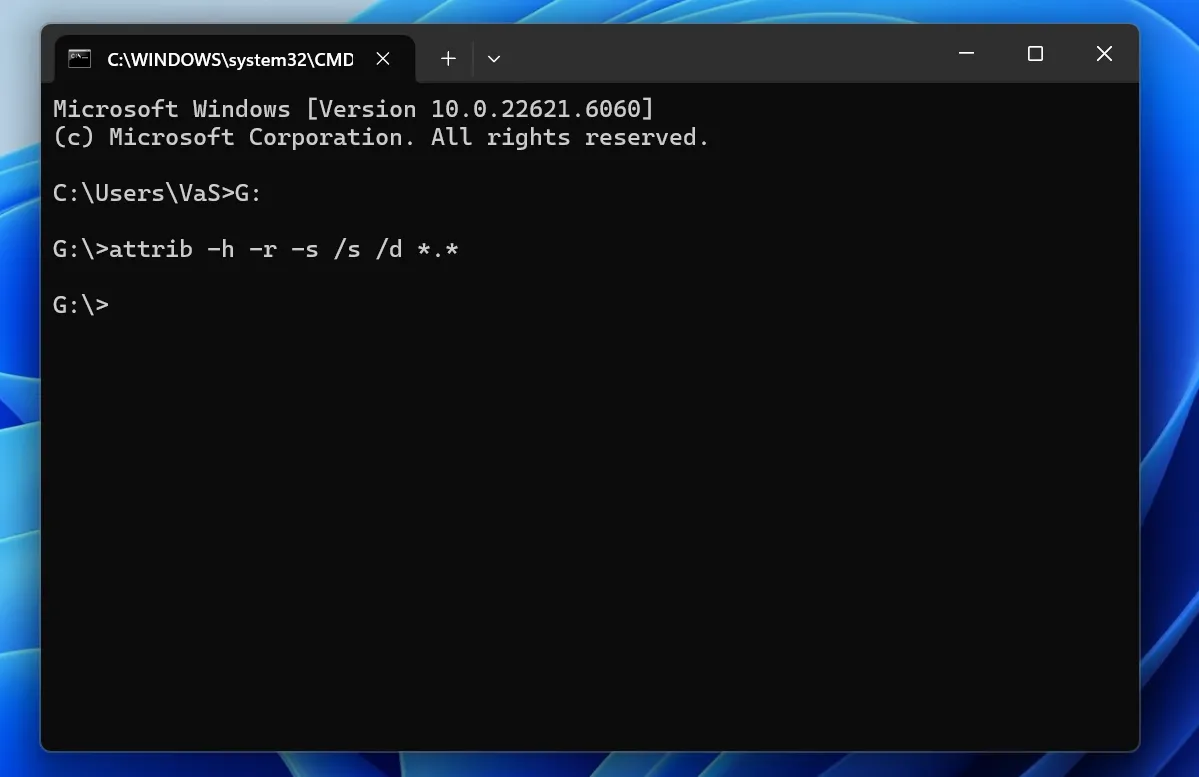
Este comando específico remove os sinalizadores de “oculto”, “somente leitura” e “bloqueado pelo sistema” exclusivamente das pastas de armazenamento selecionadas. No entanto, observe que esse método é totalmente inútil se você precisar de recuperar pen drive dados após uma formatação, pois a formatação destrói completamente as entradas do arquivo, em vez de apenas ocultá-las.
Se este comando manual não conseguir localizar os arquivos ausentes após você verificar se o caminho da partição está correto, ou se a unidade aparecer como ilegível Volume RAW, isso indica que seus dados estão gravemente corrompidos. Nesses casos, é recomendável recorrer a uma ferramenta de verificação profissional como Magic Data Recovery é necessário extrair os setores órfãos e, em seguida, recuperar USB Índice.
Cenário 4: Como restaurar a capacidade total de uma unidade USB
Muitos usuários percebem que seu pen drive de repente exibe apenas uma fração de sua capacidade de armazenamento original. Esse problema comum geralmente ocorre após o uso do pen drive como mídia de instalação inicializável, deixando grandes blocos do espaço de armazenamento completamente não alocados e invisíveis nos menus padrão. Para resolver isso, você deve restaurar pen drive configurações reescrevendo o layout da partição mestre.
Método 1: Corrigir a capacidade usando o DiskPart (ferramenta integrada do Windows)
O utilitário DiskPart é uma poderosa ferramenta de linha de comando integrada que permite gerenciar partições de disco em nível de baixo nível. Siga estas instruções com cuidado, pois selecionar o número de disco errado pode apagar os dados das unidades principais do sistema.
- Clique com o botão direito do mouse no botão do menu Iniciar do Windows e selecione Terminal (Admin) ou Prompt de comando (Admin).
- Inicie o utilitário digitando
parte do discoe pressionando Enter. - Identifique sua unidade digitando
listar discoe observando os tamanhos indicados. - Selecione sua unidade USB digitando
selecionar o disco X(substituir X (com o número específico do seu disco USB). - Apague todas as tabelas de partição ocultas digitando
limpoe pressionando Enter. - Crie uma nova partição digitando
criar partição primária. - Formate a nova partição digitando
formato fs=exfat quickpara plenamente restaurar pen drive saúde.
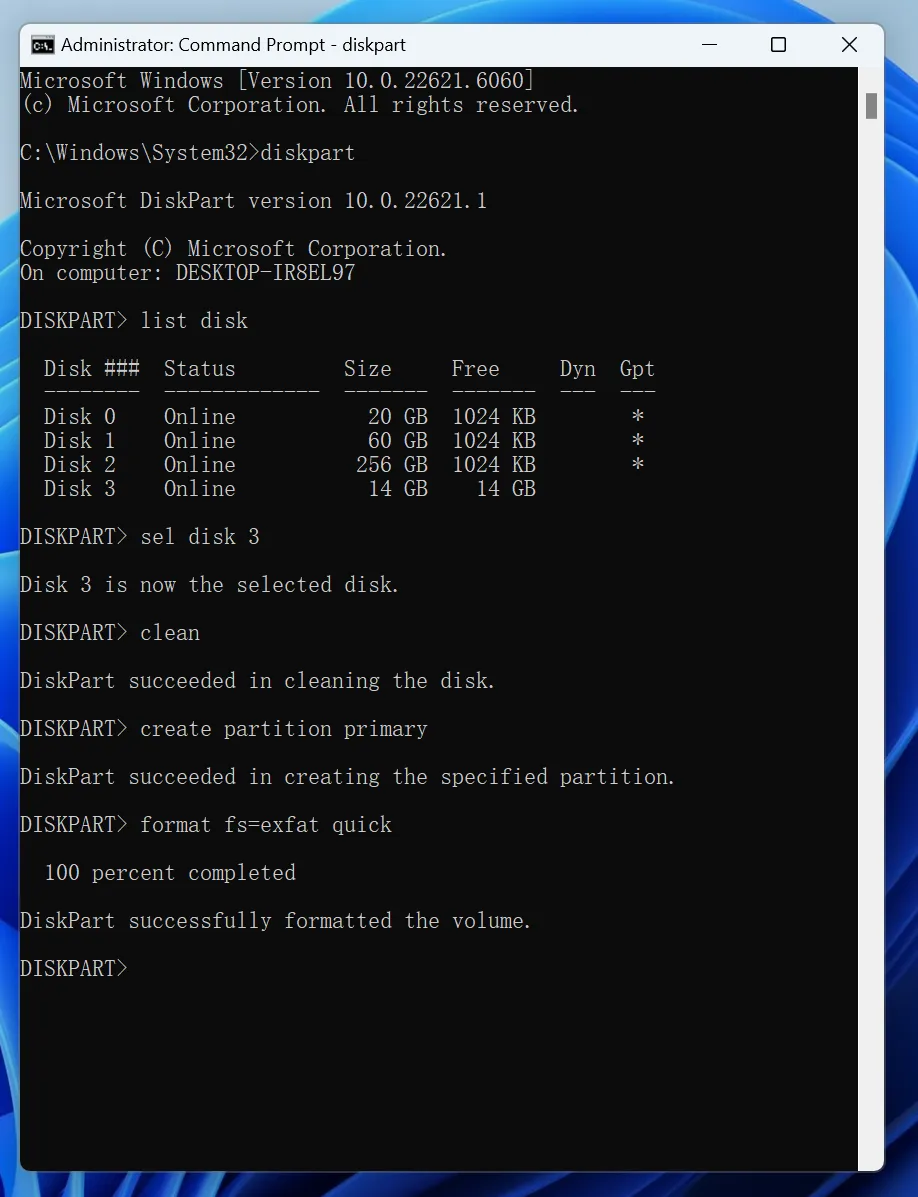
Assim que o processo estiver totalmente concluído, sua unidade voltará a exibir toda a sua capacidade de armazenamento, permitindo que você restaurar pen drive funcionalidade.
⚠️ Aviso importante sobre os dados: É necessário concluir todos os processos de recuperação de dados e recuperar com sucesso os arquivos perdidos antes de realizar este reparo da partição do disco. A execução de ações de baixo nível na linha de comando, como limpeza e formatação, sobrescreverá suas tabelas de alocação de arquivos, o que pode causar danos graves ou perda permanente de quaisquer arquivos não recuperados que permaneçam nas células de armazenamento.
Método 2: Use o Gerenciamento de Discos do Windows para corrigir a capacidade do USB
Se você prefere uma abordagem visual em vez de usar linhas de comando baseadas em texto, a ferramenta nativa de Gerenciamento de Discos é uma excelente alternativa para restaurar pen drive espaços.
- Pressione o botão Tecla Windows + X juntos e selecione Gerenciamento de disco da lista.
- Role a tela para baixo para localizar sua unidade de memória removível no painel gráfico inferior.
- Clique com o botão direito do mouse em qualquer uma das pequenas partições existentes no USB e selecione Excluir volume.
- Clique com o botão direito do mouse no grande botão preto Espaço não alocado marcar e selecionar Novo volume simples.
- Siga as instruções do assistente na tela para escolher o sistema de arquivos de sua preferência (exFAT ou FAT32) e atribuir uma nova letra de unidade para completamente restaurar pen drive propriedades.
Dicas essenciais para proteger seu pen drive contra a perda de dados
Embora saiba como recuperar USB Embora os dados sejam extremamente úteis, evitar totalmente a perda de dados é sempre a melhor estratégia. Portanto, adotar alguns hábitos corretos no manuseio do hardware pode garantir que suas pen drives funcionem com segurança por muitos anos.
- Sempre utilize a ejeção segura: Nunca retire um pen drive do computador enquanto ele estiver lendo ou gravando arquivos. Sempre clique com o botão direito do mouse no ícone na bandeja do sistema e selecione Ejetar para garantir que todos os dados do cache sejam gravados com segurança.
- Mantenha seus discos rígidos secos e limpos: Danos físicos causados por umidade, poeira ou quedas do dispositivo podem romper as delicadas juntas de solda internas, tornando a unidade completamente inutilizável.
- Manter backups secundários: Os pen drives são propensos a se perderem ou a serem pisados. Por isso, você deve sempre salvar uma cópia dos seus arquivos importantes em uma conta segura de armazenamento em nuvem ou no disco rígido do seu computador.
Conclusão
Perder arquivos importantes ou descobrir que seu pen drive está com defeito pode ser uma experiência extremamente estressante. No entanto, ferramentas como Magic Data Recovery facilitar recuperar pen drive arquivos sem a necessidade de conhecimentos técnicos avançados. Seu sistema de varredura somente leitura permite que recupera seus arquivos do USB ao identificar centenas de tipos de arquivos excluídos em apenas alguns minutos.
Depois que seus arquivos importantes forem extraídos com segurança e copiados para outro local, você poderá usar com confiança utilitários avançados do sistema, como o DiskPart, para restaurar pen drive devolver as capacidades às especificações originais de fábrica. Se você está enfrentando problemas com um dispositivo de armazenamento ilegível, baixe o Magic Data Recovery agora mesmo para examinar sua unidade e recuperar os dados do USB antes que seja tarde demais.
Compatível com Windows 7/8/10/11 e Windows Server
Perguntas frequentes
É possível recuperar arquivos de um pen drive fisicamente danificado?
Não, os utilitários de software não conseguem reparar danos físicos no hardware. Se o seu pen drive tiver um conector quebrado, uma placa de circuito danificada ou um chip de memória queimado, o software não conseguirá se comunicar com os setores. Portanto, você deve enviar o hardware a um laboratório especializado para recuperar com segurança os componentes do pen drive.
O Windows 11 possui uma ferramenta nativa de recuperação de arquivos?
Sim, a Microsoft oferece uma ferramenta oficial chamada Windows File Recovery. No entanto, esse aplicativo não possui uma interface gráfica e exige o uso de linhas de comando complexas. Por esse motivo, os usuários comuns de computador preferem opções gráficas como o Magic Data Recovery para recuperar facilmente os dados de uma unidade USB.
Por que meu computador indica que a unidade USB está no formato RAW?
Um sistema de arquivos RAW indica que o sistema operacional não consegue reconhecer a estrutura interna da unidade. Isso geralmente ocorre devido a uma desconexão repentina ou à corrupção da partição. Felizmente, você pode usar o Magic Data Recovery para ler setores RAW e recuperar documentos do USB com sucesso.
Como posso consertar um pen drive que não formata?
Se o Windows não conseguir formatar sua unidade flash, é possível que a tabela de partições esteja gravemente corrompida. Primeiro, você deve usar um software profissional para recuperar os arquivos da unidade USB. Depois de proteger seus dados, use o comando `DiskPart clean` para limpar os blocos e restaurar completamente a capacidade da unidade USB.
É possível recuperar dados após executar o comando `DiskPart clean`?
O comando `DiskPart clean` apenas exclui a estrutura da partição, sem sobrescrever os setores de arquivo propriamente ditos. Portanto, se você não gravar novos arquivos na unidade vazia, o Magic Data Recovery ainda poderá realizar uma varredura profunda para recuperar as partições da unidade USB.
Por que a capacidade do meu pen drive diminuiu tanto?
A capacidade do seu pen drive geralmente diminui quando partições ocultas ou espaços não alocados ocupam a área de armazenamento, muitas vezes após a criação de uma mídia de inicialização. Para resolver isso, é necessário excluir todos os volumes existentes por meio do Gerenciamento de Discos para restaurar totalmente o espaço do pen drive ao seu tamanho original.

Vasilii é um especialista em recuperação de dados com cerca de 10 anos de experiência prática na área. Ao longo de sua carreira, ele resolveu com sucesso milhares de casos complexos envolvendo arquivos excluídos, unidades formatadas, partições perdidas e sistemas de arquivos RAW. Sua experiência abrange métodos de recuperação manual usando ferramentas profissionais, como editores hexadecimais, e soluções automatizadas avançadas com software de recuperação. A missão do Vasilii é tornar o conhecimento confiável sobre recuperação de dados acessível tanto para profissionais de TI quanto para usuários comuns, ajudando-os a proteger seus valiosos ativos digitais.