
Como recuperar contatos da conta do Google
A perda de contatos pode atrapalhar o trabalho, as viagens, a comunicação com a família e as tarefas diárias. Você pode perder números de telefone ao excluir entradas, trocar de celular, importar um arquivo desorganizado ou desativar a sincronização por engano. A boa notícia é que você tem várias maneiras seguras de recuperar contatos da conta do Google antes de tentar usar qualquer software de recuperação.
Este guia explica como restaurar contatos excluídos, corrigir contatos ausentes, importar backups em CSV ou VCF e recuperar contatos excluídos do Google quando as opções integradas do Google ainda se aplicam. Também explica onde Magic Data Recovery limitações. A ferramenta não pode fazer uma varredura na sua Conta do Google nem restaurar diretamente contatos armazenados apenas na nuvem. No entanto, ela pode ser útil caso você tenha exportado anteriormente um arquivo CSV, VCF ou do Google Takeout do Google Contatos e, em seguida, tenha excluído esse backup local.
Compatível com Windows 7/8/10/11 e Windows Server
Índice
Guia rápido para recuperar contatos da conta do Google
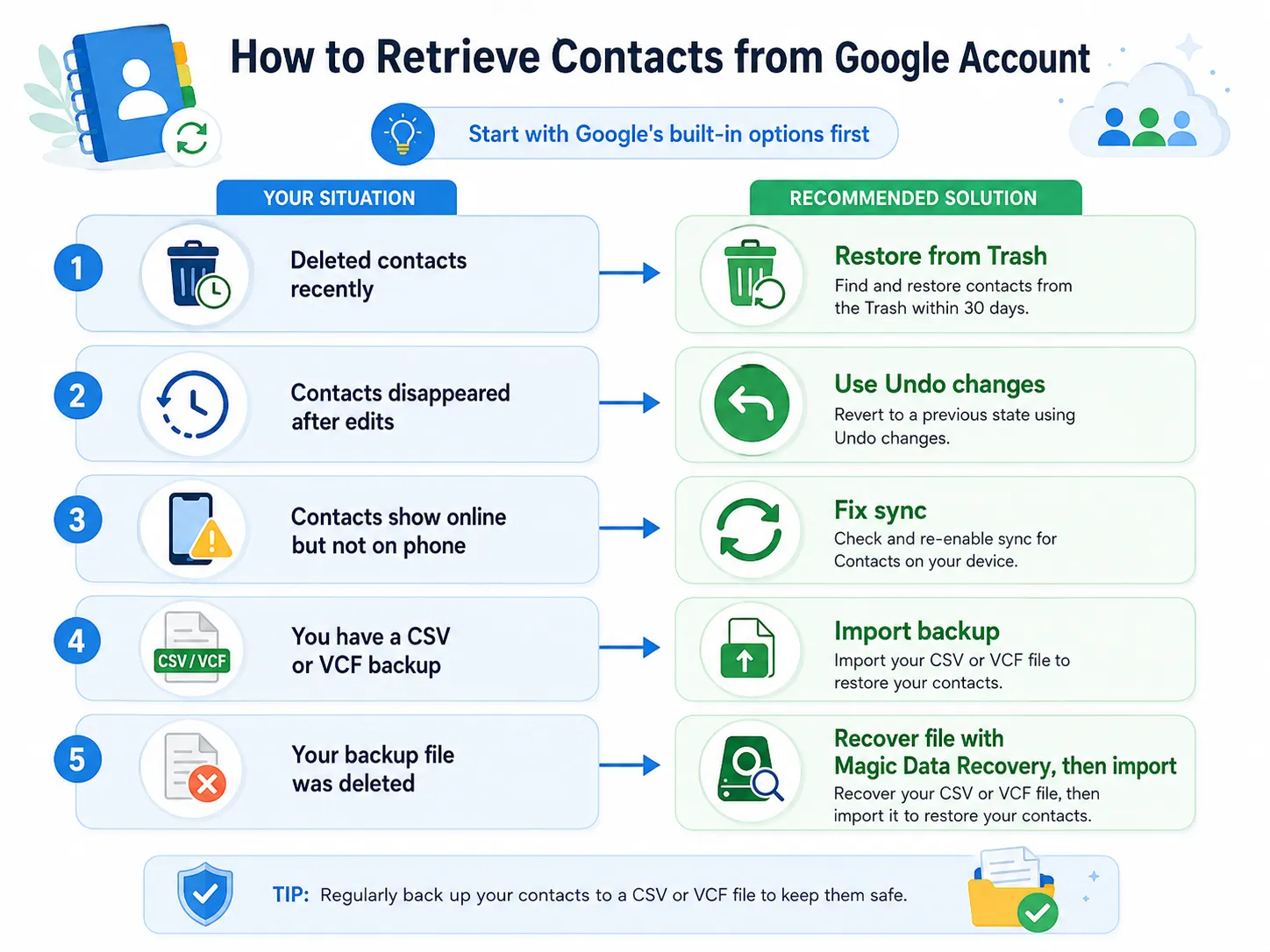
Comece pelo método que melhor se adapta à sua situação. Isso economiza tempo e evita que os arquivos sejam sobrescritos acidentalmente.
Situação | Melhor solução |
Você excluiu contatos recentemente | Recupere-os da Lixeira do Google Contatos. |
Os contatos desapareceram após as edições | Use a opção "Desfazer alterações". |
Os contatos aparecem online, mas não no seu celular | Corrigir a sincronização do Google Contatos. |
Você salvou um arquivo CSV ou VCF | Importe o backup para o Google Contatos. |
Seu arquivo de backup foi excluído do seu computador ou unidade | Recupere o arquivo com o Magic Data Recovery e, em seguida, importe-o. |
Este pedido oferece a você a melhor oportunidade de recuperar contatos da conta do Google com segurança. Isso também ajuda a evitar um erro comum: usar um software de recuperação de arquivos quando o verdadeiro problema é apenas uma configuração de sincronização.
Antes de recuperar contatos excluídos do Google, verifique a fonte
Antes de tentar recuperar contatos do Google que foram excluídos, verifique onde esses contatos estavam salvos. Nem todos os contatos do celular fazem parte do Google Contatos. Alguns podem estar armazenados apenas no aparelho, no cartão SIM, no Outlook, no Exchange, no iCloud, no WhatsApp ou em outro aplicativo.
Primeiro, abra o Google Contatos em um navegador. Em seguida, faça login com a Conta do Google que você usa no celular. Se os contatos que estavam faltando aparecerem lá, seus dados ainda estão no Google. Nesse caso, provavelmente você precisará corrigir a sincronização. Se os contatos não aparecerem, verifique a Lixeira, a opção “Desfazer alterações” ou um arquivo de backup.
Essa etapa é importante porque muitos usuários pesquisam recuperar contatos excluídos do Google mesmo quando fazem login com a conta errada. O Google explica que os contatos do Google podem ser sincronizados entre dispositivos quando os usuários fazem login e mantêm a sincronização ativada.
Método 1: Recuperar contatos da conta do Google da Lixeira
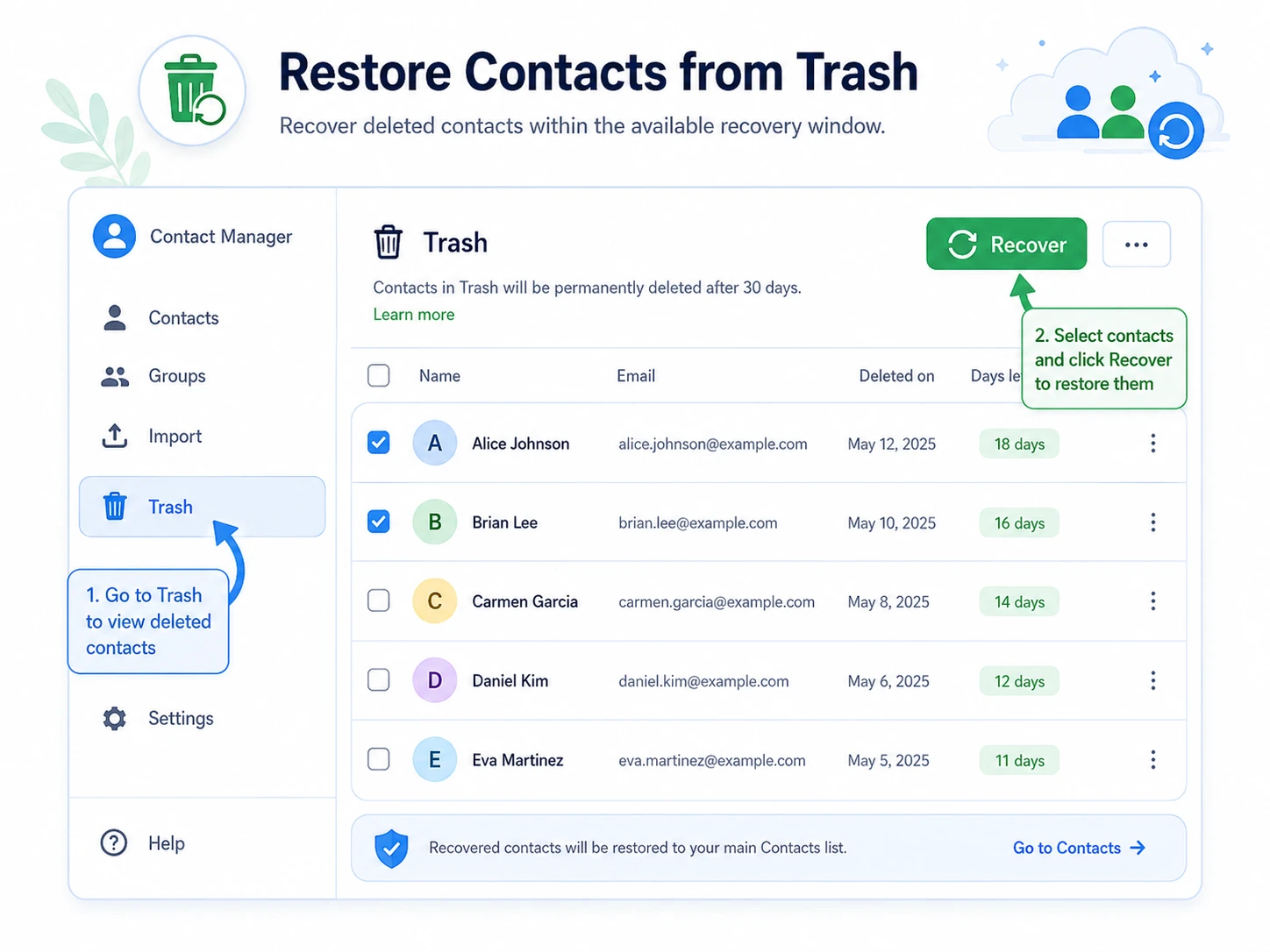
A Lixeira deve ser o primeiro lugar onde você deve procurar após uma exclusão acidental. O Google Contatos permite que os usuários recuperem contatos excluídos da Lixeira dentro do prazo de recuperação. O Google também informa que contatos excluídos permanentemente não podem ser recuperados da Lixeira.
Siga estas etapas:
- Aberto Contatos do Google em seu computador.
- Faça login com a conta do Google correta.
- Clique em Lixo no menu à esquerda.
- Selecione um ou vários contatos.
- Clique em Recuperar.
- Aguarde até que seu celular ou tablet sincronize.
Este método ajuda você a recuperar contatos da conta do Google sem compartilhar o acesso à conta com outro aplicativo. Além disso, essa é a forma mais simples de recuperar os dados, pois o Google restaura os contatos selecionados diretamente na sua lista de contatos.
No entanto, a Lixeira não resolve todos os casos. Se você excluiu contatos há muito tempo, esvaziou a Lixeira ou contatos perdidos Após uma edição em massa, vá para “Desfazer alterações”.
Método 2: Recuperar contatos excluídos do Google com a função "Desfazer alterações"
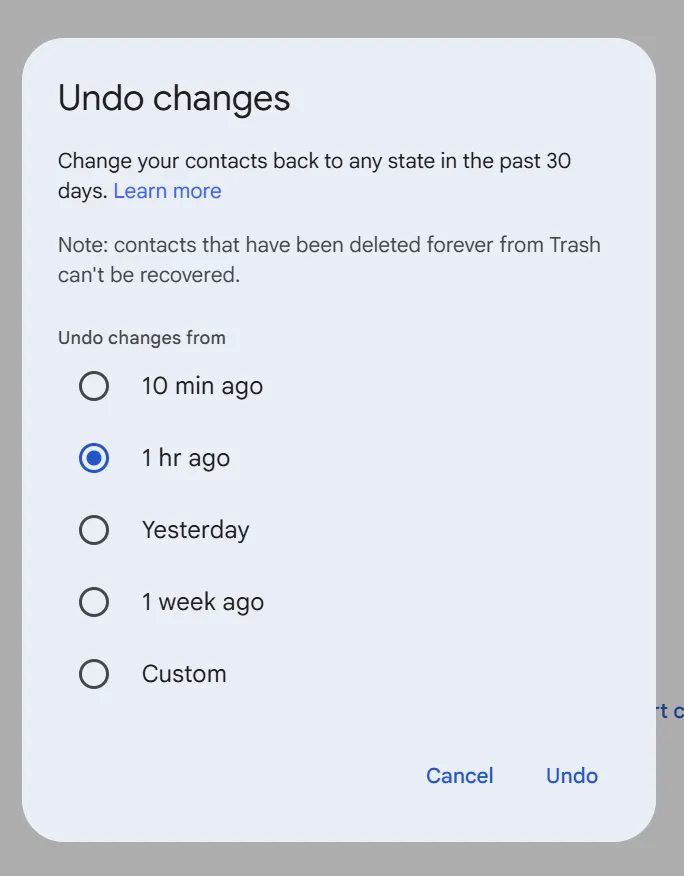
A função "Desfazer alterações" é útil quando muitos contatos desaparecem após uma importação, fusão, erro de sincronização ou edição acidental. Em vez de restaurar um contato de cada vez, essa opção reverte sua lista de contatos para um ponto anterior.
Veja como usar:
- Abra o Google Contacts.
- Clique no ícone de engrenagem.
- Escolha Desfazer alterações.
- Escolha uma data, como ontem ou há uma semana.
- Clique em Confirmar.
O Google informa que os usuários podem reverter as alterações feitas nos contatos nos últimos 30 dias. A empresa também alerta que os contatos adicionados após o ponto de restauração selecionado podem não aparecer após a reversão.
Portanto, exporte seus contatos atuais antes de usar a opção “Desfazer alterações”. Essa pequena medida protege os novos contatos. Após reverter as alterações, você poderá importar o arquivo exportado novamente, se necessário.
Use este método quando precisar recuperar contatos excluídos do Google após um erro que afetou várias entradas de uma só vez.
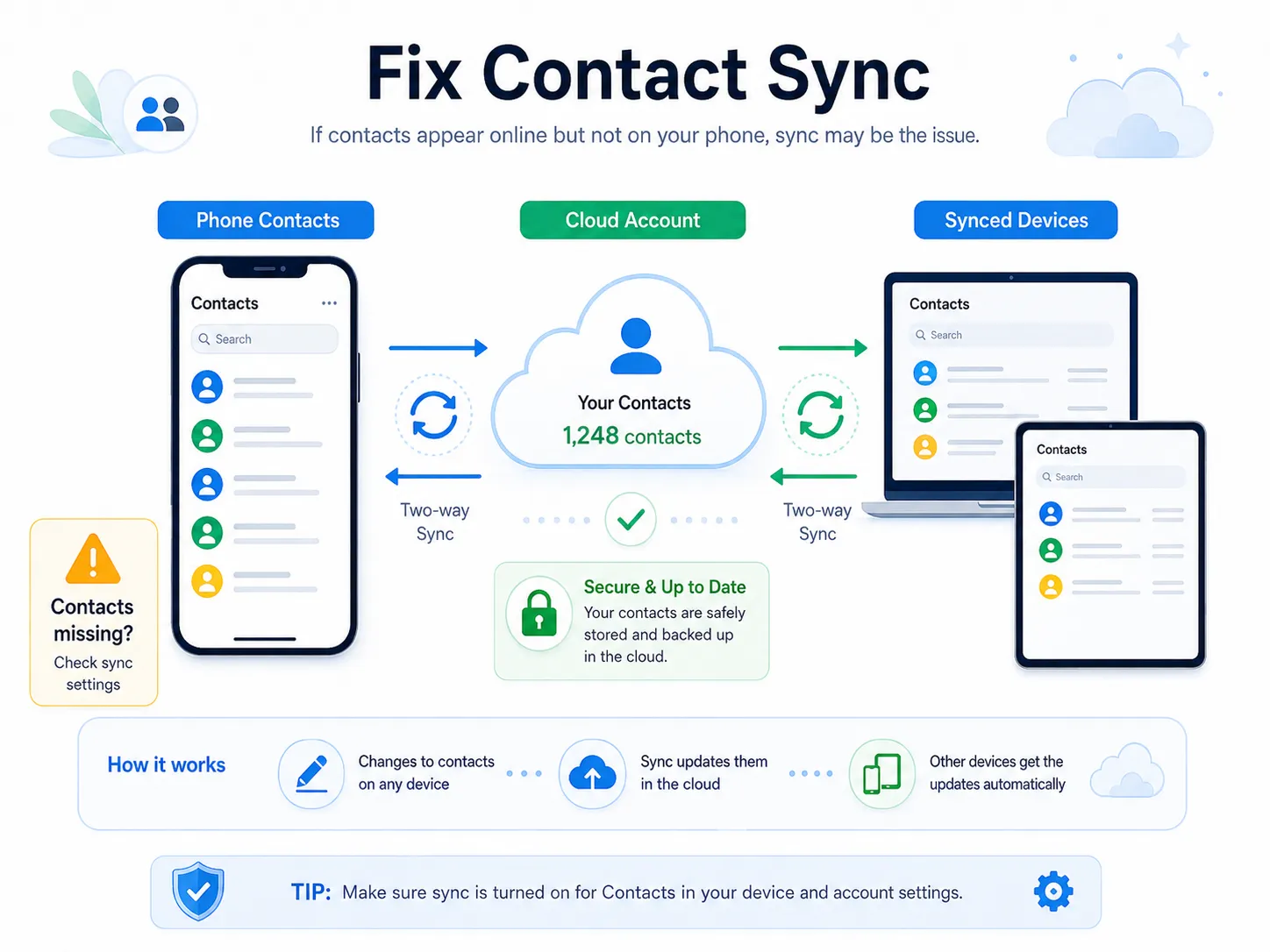
Método 3: Corrigir a sincronização para recuperar contatos da conta do Google
Às vezes, seus contatos não são excluídos. Eles simplesmente não aparecem no seu celular. Isso costuma acontecer depois de trocar de celular, adicionar várias contas do Google, limpar os dados de aplicativos ou desativar a sincronização.
Experimente estas soluções:
- Verifique se você está conectado com a Conta do Google correta.
- Abra o Google Contatos na web para verificar se os contatos ainda existem.
- Desative e reative a sincronização do Google Contatos.
- Atualize a sincronização da conta nas configurações do Android.
- Verifique se o aplicativo "Contatos" está ocultando algumas contas.
- Reinicie o celular e abra o aplicativo "Contatos" novamente.
O Google explica que os contatos podem ser sincronizados com telefones, tablets e computadores. Quando os usuários alteram um contato sincronizado, a alteração é atualizada em todos os dispositivos.
Este método ajuda muitos usuários recuperar contatos da conta do Google sem restaurar nada. Por exemplo, se os contatos aparecerem na web, mas não no Android, um software de recuperação não vai ajudar. Em vez disso, você precisa corrigir o caminho de sincronização.
Método 4: Importar backups em CSV ou VCF
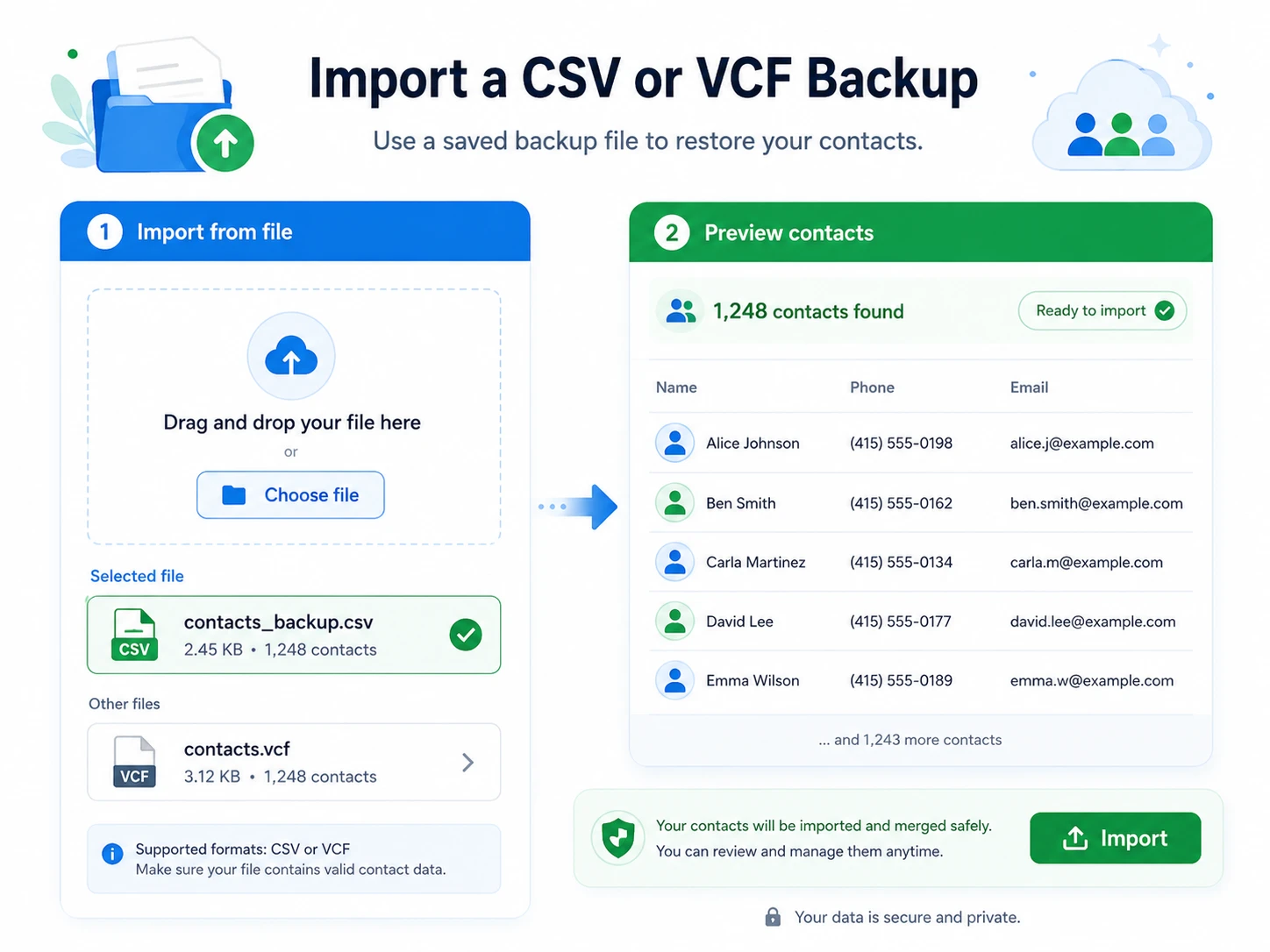
Um arquivo de backup oferece outra maneira confiável de recuperar contatos da conta do Google. O Google Contatos permite importar arquivos CSV e vCard já existentes. Os arquivos CSV utilizam o .csv extensão, enquanto os arquivos vCard usam a .vcf extensão.
Siga estas etapas:
- Abra o Google Contatos no seu computador.
- Clique em Importação.
- Clique em Selecione o arquivo.
- Escolha seu arquivo CSV ou VCF.
- Clique em Importação.
- Verifique os contatos importados.
- Se necessário, junte as duplicatas.
Use o Google CSV quando pretender importar contatos de volta para o Google Contatos. Use o VCF quando precisar de maior compatibilidade com telefones, aplicativos de e-mail ou outras plataformas.
Se um contato importado estiver com informações incompletas, verifique o campo “Notas”. Além disso, mantenha a linha de cabeçalho no arquivo CSV, pois isso ajuda o Google a mapear nomes, números de telefone, e-mails e endereços corretamente.
E se o seu arquivo de backup dos Contatos do Google fosse apagado?
Nesse caso, as opções de recuperação na nuvem do Google podem não resolver o problema. Talvez você tenha exportado um arquivo de contatos semanas atrás, salvo-o no seu computador e, posteriormente, apagado-o. Talvez você tivesse um arquivo ZIP do Google Takeout em um pen drive, mas o arquivo desapareceu. Nesses casos, você precisa de uma ferramenta capaz de recuperar o arquivo de backup local. Este é o cenário ideal para Magic Data Recovery.
Recuperar um backup excluído com o Magic Data Recovery
O Magic Data Recovery auxilia na recuperação em nível de arquivo. Ele não pode diretamente recuperar contatos da conta do Google, e não consegue fazer login no Google Contatos. Em vez disso, ele verifica dispositivos de armazenamento em busca de arquivos excluídos, como CSV, VCF, ZIP ou outros arquivos de backup.
De acordo com o Amagicsoft, o Magic Data Recovery funciona como um software de recuperação de arquivos do Windows e oferece suporte à recuperação de dispositivos como discos rígidos, SSDs, pen drives e cartões SD. Seu fluxo de trabalho permite que os usuários selecionem uma unidade, a verifiquem, visualizem os arquivos e recuperem os itens selecionados.
Use Magic Data Recovery quando:
- Você excluiu um arquivo CSV do Google Contatos do seu computador.
- Um arquivo VCF desapareceu de uma unidade USB ou cartão de memória.
- Um arquivo ZIP do Google Takeout foi apagado de um disco externo.
- Uma planilha com os dados de contato salvos foi apagada.
- A Lixeira não contém mais o backup.
Esse processo oferece uma maneira prática de recuperar contatos excluídos do Google indiretamente, quando os dados ausentes se encontram em um backup local excluído.

Dicas para evitar perder o contato novamente
Depois de você recuperar contatos da conta do Google, proteja sua lista de contatos com uma rotina simples. A prevenção leva apenas alguns minutos, mas pode poupar horas mais tarde.
Siga estas recomendações:
- Mantenha a sincronização do Google Contatos ativada.
- Salve os contatos do aparelho e do cartão SIM como contatos do Google, sempre que possível.
- Exporte seus contatos mensalmente como arquivo CSV do Google.
- Mantenha uma cópia de segurança no armazenamento em nuvem.
- Guarde outra cópia em um disco externo.
- Use nomes de arquivo claros, como
backup-dos-contatos-do-Google-2026-06.csv. - Exporte os contatos antes de mesclar, excluir ou importar listas grandes.
- Não dependa de um único telefone como seu único meio de contato.
Esses hábitos reduzem a necessidade de recuperar contatos excluídos do Google em situações de emergência. Além disso, facilitam a recuperação local, pois você saberá qual nome de arquivo e em que local procurar.
Conclusão
A melhor maneira de recuperar contatos da conta do Google Comece pelas ferramentas oficiais de recuperação do Google. Verifique se está na conta correta, recupere arquivos da Lixeira, use a opção “Desfazer alterações”, repare a sincronização e importe um backup em CSV ou VCF, caso tenha um.
Magic Data Recovery merece uma recomendação porque resolve um problema específico que as ferramentas de nuvem do Google não abordam: arquivos de backup locais excluídos. Ele não consegue diretamente recuperar contatos excluídos do Google ou fazer uma varredura na sua Conta do Google. No entanto, se o seu arquivo CSV ou VCF de Contatos do Google, o arquivo do Google Takeout ou a planilha de contatos tiver desaparecido de um PC com Windows, pen drive, cartão SD, SSD ou disco rígido externo, ele pode fazer uma varredura no dispositivo de armazenamento e ajudar a recuperar o arquivo.
Isso faz do Magic Data Recovery um companheiro prático para Recuperação dos Contatos do Google. Use o Google primeiro. Depois, use o Magic Data Recovery para recuperar arquivos de backup de contatos excluídos.
Compatível com Windows 7/8/10/11 e Windows Server
Perguntas frequentes sobre como recuperar contatos da conta do Google
Posso recuperar os contatos da conta do Google após 30 dias?
Você ainda pode ter algumas opções, mas elas dependem dos backups. A Lixeira integrada do Google e a função "Desfazer" têm limites de tempo, por isso, quanto mais tempo se passa desde a exclusão, mais difícil fica recuperá-la. Verifique telefones antigos, dispositivos sincronizados, arquivos CSV exportados, arquivos VCF, arquivos do Google Takeout ou backups da conta profissional. Se você salvou um backup local e o excluiu, o Magic Data Recovery pode ajudar a recuperar esse arquivo.
Qual é a maneira mais segura de recuperar contatos excluídos do Google?
Comece pela Lixeira do Google Contatos se você tiver apagado contatos recentemente. Em seguida, tente a opção “Desfazer alterações” se o problema tiver sido causado por um erro de sincronização, importação, fusão ou edição em massa. Antes de usar a opção “Desfazer alterações”, exporte seus contatos atuais. Isso evita que os contatos mais recentes desapareçam depois que você restaurar a agenda de endereços para um momento anterior.
Por que meus contatos do Google não aparecem no meu novo celular?
Seus contatos podem não ter sido excluídos. Talvez você tenha feito login com outra Conta do Google, desativado a sincronização, ocultado uma conta no aplicativo Contatos ou salvo os contatos apenas no celular antigo ou no cartão SIM. Primeiro, abra o Google Contatos em um navegador. Se os contatos aparecerem lá, corrija a sincronização no celular.
Devo usar CSV ou VCF para fazer backup dos Contatos do Google?
Use o Google CSV se você pretende importar o arquivo de volta para o Google Contatos. Geralmente, ele mapeia os campos de contato com mais facilidade. Use o VCF quando precisar de maior compatibilidade com celulares, Contatos da Apple, aplicativos de e-mail ou outras agendas de contatos. Para maior segurança, mantenha os dois formatos e nomeie cada cópia de segurança com uma data clara.
O que devo fazer se o arquivo de backup dos meus contatos tiver sido apagado?
Pare de usar a unidade onde o arquivo estava armazenado. Novos dados podem sobrescrever os arquivos excluídos e reduzir as chances de recuperação. Em seguida, verifique o local com o Magic Data Recovery. Procure por nomes de arquivos como “contatos”, “google” ou “takeout” e filtre por .csv, .vcf ou .zip. Recupere o arquivo para outra unidade segura.
Com que frequência devo fazer backup dos Contatos do Google?
Para uso pessoal, um backup mensal é suficiente. Para fins comerciais, de vendas, recrutamento ou comunicação com clientes, exporte os contatos com mais frequência. Crie um arquivo CSV do Google com data antes de realizar grandes edições, importações, fusões ou trocas de telefone. Armazene uma cópia no armazenamento em nuvem e outra em um disco externo. Esse hábito simples facilita muito a recuperação futura.

Vasilii é um especialista em recuperação de dados com cerca de 10 anos de experiência prática na área. Ao longo de sua carreira, ele resolveu com sucesso milhares de casos complexos envolvendo arquivos excluídos, unidades formatadas, partições perdidas e sistemas de arquivos RAW. Sua experiência abrange métodos de recuperação manual usando ferramentas profissionais, como editores hexadecimais, e soluções automatizadas avançadas com software de recuperação. A missão do Vasilii é tornar o conhecimento confiável sobre recuperação de dados acessível tanto para profissionais de TI quanto para usuários comuns, ajudando-os a proteger seus valiosos ativos digitais.