
Recuperar arquivos excluídos permanentemente do Google Drive
Tentando recuperar arquivos excluídos permanentemente do Google Drive A perda de arquivos pode ser estressante, especialmente quando os arquivos perdidos incluem relatórios de trabalho, tarefas escolares, pastas de clientes, fotos ou documentos financeiros. Muitos usuários abrem primeiro Lixeira do Google Drive, apenas para descobrir que o arquivo já havia sido excluído definitivamente.
Nesse momento, você precisa de um guia de recuperação claro, e não de suposições. Este artigo explica como recuperar arquivos excluídos permanentemente do Google Drive Os usuários perdem ao verificar primeiro as opções oficiais de recuperação do Google Drive, incluindo a Lixeira, solicitações de suporte, recuperação pelo administrador do Workspace, backups e acesso a arquivos compartilhados.
No entanto, a recuperação pelo Google Drive não é a única opção que vale a pena verificar. Se seus arquivos excluídos foram previamente sincronizados com seu computador por meio do Google Drive para desktop, baixados para uso offline, exportados do Google Docs ou salvos em uma pasta local, você ainda pode ter a chance de recuperar essas cópias locais excluídas.
Nessa situação, Magic Data Recovery pode ajudá-lo a verificar sua unidade local em busca de arquivos sincronizados excluídos e restaurar cópias úteis antes que sejam sobrescritas. Portanto, este guia apresenta um fluxo de trabalho prático para recuperação: comece pelo Google Drive e, em seguida, verifique a recuperação de arquivos sincronizados locais quando as opções na nuvem não resolverem o problema.
Compatível com Windows 7/8/10/11 e Windows Server
Índice
Resposta rápida: É possível recuperar arquivos excluídos permanentemente do Google Drive?
Sim, você ainda pode recuperar arquivos excluídos permanentemente do Google Drive, mas apenas em determinadas situações.
Se o arquivo ainda estiver na Lixeira, você pode restaurá-lo rapidamente. Se você o excluiu da Lixeira recentemente, o Suporte do Google ou um administrador do Google Workspace ainda poderá ajudar. No entanto, se o Google tiver removido completamente a cópia na nuvem e não houver nenhum backup, a recuperação se torna difícil.
Nesse caso, verifique se o arquivo tinha uma versão local. Por exemplo, você pode tê-lo baixado, exportado, sincronizado com o Google Drive para desktop ou disponibilizado offline. Se for esse o caso, um software de recuperação especializado pode fazer uma varredura na sua unidade local e ajudar a recuperar arquivos sincronizados que foram excluídos.
O que significa “Excluído permanentemente” no Google Drive
Antes de tentar recuperar arquivos excluídos permanentemente do Google Drive, é preciso entender o que aconteceu com o arquivo.
Um arquivo do Google Drive pode desaparecer por vários motivos:
- Você o moveu para a Lixeira.
- Você o excluiu definitivamente da Lixeira.
- O Google removeu o arquivo após o término do período de retenção da Lixeira.
- Alguém retirou seu acesso a um arquivo compartilhado.
- O proprietário do arquivo excluiu o item original.
- A sincronização do Google Drive removeu a cópia local do seu computador.
Esses casos parecem semelhantes, mas exigem soluções diferentes. Por exemplo, um arquivo compartilhado pode não aparecer na Lixeira porque você nunca foi o proprietário dele. Por outro lado, um arquivo sincronizado que foi excluído ainda pode deixar dados recuperáveis no seu computador.
Portanto, não salve novos arquivos na unidade local afetada se você pretende usar um software de recuperação. Novos dados podem sobrescrever os vestígios dos arquivos excluídos.
Métodos que você pode tentar para recuperar arquivos excluídos permanentemente do Google Drive
Quando você precisar recuperar arquivos excluídos permanentemente do Google Drive, não se precipite em escolher apenas uma solução. Em vez disso, experimente os métodos abaixo, seguindo a ordem indicada. Comece pelas opções de recuperação integradas ao Google Drive e, em seguida, verifique os canais de suporte, a recuperação por administrador, os backups e as cópias sincronizadas localmente. Esse fluxo de trabalho ajuda a evitar que você deixe passar uma solução simples antes de passar para a recuperação avançada.
Como fazer Recuperar arquivos excluídos permanentemente do Google Drive da Lixeira
Comece pela Lixeira do Google Drive, pois ela oferece a maneira mais rápida e segura de recuperar os arquivos.
Siga estas etapas:
- Aberto Google Drive no seu navegador.
- Faça login na conta correta do Google.
- Clique em “Lixeira” na barra lateral esquerda.
- Pesquise por nome do arquivo, tipo ou data de exclusão.
- Clique com o botão direito do mouse no arquivo que você precisa.
- Selecione “Restaurar”.”
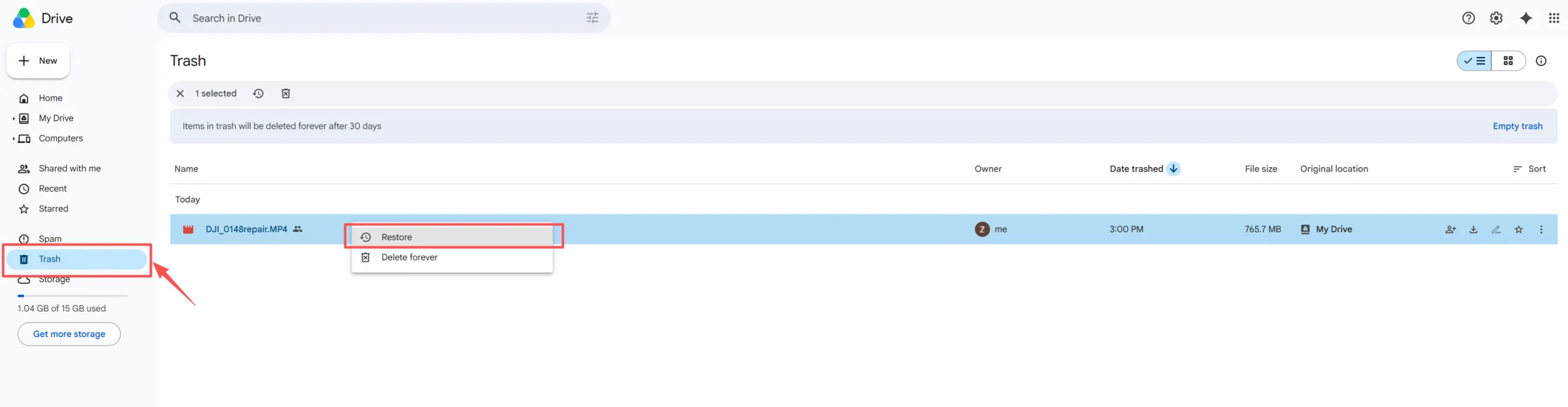
Esse método funciona bem quando você excluiu o arquivo recentemente e não esvaziou a Lixeira manualmente. Além disso, não requer ferramentas adicionais nem conhecimentos técnicos.
No entanto, depois que você excluir o arquivo definitivamente da Lixeira, o botão normal de restauração desaparece. Nesse caso, você precisará tentar outro método para recuperar arquivos excluídos permanentemente do Google Drive não fica mais na Lixeira.
Pesquisa Google Verifique antes de assumir que o arquivo foi excluído definitivamente
Às vezes, os usuários acham que precisam recuperar arquivos excluídos permanentemente do Google Drive foi removido, mas o arquivo ainda existe em outro lugar.
Antes de passar para a recuperação avançada, verifique estes locais:
- Arquivos recentes
- Compartilhou comigo
- Arquivos marcados com estrela
- Resultados da pesquisa por nome de arquivo
- Resultados da pesquisa por tipo de arquivo
- Painel de atividades
- Outras contas do Google
- Pastas compartilhadas por outro proprietário
Essa etapa é importante porque o Google Drive depende da propriedade e das permissões. Se alguém retirar seu acesso, o arquivo poderá desaparecer da sua visualização, mesmo que o proprietário ainda o tenha.
Além disso, verifique se há erros ortográficos nos nomes dos arquivos. Faça a busca usando palavras-chave parciais, nomes de projetos, nomes de clientes e extensões de arquivo, como DOCX, PDF, XLSX, JPG, PNG ou MP4.
Com isso, você poderá localizar o arquivo sem precisar de ajuda ou de nenhum software.
Contato Google Apoio a Recuperar arquivos excluídos permanentemente do Google Drive
Se a Lixeira estiver vazia, o Suporte do Google pode ajudar em alguns casos de exclusão recente. Essa opção funciona melhor para usuários de contas pessoais do Google que excluíram arquivos definitivamente há pouco tempo.
Prepare estas informações antes de entrar em contato com o suporte:
- Nome do arquivo
- Tipo de arquivo
- Data aproximada de exclusão
- E-mail da conta do Google
- Quer você tenha esvaziado a Lixeira manualmente
- Independentemente de você ser o proprietário do arquivo
- Se o arquivo veio de uma pasta compartilhada
Esse método pode te ajudar recuperar arquivos excluídos permanentemente do Google Drive. No entanto, a recuperação não é garantida. O momento certo é importante, e as exclusões mais antigas ficam mais difíceis de restaurar.
Além disso, o Suporte do Google só pode trabalhar com opções de recuperação na nuvem. Ele não pode fazer uma varredura no seu computador em busca de arquivos sincronizados que foram excluídos. Portanto, se a opção na nuvem não funcionar, você deve verificar as cópias locais em seguida.
Pergunte a um Área de trabalho Admin para Recuperar arquivos excluídos permanentemente do Google Drive
Se você usa uma conta escolar, corporativa ou de organização, entre em contato com o administrador do Google Workspace. Os administradores podem ter opções adicionais para recuperar arquivos excluídos permanentemente do Google Drive. Normalmente, o administrador precisa:
- Abra o Google Admin Console.
- Selecione o usuário afetado.
- Escolha a opção “Restaurar dados”.
- Selecione o intervalo de datas correto.
- Escolha “Drive” como tipo de dados.
- Confirme a solicitação de recuperação.
Esse método funciona apenas para contas gerenciadas do Google Workspace. Usuários particulares do Gmail não podem acessar o Console de Administração.
Além disso, a recuperação pelo administrador tem prazos limitados. Portanto, você deve pedir ajuda o mais rápido possível. Se o administrador não conseguir recuperar o arquivo, recorra aos backups e às cópias sincronizadas localmente.
Verificar Backups, Downloads e outros dispositivos
Se a recuperação do Google Drive não der certo, procure uma cópia separada. Muitos usuários baixam ou exportam arquivos do Drive sem perceber.
Verifique estes locais:
- Desktop
- Pasta de downloads
- Pasta “Documentos”
- Anexos de e-mail
- Aplicativos de mensagens
- Unidades USB
- Laptops antigos
- Pastas de backup do Windows
- Exportações do Google Takeout
- Outros serviços de armazenamento em nuvem
Esse método costuma funcionar porque os arquivos do Google Drive podem existir fora da nuvem. Por exemplo, você pode ter exportado um arquivo do Google Docs como um documento do Word, salvo uma planilha do Google Sheets como um arquivo do Excel ou baixado um PDF compartilhado para uso offline.
Portanto, mesmo quando você não puder recuperar arquivos excluídos permanentemente do Google Drive, talvez você ainda consiga encontrar uma versão útil em outro lugar.
Recuperar De forma permanente Arquivos excluídos do Google Drive com o Magic Data Recovery
Agora, vamos passar para o caminho de recuperação local. Embora Magic Data Recovery Não é possível fazer a varredura no armazenamento em nuvem do Google Drive, mas isso pode ajudar quando o arquivo perdido já teve uma cópia local.
Isso torna o Magic Data Recovery útil quando você precisa Recuperar arquivos excluídos permanentemente do Google Drive que já tenham sido sincronizados, espelhados, baixados, exportados ou salvos para uso offline.
Quando o Magic Data Recovery pode ajudar
O Magic Data Recovery pode ajudar nessas situações:
- Você usou o Google Drive para desktop.
- Você sincronizou os arquivos do Google Drive com o seu PC.
- Você excluiu arquivos de uma pasta local do Google Drive.
- Você baixou os arquivos do Drive antes de excluí-los.
- Você exportou documentos, planilhas ou apresentações do Google Docs.
- Você disponibilizou os arquivos para uso offline.
- Você salvou os arquivos do projeto em uma pasta local sincronizada.
Por exemplo, suponha que você tenha usado o Google Drive para desktop para sincronizar uma pasta de trabalho com seu computador Windows. Posteriormente, você excluiu o arquivo do Drive e esvaziou a Lixeira. Se os serviços em nuvem do Google falharem, a cópia local antiga ainda pode estar recuperável no seu disco rígido.
Nesse caso, o Magic Data Recovery oferece uma maneira prática de procurar arquivos sincronizados que foram excluídos.
Como usar o Magic Data Recovery para recuperar arquivos sincronizados do Google Drive
Se o arquivo perdido tiver existido no seu computador, siga estas etapas. Esse processo pode ajudá-lo recuperar arquivos excluídos permanentemente do Google Drive quando ainda existe uma cópia sincronizada local.
Etapa 1: Faça o download e instale o Magic Data Recovery
Baixe o Magic Data Recovery e instale-o em uma unidade diferente daquela em que os arquivos sincronizados do Google Drive foram excluídos. Isso ajuda a evitar a sobrescrita acidental e protege os dados perdidos antes da recuperação.
Compatível com Windows 7/8/10/11 e Windows Server
Etapa 2: Selecione o Local Pasta sincronizada com o Drive ou o Google Drive para digitalização
Inicie o programa. Em seguida, na interface principal, selecione a unidade local onde estavam armazenados anteriormente seus arquivos do Google Drive para desktop, a pasta espelhada, os arquivos baixados ou os arquivos offline. Se você não tiver certeza de onde o arquivo estava armazenado, comece pela unidade que contém sua pasta do Google Drive.

Etapa 3: Digitalização o Unidade para arquivos sincronizados excluídos
O Magic Data Recovery realiza uma varredura avançada automaticamente. Ao mesmo tempo, ele lista os arquivos recuperáveis à medida que a varredura avança, para que você possa analisar os possíveis resultados sem precisar esperar que todo o processo seja concluído.

Etapa 4: Visualizar os arquivos excluídos antes da recuperação
Em seguida, use a função de visualização para confirmar o conteúdo do arquivo. Essa etapa ajuda a identificar os documentos, fotos, vídeos ou arquivos exportados do Google Drive corretos antes da recuperação. Assim, você pode evitar a restauração de arquivos desnecessários ou duplicados.

Etapa 5: Recuperar arquivos em um local seguro
Por fim, selecione os arquivos que deseja recuperar e salve-os em uma unidade diferente ou em outra pasta segura. Não restaure os arquivos no mesmo local em que foi feita a varredura, pois isso pode sobrescrever outros dados recuperáveis e reduzir as chances de uma recuperação completa.

As melhores dicas para evitar perder arquivos do Google Drive novamente
Depois de você Recuperar arquivos excluídos permanentemente do Google Drive, crie uma rotina de gerenciamento de arquivos mais segura. Siga estas dicas:
- Não considere a sincronização como um backup completo.
- Guarde os arquivos importantes em mais de um lugar.
- Exporte regularmente os documentos, planilhas e apresentações do Google Docs.
- Evite esvaziar a Lixeira muito rapidamente.
- Use o Google Drive para desktop com cuidado.
- Verifique a propriedade dos arquivos compartilhados antes de excluir pastas.
- Mantenha backups locais dos projetos importantes.
- Salve os arquivos recuperados em um local seguro.
Esses hábitos reduzem os riscos futuros. Além disso, eles oferecem mais opções de recuperação caso algo dê errado novamente.
Conclusão
A melhor maneira de recuperar arquivos excluídos permanentemente do Google Drive O primeiro passo que os usuários devem seguir é verificar as opções oficiais. Verifique primeiro a Lixeira. Em seguida, pesquise cuidadosamente no Drive, entre em contato com o Suporte do Google ou pergunte a um administrador do Google Workspace, caso você utilize uma conta gerenciada.
No entanto, a recuperação na nuvem não abrange todas as situações. Se o arquivo excluído já existiu no seu computador, Magic Data Recovery pode ajudar você a procurar por cópias locais sincronizadas, espelhadas, baixadas, exportadas ou offline. Ele não consegue recuperar arquivos diretamente do armazenamento em nuvem do Google Drive, mas oferece aos usuários uma solução prática quando as opções integradas do Google não funcionam mais.
É por isso que o Magic Data Recovery merece um lugar neste guia. Ele oferece suporte a um cenário real de recuperação, evita promessas exageradas e ajuda os usuários recuperar cópias de arquivos locais excluídos antes que os dados sobrescritos reduzam as chances de sucesso.
Compatível com Windows 7/8/10/11 e Windows Server
Perguntas frequentes sobre como recuperar arquivos excluídos permanentemente do Google Drive
É possível recuperar arquivos excluídos permanentemente do Google Drive depois de esvaziar a Lixeira?
Você poderá recuperá-los se o Suporte do Google ou um administrador do Workspace ainda puder acessar os dados recuperáveis na nuvem. No entanto, o sucesso depende do momento, do tipo de conta e da propriedade do arquivo. Se o Google não conseguir restaurar a cópia na nuvem, verifique se o arquivo existia localmente por meio de sincronização, download, exportação ou acesso offline.
É possível recuperar arquivos excluídos permanentemente do Google Drive após 30 dias?
A situação fica mais complicada após o término do período normal de retenção da Lixeira. Você ainda deve entrar em contato com o Suporte do Google ou com o administrador do Workspace o mais rápido possível, especialmente se a exclusão tiver ocorrido recentemente. No entanto, se a recuperação na nuvem não der certo, sua melhor opção pode ser recorrer a backups, arquivos baixados, cópias exportadas ou pastas sincronizadas localmente.
O Magic Data Recovery consegue recuperar arquivos diretamente do Google Drive?
O No. Magic Data Recovery não consegue fazer varredura nos servidores em nuvem do Google Drive. Ele faz varredura apenas no armazenamento local do seu computador. No entanto, ele pode ajudar a recuperar arquivos excluídos que tenham sido previamente sincronizados, espelhados, baixados, exportados ou salvos offline por meio do Google Drive para desktop ou de downloads normais no navegador.
É possível recuperar arquivos excluídos do Google Docs, do Google Sheets ou do Google Slides usando um software?
É possível recuperar versões locais exportadas, como arquivos DOCX, XLSX, PDF, CSV ou PPTX. No entanto, o software não consegue recuperar arquivos do Google Docs, Sheets ou Slides que estejam exclusivamente na nuvem e que nunca tenham existido no seu computador. Portanto, as exportações regulares oferecem uma camada extra de proteção.
O que devo fazer em primeiro lugar depois de excluir arquivos importantes do Google Drive?
Primeiro, verifique a Lixeira do Google Drive e recupere o arquivo, caso ele esteja lá. Em seguida, pesquise no Drive, em “Recentes”, em “Compartilhado comigo” e em outras contas do Google. Depois, entre em contato com o Suporte do Google ou com o administrador do Workspace. Se esses métodos não derem certo, verifique possíveis locais sincronizados localmente com o Magic Data Recovery.
Por que um arquivo sincronizado no Google Drive ainda pode ser recuperado?
Um arquivo sincronizado ou espelhado pode deixar dados na sua unidade local após a exclusão. Se novos arquivos não tiverem sobrescrito esse espaço, um software de recuperação ainda poderá localizá-los. É por isso que você deve parar de usar a unidade afetada e fazer uma verificação nela o mais rápido possível.
O Magic Data Recovery é melhor do que as opções de recuperação do Google Drive?
Não se trata de uma alternativa à recuperação do Google Drive. Em vez disso, resolve um problema diferente. As ferramentas do Google lidam com a recuperação na nuvem, enquanto o Magic Data Recovery lida com arquivos locais sincronizados, baixados, exportados ou offline. Usar ambas as opções na ordem correta proporciona um plano de recuperação mais completo.

Vasilii é um especialista em recuperação de dados com cerca de 10 anos de experiência prática na área. Ao longo de sua carreira, ele resolveu com sucesso milhares de casos complexos envolvendo arquivos excluídos, unidades formatadas, partições perdidas e sistemas de arquivos RAW. Sua experiência abrange métodos de recuperação manual usando ferramentas profissionais, como editores hexadecimais, e soluções automatizadas avançadas com software de recuperação. A missão do Vasilii é tornar o conhecimento confiável sobre recuperação de dados acessível tanto para profissionais de TI quanto para usuários comuns, ajudando-os a proteger seus valiosos ativos digitais.