
Guia do comando Attrib para recuperar arquivos
Quando arquivos desaparecem de um pen drive, cartão SD, disco rígido ou pasta do Windows, muitos usuários procuram o comando `attrib` para recuperar arquivos. Esse comando integrado do Windows pode revelar arquivos que ainda possuem os atributos “Oculto”, “Sistema” ou “Somente leitura”. No entanto, ele não consegue restaurar dados após exclusão definitiva, formatação, sobrescrita, perda de partição ou dano físico.
Este guia explica como usar o comando `attrib` para recuperar arquivos, identificar as situações em que ele funciona e corrigir erros comuns de comando. Você também aprenderá quando deixar de usar o CMD e optar por um solução de recuperação de disco rígido. Quando os arquivos ausentes não existirem mais como itens ocultos, Magic Data Recovery oferece uma maneira prática de escanear, visualizar e recuperar dados excluídos ou perdidos.
Compatível com Windows 7/8/10/11 e Windows Server
Índice
O comando “Attrib” para recuperar arquivos realmente funciona?
Sim, mas somente quando o desaparecimento foi causado pelos atributos do arquivo. A Microsoft define Atribuir como um comando que exibe, define ou remove atributos de arquivos e pastas. Portanto, o comando `attrib` para recuperar arquivos não verifica o espaço em disco não utilizado nem reconstrói registros de arquivos excluídos.
Use o Attrib quando uma unidade parecer vazia, mas apresentar espaço ocupado, quando arquivos desaparecerem após um ataque de malware, ou dir /a ainda exibe as pastas que desapareceram. Por outro lado, use um software de recuperação após pressionar Shift+Delete, um Lixeira esvaziada, formatação, perda de partição ou sobrescrita.
O que o comando `attrib` faz?
O Windows usa atributos para controlar o comportamento de arquivos e pastas. Um atributo “Oculto” ou “Do sistema” pode fazer com que um item existente não apareça no Explorador de Arquivos.
Use este comando para remover os atributos relevantes:
attrib -h -r -s /s /d X:\*.*
Substituir X com a letra de unidade correta.
-hremove o atributo “Oculto”.-rremove o atributo “Somente leitura”.-sremove o atributo “System”./sinclui subpastas./dinclui diretórios.*.*itens que correspondem aos critérios.
Resumindo, o comando `attrib` para recuperar arquivos restabelece a visibilidade. Não recupera dados excluídos.
Antes de usar o comando `attrib` para recuperar arquivos
Primeiro, pare de salvar novos dados no local afetado. Em seguida, não formate a unidade nem execute ferramentas de reparo. Além disso, verifique a letra da unidade.
Em seguida, verifique se os arquivos ausentes ainda existem:
dir /a X:\
O /a essa opção exibe os itens com todos os atributos. Se o comando listar suas pastas, Recuperar arquivos ocultos de um pen drive usando o CMD pode funcionar. No entanto, se nada aparecer, o Attrib provavelmente não poderá ajudar, pois não há mais atributos existentes para alterar.
Como usar o comando `attrib` para recuperar arquivos
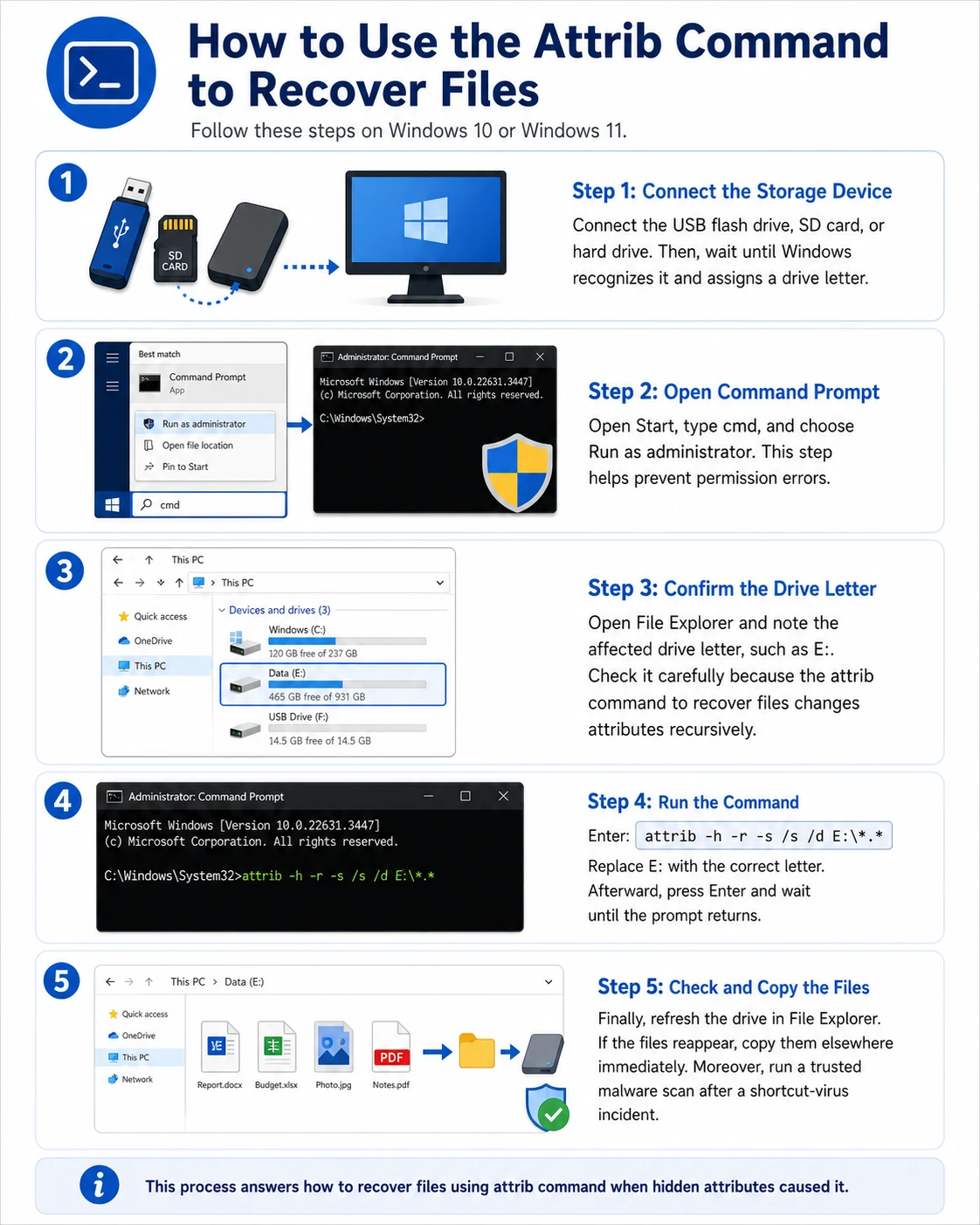
Siga estas etapas no Windows 10 ou no Windows 11.
Passo 1: Conecte o dispositivo de armazenamento
Conecte o pen drive, o cartão SD ou o disco rígido. Em seguida, aguarde até que o Windows reconheça o dispositivo e atribua uma letra de unidade.
Passo 2: Abrir o Prompt de Comando
Abra o “Iniciar” e digite cmd, e escolha Executar como administrador. Essa etapa ajuda a evitar erros de permissão.
Etapa 3: Confirme a letra da unidade
Abra o Explorador de Arquivos e anote a letra da unidade afetada, como, por exemplo, E:. Verifique com cuidado, pois o comando `attrib` para recuperar arquivos altera os atributos de forma recursiva.
Etapa 4: Executar o comando
Entre:
attrib -h -r -s /s /d E:\*.*
Substituir E: com a letra correta. Em seguida, pressione Enter e aguarde até que o prompt apareça novamente.
Etapa 5: Verificar e copiar os arquivos
Por fim, atualize a unidade no Explorador de Arquivos. Se os arquivos reaparecerem, copie-os para outro local imediatamente. Além disso, execute uma verificação contra malware de uma fonte confiável após um incidente com vírus de atalhos.
Esse processo responde Como recuperar arquivos usando o comando attrib quando isso era causado por atributos ocultos.
Exemplos úteis do comando `attrib`
Para processar uma pasta, use o caminho completo dela entre aspas:
attrib -h -r -s /s /d "E:\Arquivos de Trabalho\*.*"
Esse formato aceita caminhos com espaços e faz com que o comando `attrib` no Windows 11 facilitar o processo.
Quando o comando “Attrib” para recuperar arquivos funciona melhor?
O comando `attrib` para recuperar arquivos funciona melhor quando o problema diz respeito à visibilidade, e não à exclusão.
Por exemplo, um pen drive pode exibir atalhos enquanto o Windows ainda informa o espaço ocupado. Nesse caso, dir /a pode revelar as pastas originais com os atributos “Oculto” e “Sistema”. Após a remoção do malware, um comando `attrib` para recuperação via USB pode tornar essas pastas visíveis novamente.
No entanto, tente abrir vários arquivos restaurados em seguida. Se eles forem exibidos, mas não abrirem, as alterações de atributos não conseguem reparar o conteúdo corrompido.
O comando `Attrib` não está funcionando? Experimente estas soluções
“Acesso negado”
Primeiro, reabra o Prompt de Comando como administrador. Em seguida, verifique se algum software de segurança, o BitLocker ou outro programa está bloqueando o acesso. Além disso, evite diretórios protegidos do Windows.
“Arquivo não encontrado” ou “Caminho não encontrado”
Verifique a letra da unidade e a grafia. Em seguida, coloque aspas em torno dos caminhos que contêm espaços. Por fim, confirme se o Windows ainda reconhece o dispositivo.
O comando é executado, mas nada aparece
Os arquivos podem ter sido excluídos, formatados, sobrescritos ou perdidos devido a uma partição danificada. Portanto, repetir o comando `attrib` para recuperar arquivos não vai ajudar.
Apenas os arquivos de atalho são exibidos
Não abra atalhos desconhecidos. Em vez disso, verifique se há malware, use dir /a para localizar as pastas originais, remover a ameaça e, em seguida, executar attrib -h -r -s /s /d.
Comando “Attrib” x Software de Recuperação de Dados
Situação | Atrib | Software de recuperação de dados |
Os arquivos existentes possuem o atributo “Oculto” | Adequado | Geralmente desnecessário |
Os arquivos foram excluídos | Não é adequado | Adequado |
A unidade foi formatada | Não é adequado | Adequado |
O aparelho apresenta danos físicos | Não é adequado | Recorra a um serviço profissional |
O Windows File Recovery também está disponível como uma ferramenta separada para arquivos locais excluídos. Portanto, o comando `attrib` para recuperar arquivos não pode substituir um software de recuperação original.
Recuperar arquivos excluídos quando o comando `attrib` falha
Se dir /a Se não for possível localizar os arquivos perdidos, ou se a perda tiver sido causada por exclusão ou formatação, escolha uma ferramenta que analise o local afetado em busca de dados recuperáveis.
Magic Data Recovery oferece um fluxo de trabalho de varredura visual, visualização prévia e recuperação para o Windows. Ele resolve a principal limitação do comando `attrib` para recuperar arquivos porque ele procura dados perdidos, em vez de apenas alterar atributos.
Por que o Magic Data Recovery é adequado para esse problema
O Magic Data Recovery pode ajudar em casos de exclusão, formatação, partições perdidas e armazenamento inacessível. As principais vantagens incluem:
- Uma interface intuitiva que não exige o uso da linha de comando.
- Compatibilidade com discos rígidos, SSDs, pen drives e cartões de memória.
- Recuperação de documentos comuns, fotos, vídeos e arquivos.
- Pré-visualização do arquivo antes da recuperação.
- Um processo simples de verificação, visualização e recuperação.
Por exemplo, isso pode ajudar depois que alguém exclui uma pasta de projeto ou formata o cartão de memória de uma câmera. No entanto, a sobrescrita, a criptografia, a corrupção grave e danos físicos podem reduzir as chances de recuperação.
Como usar o Magic Data Recovery com segurança
Siga estas etapas quando a exclusão, a formatação ou outro problema lógico impedir que o comando `attrib` para recuperar arquivos de trabalhar.
Etapa 1: Faça o download e instale o Magic Data Recovery
Baixe o Magic Data Recovery e instale-o em uma partição em bom estado, diferente daquela que contém os arquivos perdidos. Essa escolha reduz o risco de sobrescrever informações recuperáveis.
Compatível com Windows 7/8/10/11 e Windows Server
Etapa 2: Selecione a unidade ou partição afetada
Inicie o programa. Em seguida, localize a unidade ou partição de onde os arquivos desapareceram. Selecione-a e inicie a varredura.

Etapa 3: Verificar se há arquivos excluídos ou perdidos
O Magic Data Recovery inicia automaticamente uma verificação avançada. Enquanto isso, ele lista os arquivos detectados à medida que a verificação avança, para que você possa analisar os possíveis resultados antes que a verificação seja concluída.

Etapa 4: Visualizar arquivos antes da recuperação
Em seguida, visualize as fotos, documentos, vídeos ou outros arquivos compatíveis encontrados, sempre que possível. Essa etapa ajuda você a confirmar o conteúdo dos arquivos e selecionar apenas os itens de que precisa.

Etapa 5: Recuperar arquivos em um local seguro
Por fim, selecione os arquivos desejados e inicie a recuperação. Salve-os em outra unidade ou dispositivo de armazenamento. Nunca restaure arquivos no local afetado, pois novos dados podem sobrescrever outros conteúdos recuperáveis.

É recomendável executar o CHKDSK antes da recuperação de arquivos?
No caso de dados importantes que estejam faltando, recupere-os primeiro e corrija-os depois. CHKDSK verifica se há erros no sistema de arquivos e no disco. Como as opções de reparo podem alterar as estruturas do sistema de arquivos, ele não pode ativar o comando `attrib` para recuperar arquivos em um método de recuperação de arquivos excluídos.
Se aparecer uma partição RAW ou se os arquivos desapareceram devido a corrupção, faça uma verificação e proteja os dados primeiro. Depois, conserte, reformate ou substitua o dispositivo.
Conclusão: Quando usar o comando `attrib` para recuperar arquivos
O comando `attrib` para recuperar arquivos oferece uma solução rápida e integrada quando os atributos “Oculto”, “Sistema” ou “Somente leitura” impedem que o Windows exiba os dados existentes. Funciona especialmente bem em casos de vírus de atalhos e pastas que permanecem na unidade.
No entanto, o Attrib não consegue recuperar dados excluídos, formatados, sobrescritos ou fisicamente danificados. Portanto, quando dir /a se não houver arquivos faltando, pare de usar o local afetado e escolha um original método de recuperação de arquivos excluídos.
Magic Data Recovery merece uma recomendação porque oferece um fluxo de trabalho claro para digitalização, visualização e recuperação. Além disso, proporciona aos usuários do Windows uma solução prática para o próximo passo quando o comando `attrib` para recuperar arquivos atinge seu limite, sem promessas irrealistas.
Compatível com Windows 7/8/10/11 e Windows Server
Perguntas frequentes sobre o guia do Attrib Command para recuperar arquivos
O comando Attrib consegue recuperar arquivos excluídos permanentemente?
Não. O comando `attrib` para recuperar arquivos altera apenas os atributos dos arquivos e pastas que ainda existem. Ele não consegue recuperar dados após o uso de Shift+Delete, esvaziamento da Lixeira, formatação ou sobrescrita. Nessas situações, pare de usar o local afetado e tente um backup, a Recuperação de Arquivos do Windows, o Magic Data Recovery ou um serviço profissional.
Qual é o comando `attrib` correto para arquivos ocultos?
Use o comando attrib -h -r -s /s /d X:\*.*, substituindo X pela letra correta da unidade. Esse comando remove os atributos “Oculto”, “Somente leitura” e “Sistema” dos arquivos e pastas correspondentes. Antes de prosseguir, verifique a letra da unidade e use o comando `dir /a X:\` para confirmar se os arquivos ausentes ainda existem ali.
O comando Attrib funciona no Windows 11?
Sim. O Windows 11 inclui o comando Attrib, e a mesma sintaxe básica também funciona no Windows 10. Abra o Prompt de Comando como administrador, verifique se a letra da unidade está correta e execute o comando com cuidado. No entanto, lembre-se de que o Attrib apenas revela arquivos ocultos existentes; ele não recupera dados que foram realmente excluídos.
Por que meus arquivos continuam desaparecidos depois de executar o comando `attrib`?
Os arquivos podem não existir mais como entradas normais do sistema de arquivos. Exclusão, formatação, sobrescrita, perda de partição, corrupção ou falha de hardware podem impedir que o Attrib os localize. Primeiro, execute o comando `dir /a` para verificar se há itens ocultos. Se nada aparecer, pare de gravar no local afetado e utilize um método de recuperação.
O comando Attrib é seguro de usar?
Sim, desde que você insira a letra correta da unidade e selecione apenas o local dos dados afetados. No entanto, o comando pode alterar os atributos de vários arquivos e pastas de uma só vez. Portanto, evite diretórios protegidos do Windows. Além disso, copie os arquivos restaurados para outro local e verifique se há malware no dispositivo, caso o problema tenha sido causado por arquivos de atalho.
O Attrib consegue reparar uma unidade USB corrompida?
Não. O Attrib altera os atributos de arquivos e pastas, mas não repara o sistema de arquivos, setores defeituosos nem o conteúdo danificado dos arquivos. Ele pode revelar arquivos que foram ocultados por malware, mas não consegue corrigir a corrupção. Se a unidade USB aparecer como RAW, se desconectar repetidamente ou apresentar erros, recupere os dados importantes antes de tentar reparos.
O que devo fazer se o comando `attrib` não funcionar?
Primeiro, confirme a letra da unidade, use aspas para caminhos com espaços e execute o Prompt de Comando como administrador. Em seguida, verifique o local com o comando `dir /a`. Se os arquivos ainda não aparecerem, pare de repetir o comando. Em vez disso, faça uma varredura no local afetado com o Magic Data Recovery e salve os arquivos recuperados em outro local.

Vasilii é um especialista em recuperação de dados com cerca de 10 anos de experiência prática na área. Ao longo de sua carreira, ele resolveu com sucesso milhares de casos complexos envolvendo arquivos excluídos, unidades formatadas, partições perdidas e sistemas de arquivos RAW. Sua experiência abrange métodos de recuperação manual usando ferramentas profissionais, como editores hexadecimais, e soluções automatizadas avançadas com software de recuperação. A missão do Vasilii é tornar o conhecimento confiável sobre recuperação de dados acessível tanto para profissionais de TI quanto para usuários comuns, ajudando-os a proteger seus valiosos ativos digitais.