
「Attrib」コマンドによるファイル復元ガイド
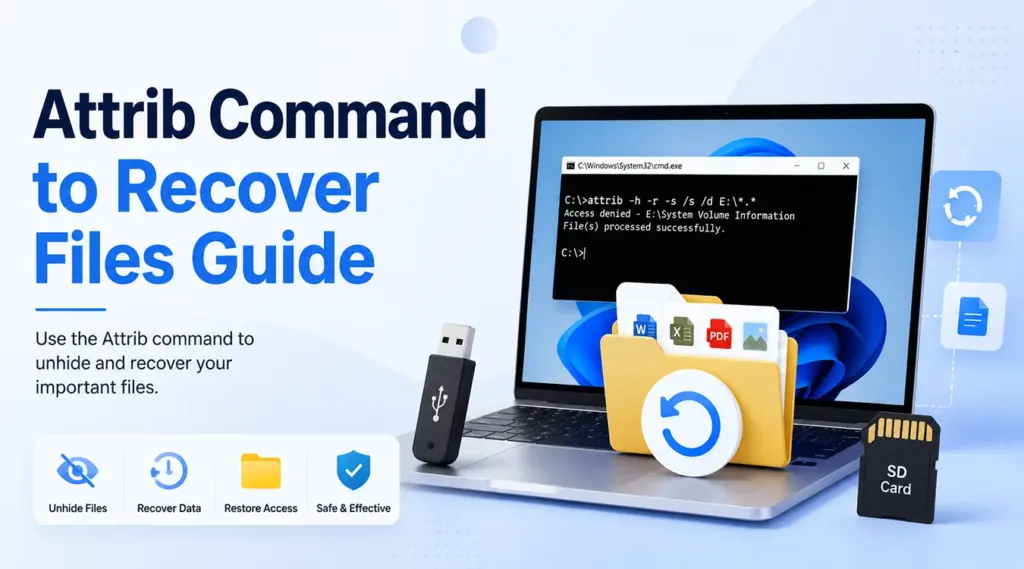
USBメモリ、SDカード、ハードディスク、またはWindowsのフォルダからファイルが消えてしまうと、多くのユーザーは ファイルを復元するためのattribコマンド. このWindowsに組み込まれているコマンドを使用すると、「隠し」、「システム」、または「読み取り専用」の属性がまだ設定されているファイルを表示することができます。ただし、完全削除、フォーマット、上書き、パーティションの損失、または物理的な損傷が発生した後のデータを復元することはできません。.
このガイドでは、の使い方について説明します。 ファイルを復元するためのattribコマンド, 、それが機能する状況を特定し、よくあるコマンドの誤りを修正します。また、CMDの使用をやめて正規の ハードドライブ回復ソリューション. 失われたファイルが隠しアイテムとして存在しなくなったとき、, Magic Data Recovery 削除されたデータや紛失したデータをスキャン、プレビュー、復元するための実用的な方法を提供します。.
Windows 7/8/10/11およびWindows Serverをサポート
目次
「Attrib」コマンドでファイルを復元できるというのは本当でしょうか?
はい、ただし、ファイルの属性が原因でファイルが消えてしまった場合に限ります。マイクロソフトは次のように定義しています。 属性 ファイルやフォルダの属性を表示、設定、または解除するコマンドとして。したがって、 ファイルを復元するためのattribコマンド 未使用のディスク領域をスキャンしたり、削除されたファイルのレコードを再構築したりすることはありません。.
ドライブが空に見えるのに使用済み領域が表示されている場合、マルウェアによってファイルが消えてしまった場合、または dir /a それでも、削除されたフォルダが表示されたままです。対照的に、Shiftキーを押しながらDeleteキーを押した後には、復元ソフトウェアを使用すると、 空になったごみ箱, 、書式設定、パーティションの消失、または上書き。.
Attrib コマンドはどのような役割を果たすのでしょうか?
Windows では、属性を使用してファイルやフォルダの動作を制御します。「隠し」属性や「システム」属性を設定すると、その項目がファイル エクスプローラーに表示されなくなります。.
関連する属性を削除するには、次のコマンドを使用してください:
属性 -h -r -s /s /d X: \*.*.
交換 X を正しいドライブレターで入力してください。.
-h「非表示」属性を解除します。.-r「読み取り専用」属性を解除します。.-s「System」属性を削除します。./sサブフォルダを含みます。./dディレクトリを含みます。.*.*一致する項目をターゲットにします。.
要するに、その ファイルを復元するためのattribコマンド 表示を復元します。削除されたデータは復元されません。.
「attrib」コマンドを使用してファイルを復元する前に
まず、問題のある場所に新しいデータを保存するのをやめてください。次に、ドライブをフォーマットしたり、修復ツールを実行したりしないでください。また、ドライブ文字を確認してください。.
次に、失われたファイルがまだ存在するかどうかを確認してください:
dir /a X:\
について /a このオプションは、すべての属性を持つ項目を表示します。このコマンドでフォルダが一覧表示される場合は、, CMDを使ってUSBから隠しファイルを復元する うまくいくかもしれません。ただし、何も表示されない場合は、変更できる既存の属性が残っていないため、Attribではおそらく解決できないでしょう。.
Attrib コマンドを使用してファイルを復元する方法
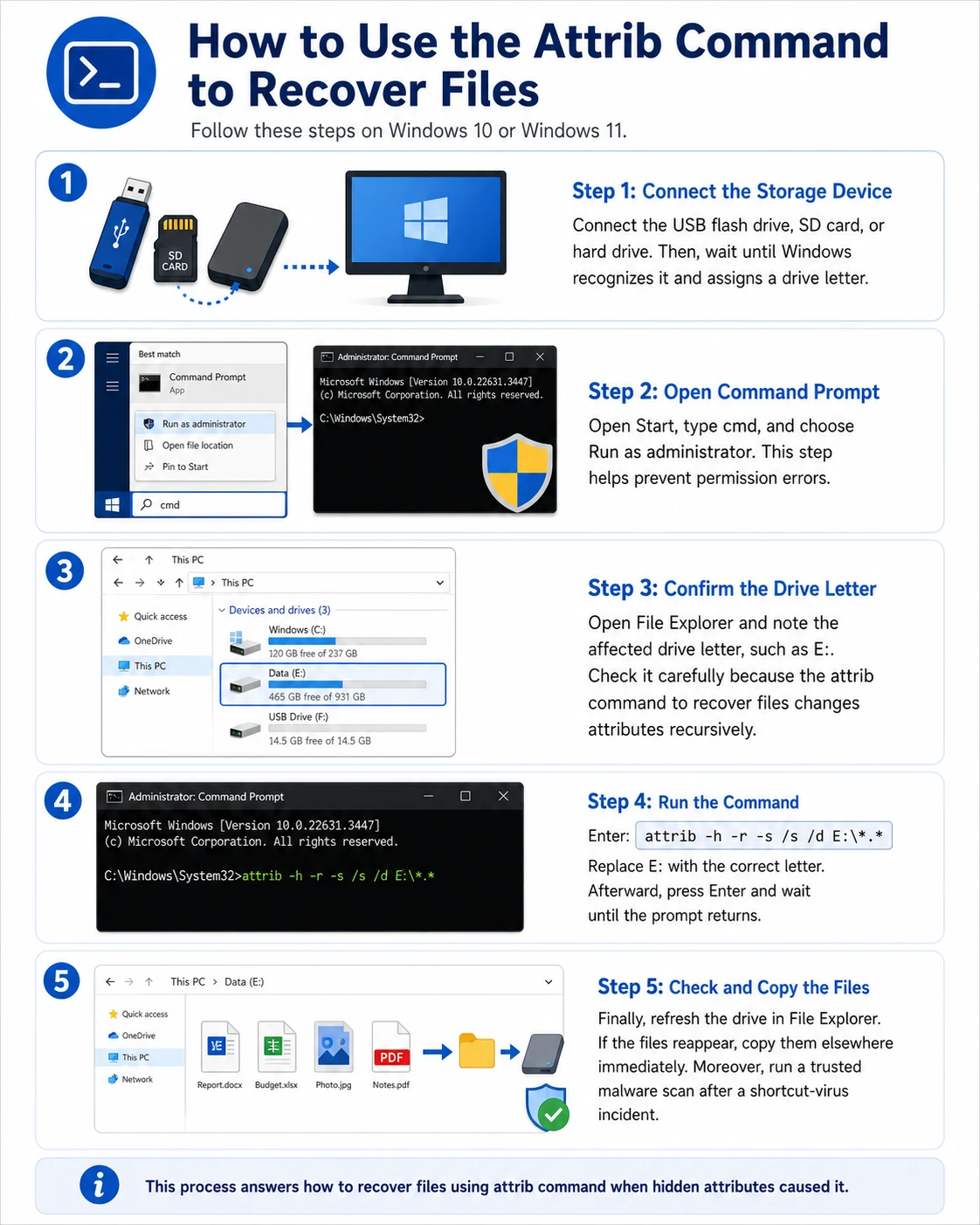
Windows 10 または Windows 11 では、以下の手順に従ってください。.
手順 1:ストレージデバイスを接続する
USBメモリ、SDカード、またはハードディスクを接続してください。その後、Windowsがそれを認識し、ドライブ文字が割り当てられるまでお待ちください。.
手順 2:コマンドプロンプトを開く
「Open Start」を開き、次のように入力します コマンド, を選択する。 管理者として実行する. この手順により、権限に関するエラーを防ぐことができます。.
手順 3:ドライブ文字を確認する
ファイルエクスプローラーを開き、影響を受けているドライブ文字(例: E:. よく確認してください。なぜなら、 ファイルを復元するためのattribコマンド 属性を再帰的に変更します。.
手順 4:コマンドを実行する
入る:
attrib -h -r -s /s /d E:\*.*
交換 E: 正しい文字を入力してください。その後、Enterキーを押して、プロンプトが再び表示されるまでお待ちください。.
ステップ 5:ファイルの確認とコピー
最後に、ファイルエクスプローラーでドライブを更新してください。ファイルが再び表示された場合は、直ちに別の場所にコピーしてください。また、ショートカットウイルスに感染した後は、信頼できるマルウェアスキャンを実行してください。.
このプロセスでは、以下の点について回答しています attrib コマンドを使用してファイルを復元する方法 隠し属性が原因だった場合。.
便利なAttribコマンドの例
1つのフォルダを処理するには、そのフルパスと引用符を使用してください:
attrib -h -r -s /s /d "E:\Work Files\*.*"
この形式では、スペースを含むパスがサポートされており、 attrib コマンド Windows 11 プロセスをより簡単にする。.
「attrib」コマンドによるファイルの復元は、どのような場合に最も効果的か?
について ファイルを復元するためのattribコマンド この方法は、削除ではなく表示に関する問題の場合に最も効果的です。.
たとえば、USBメモリではショートカットが表示されているにもかかわらず、Windowsでは使用済み領域として認識される場合があります。その場合は、, dir /a 「隠し」および「システム」属性が設定された元のフォルダが表示される場合があります。マルウェアの削除後、 USBリカバリ用のattribコマンド それらのフォルダを再び表示できるようにすることができます。.
それでも、その後、復元されたファイルをいくつか開いてみてください。ファイルは表示されるものの開けない場合は、属性の変更では破損した内容を修復できない可能性があります。.
「Attrib」コマンドが動作しない? これらの解決策を試してみてください
“「アクセスが拒否されました」”
まず、コマンドプロンプトを管理者として再度開きます。次に、セキュリティソフトウェア、BitLocker、またはその他のプログラムによってアクセスがブロックされていないか確認してください。また、Windowsの保護されたディレクトリは避けてください。.
“「ファイルが見つかりません」または「パスが見つかりません」”
ドライブ文字とスペルを確認してください。次に、スペースを含むパスには引用符を付けてください。最後に、Windows がそのデバイスを依然として認識していることを確認してください。.
コマンドは実行されるが、何も表示されない
ファイルは、削除されたり、フォーマットされたり、上書きされたり、あるいはパーティションの破損によって失われたりしている可能性があります。したがって、以下の操作を繰り返して ファイルを復元するためのattribコマンド 役に立たない。.
ショートカットファイルのみが表示される
見知らぬショートカットは開かないでください。代わりに、マルウェアのスキャンを行い、 dir /a 元のフォルダを特定し、脅威を削除してから、以下を実行してください attrib -h -r -s /s /d.
「Attrib」コマンドとデータ復旧ソフトウェアの比較
状況 | Attrib | データ 復旧ソフト |
既存のファイルには「隠し」属性が設定されています | 適している | 通常は不要 |
ファイルが削除されました | 不向き | 適切な |
ドライブがフォーマットされた | 不向き | 適切な |
デバイスに物理的な損傷があります | 不向き | 専門業者に依頼する |
「Windows File Recovery」は、削除されたローカルファイル専用の独立したツールとしても提供されています。したがって、 ファイルを復元するためのattribコマンド 正規のリカバリソフトウェアの代わりにはなりません。.
Attrib コマンドが失敗した際の削除済みファイルの復元
もし dir /a 失われたファイルが見つからない場合、あるいは削除やフォーマットによってデータが失われた場合は、影響を受けた場所をスキャンして復元可能なデータを検索できるツールを選択してください。.
Magic Data Recovery Windows向けの視覚的なスキャン、プレビュー、および復元ワークフローを提供します。これは、 ファイルを復元するためのattribコマンド 属性の変更だけでなく、失われたデータの検索も行われるためです。.
なぜMagic Data Recoveryがこの問題に適しているのか
Magic Data Recoveryは、データの削除、フォーマット、パーティションの消失、およびアクセス不能なストレージの問題を解決するのに役立ちます。主な利点は以下の通りです:
- コマンドラインを必要としない、わかりやすいインターフェース。.
- ハードディスク、SSD、USBメモリ、およびメモリーカードに対応しています。.
- 一般的な文書、写真、動画、アーカイブの復元。.
- 復元前のファイルプレビュー。.
- スキャン、プレビュー、復元のプロセスがシンプルです。.
たとえば、プロジェクトフォルダが削除されたり、カメラのメモリーカードがフォーマットされたりした後でも、この方法が役立つ場合があります。ただし、上書き、暗号化、深刻な破損、物理的な損傷がある場合は、復元可能性が低下する可能性があります。.
Magic Data Recoveryの安全な使用方法
削除、フォーマット、またはその他の論理的な問題によって、以下の操作が行えない場合は、次の手順に従ってください。 ファイルを復元するためのattribコマンド 仕事から。.
ステップ1: Magic Data Recoveryのダウンロードとインストール
Magic Data Recoveryをダウンロードし、失われたファイルが含まれているパーティションとは別の、正常なパーティションにインストールしてください。こうすることで、復元可能な情報が上書きされてしまうリスクを軽減できます。.
Windows 7/8/10/11およびWindows Serverをサポート
ステップ2:影響を受けるドライブまたはパーティションを選択する
プログラムを起動します。次に、ファイルが消えてしまったドライブまたはパーティションを探します。それを選択して、スキャンを開始します。.

ステップ3:削除されたファイルや紛失したファイルをスキャンする
Magic Data Recoveryは自動的に詳細スキャンを開始します。その間、スキャンの進行に合わせて検出されたファイルが一覧表示されるため、スキャンが完了する前に候補となる結果を確認することができます。.

ステップ4:リカバリーの前にファイルをプレビューする
次に、検出された写真、文書、動画、またはその他の対応ファイルについて、可能な場合はプレビューを表示してください。この手順により、ファイルの内容を確認し、必要なアイテムのみを選択することができます。.

ステップ5:ファイルを安全な場所に復元する
最後に、復元したいファイルを選択して、復元を開始してください。復元したファイルは、別のドライブやストレージデバイスに保存してください。新しいデータによって復元可能な他のデータが上書きされる可能性があるため、復元したファイルを元の場所に戻さないでください。.

ファイルの復元を行う前にCHKDSKを実行すべきでしょうか?
まとめ:ファイルの復元において「attrib」コマンドを使用すべき場合
について ファイルを復元するためのattribコマンド 「非表示」、「システム」、または「読み取り専用」の属性によってWindowsが既存のデータを表示できなくなった場合、この機能は迅速な組み込みの解決策を提供します。特に、ショートカットウイルスのケースや、ドライブ上に残っているフォルダに対して効果的です。.
ただし、Attrib では、削除されたデータ、フォーマットされたデータ、上書きされたデータ、または物理的に破損したデータを復元することはできません。したがって、 dir /a 欠落しているファイルがないことが確認できたら、問題のある場所の使用を中止し、正規のものを 削除ファイル復元方法.
Magic Data Recovery スキャン、プレビュー、復元のワークフローが明確であるため、推奨されます。さらに、Windows ユーザーに対して、以下の状況において実用的な次の手順を提供します。 ファイルを復元するためのattribコマンド 非現実的な約束をすることなく、その限界に達する。.
Windows 7/8/10/11およびWindows Serverをサポート
「Attrib コマンドを使用したファイル復元ガイド」のよくある質問
Attrib コマンドで、完全に削除されたファイルを復元することはできますか?
いいえ。ファイルを復元するための「attrib」コマンドは、まだ存在するファイルやフォルダの属性のみを変更するものです。Shiftキーを押しながらDeleteキーを押して削除した場合、ごみ箱を空にした場合、フォーマットした場合、または上書きされた場合などには、データを復元することはできません。そのような状況では、該当する場所の使用を中止し、バックアップ、Windowsのファイル復元機能、Magic Data Recovery、または専門業者によるサービスを利用してみてください。.
隠しファイルに対して正しい「attrib」コマンドは何ですか?
「attrib -h -r -s /s /d X:\*.*,」と入力し、X を正しいドライブ文字に置き換えてください。このコマンドは、一致するファイルやフォルダから「隠し」、「読み取り専用」、「システム」の属性を削除します。 作業を進める前に、ドライブ文字を確認し、`dir /a X:\` を実行して、失われたファイルがまだその場所に存在することを確認してください。.
Attrib コマンドは Windows 11 で動作しますか?
はい。Windows 11 には Attrib コマンドが搭載されており、その基本的な構文は Windows 10 でも同様に機能します。管理者としてコマンドプロンプトを開き、ドライブ文字が正しいことを確認した上で、慎重にコマンドを実行してください。ただし、Attrib コマンドは既存の隠しファイルを表示するのみで、完全に削除されたデータを復元することはできない点にご注意ください。.
「attrib」を実行したのに、なぜファイルがまだ見つからないのですか?
これらのファイルは、通常のファイルシステム上のエントリとしてはもはや存在しない可能性があります。削除、フォーマット、上書き、パーティションの消失、破損、またはハードウェアの故障などにより、Attrib コマンドでそれらを検出できなくなる場合があります。まず、dir /a コマンドを実行して、隠しファイルがないか確認してください。何も表示されない場合は、該当する場所への書き込みを中止し、代わりに復旧手段を講じてください。.
Attrib コマンドは安全に使用できますか?
はい、正しいドライブ文字を入力し、影響を受けたデータの場所のみを対象にすれば可能です。ただし、このコマンドを実行すると、多数のファイルやフォルダの属性を一度に変更してしまう可能性があります。そのため、Windowsの保護されたディレクトリは避けてください。また、ショートカットファイルが問題の原因である場合は、復元したファイルを別の場所にコピーし、デバイスにマルウェアがないかスキャンしてください。.
Attribコマンドで破損したUSBドライブを修復できますか?
いいえ。「Attrib」コマンドはファイルやフォルダの属性を変更しますが、ファイルシステムや不良セクタ、破損したファイルの内容を修復するものではありません。マルウェアによって隠されたファイルを表示することはできますが、破損そのものを修復することはできません。USBドライブが「RAW」と表示されたり、繰り返し接続が切断されたり、エラーが表示されたりする場合は、修復を試みる前に重要なデータを復元してください。.
「attrib」コマンドが動作しない場合はどうすればよいですか?
まず、ドライブ文字を確認し、パスにスペースが含まれる場合は引用符で囲み、コマンドプロンプトを管理者として実行してください。次に、「dir /a」コマンドでその場所を確認してください。それでもファイルが表示されない場合は、コマンドの繰り返しを中止してください。代わりに、Magic Data Recoveryを使用して該当する場所をスキャンし、復元されたファイルを別の場所に保存してください。.

バシリイは、この分野で約10年の実務経験を持つデータ復元のスペシャリストです。そのキャリアを通じて、彼は削除されたファイル、フォーマットされたドライブ、失われたパーティション、RAWファイルシステムを含む何千もの複雑なケースの解決に成功してきました。彼の専門知識は、16進エディタなどの専門ツールを使用した手動復元方法と、復元ソフトウェアを使用した高度な自動化ソリューションの両方をカバーしています。バシリの使命は、信頼できるデータ復元知識をITプロフェッショナルと一般ユーザーの双方が利用できるようにし、貴重なデジタル資産を保護できるようにすることです。.