
Anleitung zur Wiederherstellung von Dateien mit dem „Attrib“-Befehl
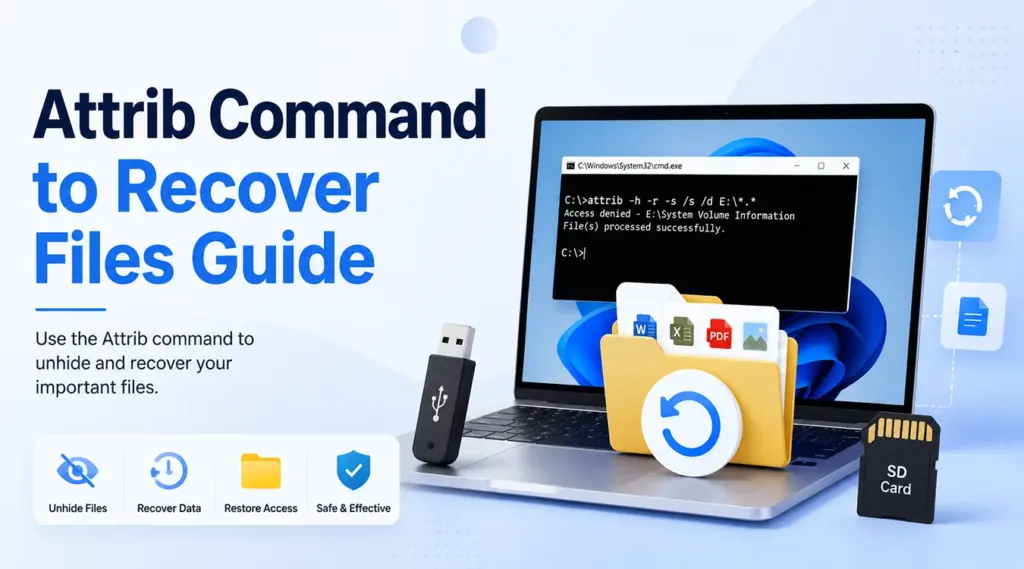
Wenn Dateien von einem USB-Stick, einer SD-Karte, einer Festplatte oder aus einem Windows-Ordner verschwinden, suchen viele Nutzer nach der Befehl „attrib“ zum Wiederherstellen von Dateien. Mit diesem integrierten Windows-Befehl lassen sich Dateien aufspüren, die noch die Attribute „Versteckt“, „System“ oder „Schreibgeschützt“ tragen. Er kann jedoch keine Daten wiederherstellen, die durch endgültiges Löschen, Formatieren, Überschreiben, Partitionsverlust oder physische Beschädigung verloren gegangen sind.
In dieser Anleitung wird erklärt, wie man die Befehl „attrib“ zum Wiederherstellen von Dateien, die Situationen zu erkennen, in denen es funktioniert, und häufige Befehlsfehler zu beheben. Außerdem erfahren Sie, wann Sie CMD nicht mehr verwenden und stattdessen eine echte Lösung für die Wiederherstellung von Festplatten. Wenn die fehlenden Dateien nicht mehr als versteckte Elemente vorhanden sind, Magic Data Recovery bietet eine praktische Möglichkeit, gelöschte oder verlorene Daten zu scannen, in der Vorschau anzuzeigen und wiederherzustellen.
Unterstützt Windows 7/8/10/11 und Windows Server
Inhaltsübersicht
Kann der „Attrib“-Befehl zur Wiederherstellung von Dateien wirklich funktionieren?
Ja, aber nur, wenn Dateiattribute das Verschwinden verursacht haben. Microsoft definiert Attribut als Befehl, der Datei- und Ordnerattribute anzeigt, festlegt oder entfernt. Daher ist der Befehl „attrib“ zum Wiederherstellen von Dateien Es wird weder ungenutzter Speicherplatz gescannt noch werden gelöschte Dateieinträge wiederhergestellt.
Verwenden Sie „Attrib“, wenn ein Laufwerk leer zu sein scheint, aber dennoch belegten Speicherplatz anzeigt, wenn Dateien nach einem Malware-Befall verschwunden sind oder dir /a zeigt die fehlenden Ordner weiterhin an. Verwenden Sie dagegen nach „Umschalt+Entf“ eine Wiederherstellungssoftware, eine geleerter Papierkorb, Formatierung, Partitionsverlust oder Überschreiben.
Was bewirkt der Befehl „Attrib“?
Windows verwendet Attribute, um das Verhalten von Dateien und Ordnern zu steuern. Ein „Versteckt“- oder „System“-Attribut kann dazu führen, dass ein vorhandenes Element im Datei-Explorer nicht angezeigt wird.
Verwenden Sie diesen Befehl, um die entsprechenden Attribute zu entfernen:
attrib -h -r -s /s /d X:\*.*
Ersetzen Sie X mit dem richtigen Laufwerksbuchstaben.
-hhebt das Attribut „Versteckt“ auf.-rhebt das Attribut „Schreibgeschützt“ auf.-sEntfernt das Attribut „System“./seinschließlich Unterordner./dumfasst Verzeichnisse.*.*wählt die passenden Elemente aus.
Kurz gesagt, die Befehl „attrib“ zum Wiederherstellen von Dateien Stellt die Sichtbarkeit wieder her. Gelöschte Daten werden dabei nicht wiederhergestellt.
Bevor Sie den Befehl „Attrib“ zur Wiederherstellung von Dateien verwenden
Speichern Sie zunächst keine neuen Daten mehr an dem betroffenen Speicherort. Formatieren Sie das Laufwerk anschließend nicht und führen Sie keine Reparaturprogramme aus. Überprüfen Sie außerdem den Laufwerksbuchstaben.
Prüfen Sie anschließend, ob die fehlenden Dateien noch vorhanden sind:
dir /a X:\
Die /a Diese Option zeigt Elemente mit allen Attributen an. Wenn der Befehl Ihre Ordner auflistet, Versteckte Dateien auf einem USB-Stick mit CMD wiederherstellen könnte funktionieren. Wenn jedoch nichts angezeigt wird, kann „Attrib“ wahrscheinlich nicht helfen, da keine vorhandenen Attribute mehr vorhanden sind, die geändert werden könnten.
So verwenden Sie den Befehl „Attrib“ zur Wiederherstellung von Dateien
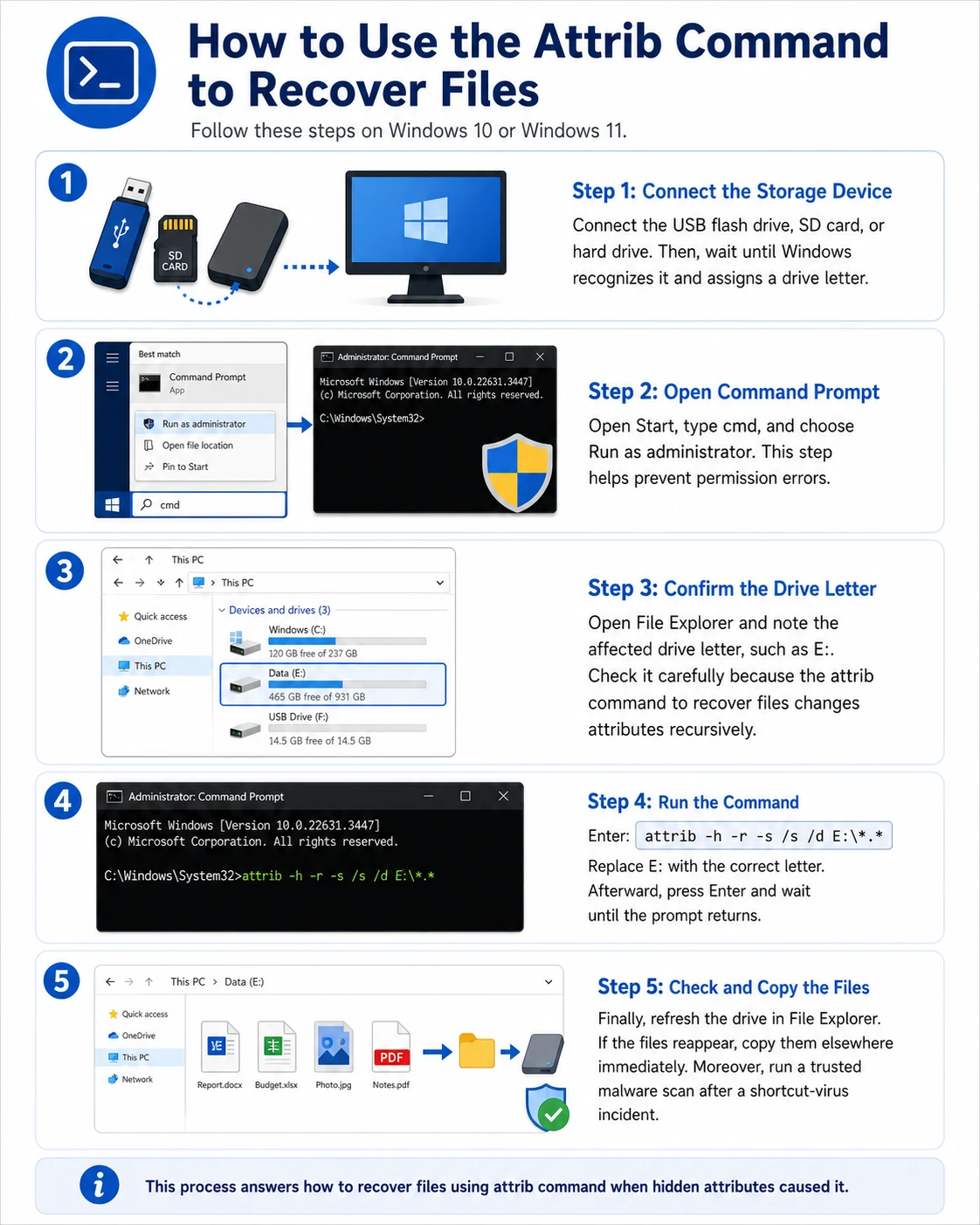
Befolgen Sie diese Schritte unter Windows 10 oder Windows 11.
Schritt 1: Schließen Sie das Speichergerät an
Schließen Sie den USB-Stick, die SD-Karte oder die Festplatte an. Warten Sie anschließend, bis Windows das Gerät erkennt und ihm einen Laufwerksbuchstaben zuweist.
Schritt 2: Öffnen Sie die Eingabeaufforderung
Öffnen Sie „Start“, geben Sie ein cmd, und wählen Sie Als Administrator ausführen. Dieser Schritt hilft dabei, Berechtigungsfehler zu vermeiden.
Schritt 3: Bestätigen Sie den Laufwerksbuchstaben
Öffnen Sie den Datei-Explorer und notieren Sie sich den Buchstaben des betroffenen Laufwerks, zum Beispiel E:. Überprüfen Sie das sorgfältig, denn die Befehl „attrib“ zum Wiederherstellen von Dateien ändert Attribute rekursiv.
Schritt 4: Führen Sie den Befehl aus
Eintreten:
attrib -h -r -s /s /d E:\*.*
Ersetzen Sie E: mit dem richtigen Buchstaben. Drücken Sie anschließend die Eingabetaste und warten Sie, bis die Eingabeaufforderung wieder erscheint.
Schritt 5: Dateien prüfen und kopieren
Aktualisieren Sie abschließend das Laufwerk im Datei-Explorer. Falls die Dateien wieder erscheinen, kopieren Sie sie umgehend an einen anderen Ort. Führen Sie außerdem nach einem Vorfall mit einem Verknüpfungsvirus einen Scan mit einer vertrauenswürdigen Antimalware-Software durch.
Dieser Prozess beantwortet So stellen Sie Dateien mit dem Befehl „attrib“ wieder her wenn versteckte Attribute die Ursache dafür waren.
Nützliche Beispiele für den Befehl „Attrib“
Um einen Ordner zu verarbeiten, geben Sie dessen vollständigen Pfad in Anführungszeichen an:
attrib -h -r -s /s /d "E:\Arbeitsdateien\*.*"
Dieses Format unterstützt Pfade mit Leerzeichen und sorgt dafür, dass die Befehl „attrib“ unter Windows 11 den Prozess vereinfachen.
Wann funktioniert der „Attrib“-Befehl zur Wiederherstellung von Dateien am besten?
Die Befehl „attrib“ zum Wiederherstellen von Dateien funktioniert am besten, wenn es bei dem Problem eher um die Sichtbarkeit als um das Löschen geht.
Beispielsweise kann es vorkommen, dass auf einem USB-Stick Verknüpfungen angezeigt werden, während Windows weiterhin den belegten Speicherplatz angibt. In diesem Fall, dir /a könnte die ursprünglichen Ordner mit den Attributen „Versteckt“ und „System“ anzeigen. Nach der Entfernung der Malware wird ein Befehl „attrib“ für die USB-Wiederherstellung kann diese Ordner wieder sichtbar machen.
Öffnen Sie dennoch anschließend mehrere wiederhergestellte Dateien. Wenn diese zwar angezeigt werden, sich aber nicht öffnen lassen, können die Änderungen den beschädigten Inhalt nicht reparieren.
Der „Attrib“-Befehl funktioniert nicht? Probieren Sie diese Lösungen aus
“Zugriff verweigert”
Öffnen Sie zunächst die Eingabeaufforderung erneut als Administrator. Überprüfen Sie anschließend, ob Sicherheitssoftware, BitLocker oder ein anderes Programm den Zugriff blockiert. Vermeiden Sie außerdem geschützte Windows-Verzeichnisse.
“Datei nicht gefunden” oder “Pfad nicht gefunden”
Überprüfen Sie den Laufwerksbuchstaben und die Schreibweise. Setzen Sie anschließend Pfade mit Leerzeichen in Anführungszeichen. Vergewissern Sie sich abschließend, dass Windows das Gerät weiterhin erkennt.
Der Befehl wird ausgeführt, aber es wird nichts angezeigt
Die Dateien könnten gelöscht, formatiert, überschrieben oder aufgrund einer beschädigten Partition verloren gegangen sein. Daher sollte die Befehl „attrib“ zum Wiederherstellen von Dateien wird nicht helfen.
Es werden nur Verknüpfungsdateien angezeigt
Öffnen Sie keine unbekannten Verknüpfungen. Führen Sie stattdessen einen Malware-Scan durch, verwenden Sie dir /a um die ursprünglichen Ordner zu finden, die Bedrohung zu entfernen und anschließend Folgendes auszuführen: attrib -h -r -s /s /d.
„Attrib“-Befehl vs. Datenwiederherstellungssoftware
Situation | Attrib | Software zur Datenwiederherstellung |
Vorhandene Dateien sind als „versteckt“ gekennzeichnet | Geeignet | In der Regel unnötig |
Dateien wurden gelöscht | Nicht geeignet | Angemessen |
Laufwerk wurde formatiert | Nicht geeignet | Angemessen |
Das Gerät weist physische Schäden auf | Nicht geeignet | Nutzen Sie einen professionellen Service |
„Windows File Recovery“ gibt es auch als eigenständiges Tool für gelöschte lokale Dateien. Daher ist das Befehl „attrib“ zum Wiederherstellen von Dateien kann echte Wiederherstellungssoftware nicht ersetzen.
Gelöschte Dateien wiederherstellen, wenn der Befehl „attrib“ fehlschlägt
Wenn dir /a Wenn Sie die fehlenden Dateien nicht finden können oder der Verlust durch Löschen oder Formatieren verursacht wurde, wählen Sie ein Tool, das den betroffenen Speicherort nach wiederherstellbaren Daten durchsucht.
Magic Data Recovery bietet einen Workflow für das visuelle Scannen, die Vorschau und die Wiederherstellung unter Windows. Es behebt die größte Einschränkung des Befehl „attrib“ zum Wiederherstellen von Dateien weil es nach verlorenen Daten sucht, anstatt lediglich Attribute zu ändern.
Warum Magic Data Recovery für dieses Problem geeignet ist
Magic Data Recovery kann bei Löschvorgängen, Formatierungen, verlorenen Partitionen und unzugänglichen Speichermedien helfen. Zu den wichtigsten Vorteilen zählen:
- Eine übersichtliche Benutzeroberfläche, die keine Eingabe über die Befehlszeile erfordert.
- Unterstützung für Festplatten, SSDs, USB-Sticks und Speicherkarten.
- Wiederherstellung gängiger Dokumente, Fotos, Videos und Archivdateien.
- Dateivorschau vor der Wiederherstellung.
- Ein unkomplizierter Ablauf beim Scannen, Anzeigen und Wiederherstellen.
Dies kann beispielsweise hilfreich sein, wenn jemand einen Projektordner gelöscht oder eine Speicherkarte formatiert hat. Allerdings können Überschreibungen, Verschlüsselung, schwere Beschädigungen und physische Schäden die Wiederherstellbarkeit beeinträchtigen.
So verwenden Sie Magic Data Recovery sicher
Befolgen Sie diese Schritte, wenn das Löschen, Formatieren oder ein anderes logisches Problem die Befehl „attrib“ zum Wiederherstellen von Dateien von der Arbeit.
Schritt 1: Herunterladen und Installieren von Magic Data Recovery
Laden Sie Magic Data Recovery herunter und installieren Sie es auf einer intakten Partition, die sich von derjenigen unterscheidet, auf der sich die verlorenen Dateien befinden. Dadurch wird das Risiko verringert, dass wiederherstellbare Daten überschrieben werden.
Unterstützt Windows 7/8/10/11 und Windows Server
Schritt 2: Wählen Sie das betroffene Laufwerk oder die betroffene Partition
Starten Sie das Programm. Suchen Sie anschließend das Laufwerk oder die Partition, auf der die Dateien verschwunden sind. Wählen Sie diese aus und starten Sie den Scanvorgang.

Schritt 3: Nach gelöschten oder verlorenen Dateien suchen
Magic Data Recovery startet automatisch einen erweiterten Scan. Währenddessen werden die gefundenen Dateien im Verlauf des Scans aufgelistet, sodass Sie mögliche Ergebnisse bereits vor Abschluss des Scans überprüfen können.

Schritt 4: Vorschau der Dateien vor der Wiederherstellung
Sehen Sie sich anschließend, soweit möglich, eine Vorschau der gefundenen Fotos, Dokumente, Videos oder anderer unterstützter Dateien an. Dieser Schritt hilft Ihnen dabei, den Inhalt der Dateien zu überprüfen und nur die Elemente auszuwählen, die Sie benötigen.

Schritt 5: Dateien an einem sicheren Ort wiederherstellen
Wählen Sie abschließend die gewünschten Dateien aus und starten Sie die Wiederherstellung. Speichern Sie sie auf einem anderen Laufwerk oder Speichermedium. Speichern Sie Dateien niemals am ursprünglichen Speicherort, da neue Daten andere wiederherstellbare Inhalte überschreiben könnten.

Sollte man vor der Dateiwiederherstellung CHKDSK ausführen?
Bei wichtigen fehlenden Daten: Zuerst wiederherstellen, dann reparieren. CHKDSK überprüft ein Volume auf Dateisystem- und Festplattenfehler. Da Reparaturoptionen die Dateisystemstrukturen verändern können, kann es das Befehl „attrib“ zum Wiederherstellen von Dateien zu einer Methode zur Wiederherstellung gelöschter Dateien.
Wenn eine Partition erscheint RAW oder wenn Dateien nach einer Beschädigung verschwunden sind, scannen Sie die Daten zunächst und sichern Sie sie. Reparieren, formatieren oder ersetzen Sie das Gerät anschließend.
Fazit: Wann sollte man den Befehl „Attrib“ zur Wiederherstellung von Dateien verwenden?
Die Befehl „attrib“ zum Wiederherstellen von Dateien bietet eine schnelle, integrierte Lösung, wenn die Attribute „Versteckt“, „System“ oder „Schreibgeschützt“ Windows daran hindern, vorhandene Daten anzuzeigen. Dies funktioniert besonders gut bei Fällen von Verknüpfungsviren und bei Ordnern, die auf dem Laufwerk verbleiben.
Attrib kann jedoch keine gelöschten, formatierten, überschriebenen oder physisch beschädigten Daten wiederherstellen. Wenn daher dir /a zeigt keine fehlenden Dateien an, nutzen Sie den betroffenen Speicherort nicht mehr und wählen Sie eine Originalversion Methode zur Wiederherstellung gelöschter Dateien.
Magic Data Recovery ist empfehlenswert, da es einen übersichtlichen Arbeitsablauf für Scan, Vorschau und Wiederherstellung bietet. Zudem bietet es Windows-Nutzern eine praktische Lösung für den nächsten Schritt, wenn die Befehl „attrib“ zum Wiederherstellen von Dateien stößt an seine Grenzen, ohne unrealistische Versprechungen zu machen.
Unterstützt Windows 7/8/10/11 und Windows Server
FAQ zur Anleitung „Dateien mit dem Attrib-Befehl wiederherstellen“
Kann der Befehl „Attrib“ dauerhaft gelöschte Dateien wiederherstellen?
Nein. Der Befehl „attrib“ zur Wiederherstellung von Dateien ändert lediglich die Attribute von Dateien und Ordnern, die noch vorhanden sind. Er kann keine Daten wiederherstellen, die durch „Umschalt+Entf“, einen geleerten Papierkorb, eine Formatierung oder ein Überschreiben verloren gegangen sind. In solchen Fällen sollten Sie den betroffenen Speicherort nicht mehr verwenden und stattdessen eine Sicherung, die Windows-Dateiwiederherstellung, Magic Data Recovery oder einen professionellen Dienst in Anspruch nehmen.
Wie lautet der richtige „attrib“-Befehl für versteckte Dateien?
Verwenden Sie den Befehl „attrib -h -r -s /s /d X:\*.*“ und ersetzen Sie dabei „X“ durch den entsprechenden Laufwerksbuchstaben. Dieser Befehl entfernt die Attribute „Versteckt“, „Schreibgeschützt“ und „System“ von den entsprechenden Dateien und Ordnern. Überprüfen Sie zuvor den Laufwerksbuchstaben und verwenden Sie den Befehl „dir /a X:\“, um sicherzustellen, dass die fehlenden Dateien dort noch vorhanden sind, bevor Sie fortfahren.
Funktioniert der Befehl „Attrib“ unter Windows 11?
Ja. Windows 11 enthält den Befehl „Attrib“, und dieselbe Kernsyntax funktioniert auch unter Windows 10. Öffnen Sie die Eingabeaufforderung als Administrator, vergewissern Sie sich, dass der Laufwerksbuchstabe korrekt ist, und führen Sie den Befehl sorgfältig aus. Beachten Sie jedoch, dass „Attrib“ lediglich vorhandene versteckte Dateien anzeigt; wirklich gelöschte Daten werden dadurch nicht wiederhergestellt.
Warum fehlen meine Dateien nach dem Ausführen von „Attrib“ immer noch?
Die Dateien sind möglicherweise nicht mehr als normale Dateisystem-Einträge vorhanden. Löschung, Formatierung, Überschreiben, Partitionsverlust, Beschädigung oder Hardwareausfall können dazu führen, dass Attrib diese Dateien nicht mehr finden kann. Führen Sie zunächst den Befehl „dir /a“ aus, um nach versteckten Elementen zu suchen. Wenn nichts angezeigt wird, stellen Sie das Schreiben an den betroffenen Speicherort ein und wenden Sie stattdessen eine Wiederherstellungsmethode an.
Ist die Verwendung des Befehls „Attrib“ sicher?
Ja, sofern Sie den richtigen Laufwerksbuchstaben eingeben und ausschließlich den betroffenen Speicherort angeben. Der Befehl kann jedoch die Attribute vieler Dateien und Ordner gleichzeitig ändern. Vermeiden Sie daher geschützte Windows-Verzeichnisse. Kopieren Sie außerdem die wiederhergestellten Dateien an einen anderen Ort und scannen Sie das Gerät auf Malware, falls Verknüpfungsdateien das Problem verursacht haben.
Kann Attrib ein beschädigtes USB-Laufwerk reparieren?
Nein. „Attrib“ ändert zwar Datei- und Ordnerattribute, repariert jedoch weder das Dateisystem noch fehlerhafte Sektoren oder beschädigte Dateiinhalte. Es kann zwar Dateien aufspüren, die von Malware versteckt wurden, ist jedoch nicht in der Lage, Beschädigungen zu beheben. Wenn das USB-Laufwerk als „RAW“ angezeigt wird, sich wiederholt trennt oder Fehler meldet, sollten Sie wichtige Daten wiederherstellen, bevor Sie Reparaturversuche unternehmen.
Was soll ich tun, wenn der Befehl „Attrib“ nicht funktioniert?
Überprüfen Sie zunächst den Laufwerksbuchstaben, verwenden Sie Anführungszeichen für Pfade mit Leerzeichen und führen Sie die Eingabeaufforderung als Administrator aus. Überprüfen Sie anschließend den Speicherort mit dem Befehl „dir /a“. Wenn die Dateien immer noch nicht angezeigt werden, wiederholen Sie den Befehl nicht weiter. Scannen Sie stattdessen den betroffenen Speicherort mit Magic Data Recovery und speichern Sie die wiederhergestellten Dateien an einem anderen Ort.

Vasilii ist ein Datenrettungsspezialist mit rund 10 Jahren praktischer Erfahrung in diesem Bereich. Im Laufe seiner Karriere hat er Tausende von komplexen Fällen mit gelöschten Dateien, formatierten Laufwerken, verlorenen Partitionen und RAW-Dateisystemen erfolgreich gelöst. Sein Fachwissen umfasst sowohl manuelle Wiederherstellungsmethoden mit professionellen Tools wie Hex-Editoren als auch fortschrittliche automatische Lösungen mit Wiederherstellungssoftware. Vasilii hat es sich zur Aufgabe gemacht, zuverlässiges Wissen zur Datenwiederherstellung sowohl IT-Fachleuten als auch normalen Nutzern zugänglich zu machen und ihnen dabei zu helfen, ihre wertvollen digitalen Ressourcen zu schützen.