
DMDE: Como recuperar arquivos: guia completo
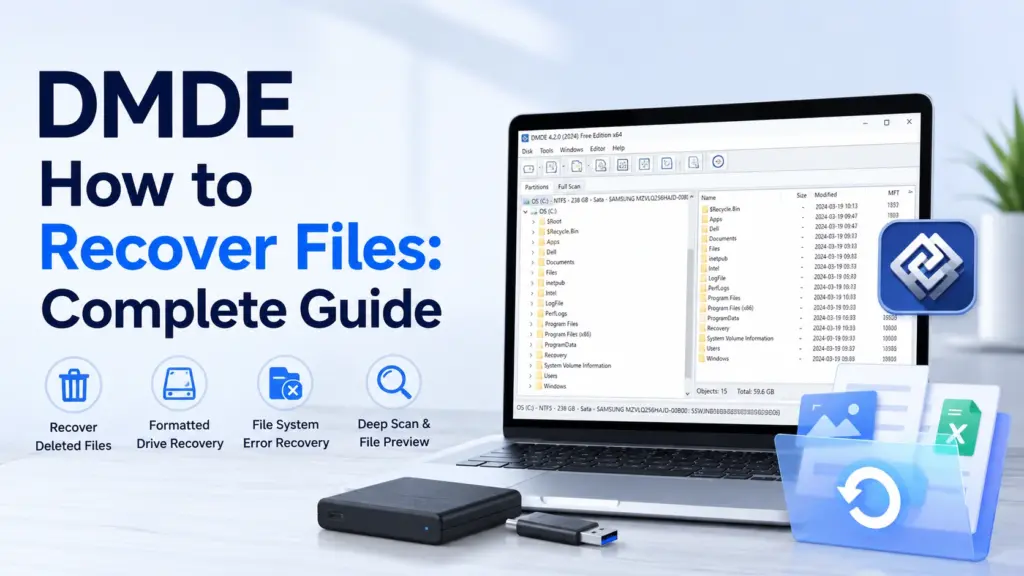
Quando uma pasta importante desaparece após pressionar Shift+Delete, após uma formatação ou devido a um erro no sistema de arquivos, as primeiras medidas tomadas podem determinar se a recuperação será bem-sucedida. Isso DMDE: como recuperar arquivos Este guia explica o fluxo de trabalho mais seguro para dispositivos de armazenamento excluídos, formatados e inacessíveis. Para ter uma visão geral mais ampla antes de começar, consulte o guia da Amagicsoft guia de recuperação de arquivos excluídos. Você aprenderá quando usar a Verificação Rápida do DMDE, quando executar uma Verificação Completa, como evitar a sobrescrita de dados e quando uma ferramenta mais simples, como Magic Data Recovery faz mais sentido.
Índice
Resposta rápida: DMDE – Como recuperar arquivos com segurança
Para um arquivo excluído recentemente em uma unidade em bom estado, siga este procedimento básico:
- Pare de usar a unidade afetada imediatamente.
- Baixe e descompacte o DMDE em outra unidade ou em um dispositivo USB.
- Execute o DMDE com privilégios de administrador.
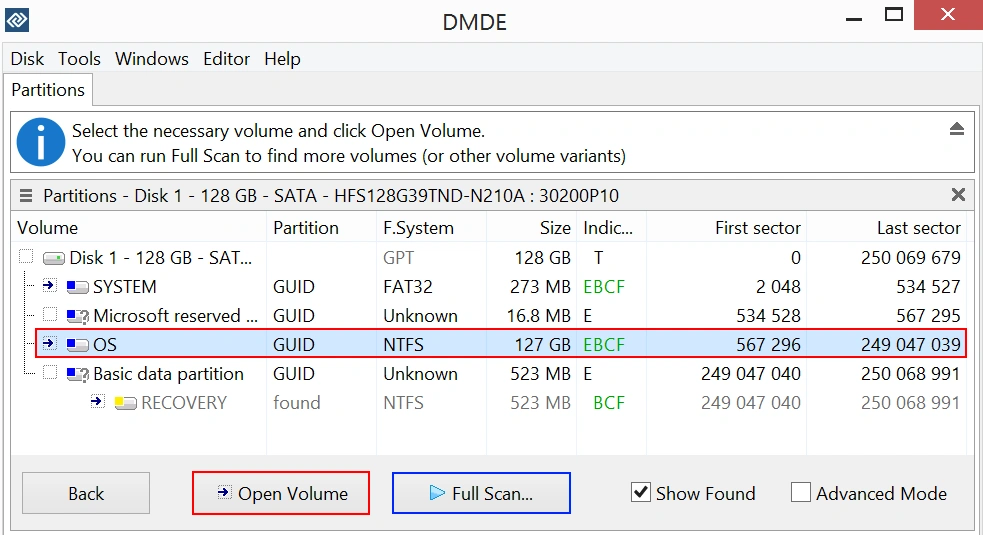
- Escolha Discos lógicos, selecione o volume afetado e clique em Aberto.
- Selecione o volume e clique em Volume aberto.
- Executar Verificação rápida de volume se a DMDE oferecer esse serviço.
- Encontre itens marcados com ícones de arquivo excluído ou de lixeira.
- Visualize e selecione os arquivos desejados.
- Clique em Recuperar e salvá-los em uma unidade física diferente.
- Se os arquivos não aparecerem, execute um Varredura completa e analise o resultado com o melhor volume.
O fluxo de trabalho oficial do DMDE para arquivos excluídos segue a mesma sequência básica: selecionar o disco lógico, abrir o volume, executar a Verificação Rápida do Volume, quando disponível, marcar os arquivos excluídos e recuperá-los para um destino escolhido. O DMDE também alerta os usuários para que evitem gravar no disco de origem.
O DMDE consegue recuperar seus arquivos perdidos?
O DMDE, ou DM Disk Editor and Data Recovery Software, combina recuperação de arquivos, reconstrução de sistemas de arquivos, criação de imagens de disco, ferramentas de partição, reconstrução de RAID e inspeção direta de disco. É compatível com Windows, macOS, Linux e DOS, além de muitos sistemas de arquivos comuns. Esses recursos permitem que Recuperação de dados DMDE útil tanto para a exclusão comum quanto para problemas de armazenamento mais técnicos.
Uma prática DMDE: como recuperar arquivos O fluxo de trabalho pode ajudar nessas situações:
- Arquivos excluídos com Shift+Delete
- Arquivos removidos após esvaziar a Lixeira
- Dados perdidos de um disco rígido, pen drive, cartão de memória ou unidade externa
- Arquivos desaparecidos após uma formatação rápida
- Uma partição que aparece como RAW ou inacessível
- Uma estrutura do sistema de arquivos danificada ou ausente
- Dados armazenados em uma imagem de disco ou em uma unidade clonada
No entanto, nenhum software consegue recuperar dados que tenham sido sobrescritos por novas informações. A recuperação em muitos SSDs também pode falhar depois que o TRIM limpa os blocos excluídos. Além disso, uma unidade com falha física requer uma estratégia diferente, pois varreduras repetidas podem agravar o dano.
A documentação do DMDE recomenda clonar primeiro um dispositivo com falha ou entrar em contato com um especialista quando a unidade apresentar erros de E/S, lentidão acentuada, desconexões ou outros sintomas físicos.
Antes de usar o DMDE: proteja a unidade de origem
Muitas falhas na recuperação ocorrem antes mesmo do início da varredura. Os usuários continuam navegando, baixam softwares para a partição afetada, executam comandos de reparo ou restauram arquivos no mesmo disco. Cada gravação pode substituir registros ou conteúdos de arquivos dos quais o software de recuperação ainda precisa.
Siga esta lista de verificação antes de iniciar o DMDE: como recuperar arquivos processo:
Ação | Por que é importante |
Pare de usar o armazenamento afetado | Novos arquivos, atualizações, caches e dados temporários podem sobrescrever o conteúdo excluído. |
Não instale o DMDE na unidade de origem | Extraia o arquivo e execute-o a partir de outro disco ou dispositivo removível. |
Evite usar o CHKDSK, a formatação e as ferramentas de reparo | Essas operações podem alterar os metadados do sistema de arquivos antes de você copiar arquivos importantes. |
Recuperar para outra unidade física | Salvar no local de origem pode sobrescrever arquivos que ainda não foram recuperados. |
Primeiro, faça um clone de uma unidade instável | A realização repetida de varreduras sobrecarrega ainda mais o hardware que já apresenta erros de leitura. |
Confirme se o disco está correto verificando a capacidade e o modelo | Verificar ou editar o disco errado faz com que se perca tempo e pode gerar riscos adicionais. |
O DMDE recomenda explicitamente que os usuários não gravem nada no disco que contenha dados perdidos e, sempre que possível, iniciem o sistema operacional e o software de recuperação a partir de outro disco.
DMDE: Como recuperar arquivos: guia passo a passo
O seguinte DMDE: como recuperar arquivos Siga as instruções utilizando a interface gráfica. Os nomes dos botões podem variar ligeiramente dependendo do sistema operacional ou da versão, mas o procedimento de recuperação permanece o mesmo.
Passo 1: Baixe e execute o DMDE a partir de um local seguro
Baixe a versão atual em Site oficial da DMDE. No Windows, o DMDE geralmente é fornecido como um pacote compactado, em vez de um instalador tradicional.
Extraia o pacote completo para uma unidade USB, um disco interno secundário ou outro local seguro. Em seguida, execute o arquivo executável como administrador para que o programa possa acessar os dispositivos de armazenamento físico. A documentação de instalação do DMDE confirma que os usuários podem extrair o pacote para uma única pasta e executá-lo diretamente.
Não extraia o DMDE para a partição que contém os arquivos ausentes. Por exemplo, se os dados desapareceram da unidade C:, coloque o DMDE na unidade D: ou em uma unidade USB externa.
Etapa 2: Selecione a fonte correta
O DMDE exibe dispositivos físicos, discos lógicos, imagens de disco e outras tarefas. Escolha a fonte de acordo com o cenário de perda de dados:
- Arquivos excluídos recentemente em uma partição visível: Escolha Discos lógicos e selecione a letra da unidade original.
- Partição formatada, no formato RAW, ausente ou danificada: Escolha o dispositivo físico para que o DMDE possa inspecionar o disco inteiro e localizar as estruturas de volume.
- Unidade com falha já clonada: Abra a imagem ou o clone válido, em vez de acessar repetidamente o hardware original.
Verifique o modelo do disco, a capacidade, o tamanho da partição e o sistema de arquivos antes de prosseguir. Essa verificação evita um dos problemas mais comuns DMDE: como recuperar arquivos erros: escanear o dispositivo errado.
Etapa 3: Abrir o volume
Para uma partição lógica intacta, selecione o volume desejado e clique em Volume aberto. O DMDE criará uma visualização virtual do sistema de arquivos e exibirá pastas em seu painel de arquivos. O diretório $Root geralmente representa a raiz do volume selecionado.
Se o volume não abrir corretamente, não utilize comandos de edição de disco nem grave alterações. O DMDE é uma ferramenta de recuperação e análise de disco, e não um utilitário de reparo automático do sistema de arquivos. Em vez disso, volte à janela de partições e execute uma Verificação Completa.
Etapa 4: Execute primeiro a verificação rápida do volume
Quando a DMDE oferece Verificação rápida de volume, comece por aí. Uma varredura rápida examina os registros disponíveis do sistema de arquivos e, muitas vezes, encontra itens excluídos recentemente sem precisar ler o dispositivo inteiro.
Funciona melhor quando:
- A partição ainda abre normalmente
- Os arquivos foram excluídos recentemente
- A unidade não foi formatada
- O sistema de arquivos apresenta poucos ou nenhum dano estrutural
Essa etapa faz com que o DMDE: como recuperar arquivos agiliza o procedimento e reduz leituras desnecessárias. Se as pastas ou arquivos esperados não aparecerem, passe para a seção “Verificação Completa”, em vez de executar repetidamente a mesma verificação rápida.
Etapa 5: Localizar arquivos e pastas excluídos
Abra o caminho da pasta original e procure por indicadores de arquivos excluídos. O DMDE usa ícones semelhantes aos da lixeira e marcas de status para distinguir itens excluídos, encontrados e reconstruídos. Uma pasta também pode exibir um marcador quando contém arquivos excluídos.
Utilize essas técnicas para localizar dados com eficiência:
- Primeiro, examine a estrutura original das pastas.
- Verifique a pasta “Lixeira” quando os arquivos forem excluídos pelo Windows.
- Uso Todos encontrados / FS virtual se a visualização normal do diretório não mostrar os arquivos.
- Ative os itens excluídos nas opções de reconstrução ou de categoria de arquivo.
- Filtre por nome, extensão, tamanho ou data quando o conjunto de resultados for grande.
- Inspecionar Bruto ou resultados por categoria de arquivo apenas quando a estrutura original não estiver disponível.
Os arquivos recuperados da Lixeira do Windows podem ter nomes alterados; por isso, é especialmente importante visualizar o conteúdo antes de restaurá-los.
Etapa 6: Visualizar e avaliar os resultados
Visualize uma amostra representativa antes de recuperar uma pasta grande. Abra várias fotos, documentos, vídeos ou arquivos de diferentes partes da lista de resultados.
Um nome de arquivo correto não garante que o conteúdo permaneça intacto. O registro do arquivo pode permanecer intacto mesmo quando alguns blocos de dados já tiverem sido sobrescritos.
Para obter o melhor Recuperação de arquivos excluídos com o DMDE decisão, priorize resultados que retenham:
- Estrutura original de pastas
- Nomes originais dos arquivos
- Tamanhos razoáveis de arquivos
- Pré-visualizações válidas
- Datas previstas de criação ou modificação
Os resultados baseados no sistema de arquivos geralmente preservam melhor os nomes e as pastas do que os resultados em formato bruto. A recuperação em formato bruto identifica os arquivos por meio de assinaturas, portanto, pode perder os nomes originais, as datas e os caminhos dos diretórios.
Passo 7: Selecione os arquivos e clique em “Recuperar”
Marque os arquivos ou pastas desejados usando as caixas de seleção. Em seguida, clique em Recuperar ou escolha Ferramentas > Recuperar.
Selecione um destino em um disco físico diferente. As instruções oficiais de recuperação do DMDE também orientam os usuários a recuperar os itens selecionados para outro disco.
Por exemplo:
- Recuperar arquivos de um disco rígido externo para o disco interno do computador.
- Recuperar o conteúdo de um cartão SD para um HDD ou SSD.
- Recuperar o SSD do sistema para um disco externo.
- Recupere o conteúdo de uma unidade flash USB para um disco interno ou externo separado.
Salvar arquivos recuperados em outra partição do mesmo disco físico ainda apresenta um risco. Um dispositivo físico diferente é o destino mais seguro.
Etapa 8: Verificar as opções de recuperação
O DMDE pode exibir opções relacionadas a categorias, filtros, arquivos danificados, tratamento de caminhos e nomes duplicados. Iniciantes devem evitar alterar as opções avançadas sem um motivo claro.
Mantenha a estrutura original de diretórios quando ela parecer confiável. Além disso, recupere um pequeno grupo de teste antes de processar tudo.
Este estudo controlado DMDE: como recuperar arquivos Essa abordagem detecta resultados corrompidos logo no início. Além disso, evita que os usuários passem horas copiando milhares de arquivos inutilizáveis.
Etapa 9: Verifique os arquivos recuperados
Após a recuperação, abra o conteúdo da unidade de destino. Verifique diferentes tipos de arquivos, arquivos grandes e itens de várias pastas. Não avalie o sucesso apenas com base no número de arquivos recuperados.
Confirme se:
- Os documentos são abertos sem avisos de reparo
- As fotos são exibidas em resolução total
- Os vídeos continuam sendo reproduzidos além dos primeiros segundos
- Os arquivos são aprovados em um teste de integridade
- Os arquivos de banco de dados ou de projeto são carregados em seus aplicativos originais
Não altere a unidade de origem até verificar os arquivos importantes e criar um segundo backup.
O que fazer quando a verificação rápida não detecta nada
Uma verificação rápida depende fortemente de registros utilizáveis do sistema de arquivos. A formatação, danos nas partições ou corrupção grave dos metadados podem remover ou desligar esses registros.
Nesse caso, o DMDE: como recuperar arquivos O processo deve continuar com uma verificação completa.
Executar uma verificação completa do DMDE
Volte à janela de partições ou dispositivos. Selecione o disco físico ou o intervalo de partições relevante e, em seguida, escolha Varredura completa.
O DMDE procura estruturas do sistema de arquivos e também pode identificar arquivos por meio de assinaturas Raw. O software pode exibir várias versões possíveis do volume ao detectar estruturas antigas e atuais.
Siga o fluxo de trabalho a seguir:
- Faça a varredura no dispositivo físico ou no intervalo de partições correto.
- Aguarde até que a verificação seja concluída quando o caso envolver formatação ou danos estruturais.
- Verifique as versões dos volumes detectados.
- Abra o resultado que corresponda ao sistema de arquivos, ao tamanho e à estrutura de pastas esperados.
- Visualize vários arquivos.
- Recupere um pequeno grupo de teste para outra unidade.
- Experimente outra versão do volume se os nomes, pastas ou visualizações parecerem incorretos.
Escolha os resultados do sistema de arquivos em vez dos resultados brutos
A reconstrução do sistema de arquivos utiliza metadados para reconstruir pastas, nomes, registros de data e hora e cadeias de arquivos fragmentados. A recuperação bruta procura por assinaturas de arquivos reconhecíveis, sem depender da estrutura original do diretório.
Portanto, os resultados em formato Raw funcionam como uma alternativa, e não como a primeira opção.
Por exemplo, após uma formatação rápida, o DMDE pode localizar um volume NTFS ou exFAT mais antigo que ainda preserve grande parte da estrutura original. Esse resultado geralmente oferece um melhor DMDE: como recuperar arquivos resultado melhor do que uma lista genérica de arquivos JPG, MP4 e DOCX agrupados apenas por tipo.
Salvar o registro completo da verificação
A verificação de um disco grande pode levar um tempo considerável. Salve o registro da verificação quando o DMDE oferecer essa opção, especialmente antes de fechar o programa ou testar o resultado de outro volume.
Um registro salvo permite que você retorne aos resultados da varredura sem precisar começar do zero.
DMDE: Como recuperar arquivos após a formatação ou um erro RAW
Erros de formatação e do sistema de arquivos exigem mais cuidado do que a exclusão comum. O Windows pode exibir mensagens como:
- “Você precisa formatar o disco antes de poder usá-lo.”
- “O arquivo ou diretório está corrompido e ilegível.”
- “A unidade não está acessível.”
- “O volume não contém um sistema de arquivos reconhecido.”
Não aceite a solicitação de formatação antes de recuperar os dados. O guia da Amagicsoft sobre corrigir erros do sistema de arquivos também recomenda recuperar arquivos importantes antes de tentar fazer reparos.
Para uma unidade formatada rapidamente ou em formato RAW:
- Pare de usar o aparelho.
- Abra o disco físico no DMDE.
- Execute uma verificação completa no intervalo relevante.
- Compare as versões dos volumes detectados.
- Abra a versão com a estrutura de diretórios mais coerente.
- Visualize arquivos de várias pastas.
- Recupere os dados para outro disco.
- Reformate ou repare o dispositivo original somente após verificar a cópia recuperada.
Uma formatação completa, um apagamento seguro, a reutilização extensiva ou o TRIM do SSD podem tornar a recuperação impossível. O DMDE: como recuperar arquivos O método não consegue reconstruir conteúdos que não existem mais no meio de armazenamento.
Problemas comuns do DMDE e como resolvê-los
Problema | Causa provável | Solução recomendada |
Os arquivos excluídos não aparecem | Volume incorreto, itens excluídos ocultos ou metadados danificados | Abra o volume correto, ative a opção de arquivos excluídos, verifique as opções “Todos os arquivos encontrados” e “Sistema de arquivos virtual” e, em seguida, execute a varredura completa. |
Os arquivos recuperados não abrem | Sobrescrita, resultado incorreto do volume, fragmentação ou recuperação incompleta do Raw | Visualize primeiro, teste outro resultado do sistema de arquivos e compare versões alternativas do volume. |
Faltam os nomes originais | O DMDE localizou arquivos por meio de assinaturas Raw | Pesquise primeiro os resultados do sistema de arquivos. Use o tamanho, a visualização e o conteúdo para renomear os arquivos Raw. |
A versão gratuita não recupera a árvore de pastas completa | A recuperação gratuita funciona a partir do painel ativo e restringe o processamento aninhado | Abra cada diretório necessário e recupere os arquivos em operações separadas, ou utilize uma edição paga adequada. |
A varredura está extremamente lenta | Disco de grande capacidade, gargalo do USB, erros de leitura ou falha de hardware | Verifique a conexão e o estado da unidade. Interrompa as verificações repetidas e clone o disco caso ocorram erros ou desconexões. |
O DMDE apresenta várias versões de volume | Partições antigas ou estruturas danificadas do sistema de arquivos permanecem no disco | Compare o tamanho, o sistema de arquivos, a estrutura de pastas, as datas e a qualidade da visualização antes de recuperar os arquivos. |
Os arquivos de um SSD estão vazios ou faltam | O comando TRIM pode ter apagado os blocos excluídos | Pare de usar o SSD, verifique os backups e esteja ciente de que a recuperação por meio de software pode não dar certo. |
A unidade de origem emite um clique ou se desconecta | Possível falha física | Desligue o aparelho e procure um serviço profissional de recuperação de dados, em vez de ficar fazendo varreduras repetidamente. |
O DMDE é gratuito para recuperação de arquivos?
A Edição Gratuita do DMDE inclui suas ferramentas básicas, mas cada operação de recuperação pode processar até 4.000 arquivos a partir do painel ativo. Geralmente, os usuários precisam abrir um subdiretório específico e recuperar os arquivos visíveis nesse local.
As edições pagas eliminam essa restrição e permitem a recuperação de diretórios aninhados.
Essa estratégia pode funcionar bem quando você precisa de um número limitado de arquivos de uma pasta. No entanto, ela se torna demorada quando um diretório perdido contém muitas subpastas.
Antes de adquirir uma licença, teste vários arquivos importantes na versão gratuita. A versão paga elimina as restrições de fluxo de trabalho, mas não consegue reparar dados que a versão gratuita já recuperou como corrompidos. A DMDE deixa isso bem claro em suas perguntas frequentes e no guia de compra.
DMDE x Magic Data Recovery: Qual ferramenta você deve usar?
O DMDE oferece controle avançado, amplo suporte a plataformas, edição de disco, criação de imagens, análise de partições, assinaturas Raw e reconstrução de RAID. Esses recursos são atraentes para técnicos e usuários experientes.
Análises independentes também reconhecem sua capacidade de recuperação, embora observem que sua interface e opções avançadas tornam a curva de aprendizado mais íngreme.
Magic Data Recovery adota uma abordagem mais orientada e voltada para o Windows. Ele se concentra em problemas comuns, como exclusão acidental, formatação e erros no sistema de arquivos.

O software faz a varredura dos dispositivos de armazenamento compatíveis, organiza os resultados, exibe uma pré-visualização dos arquivos recuperáveis e é compatível com mais de 5.000 tipos de arquivos.
Comparação | DMDE | Magic Data Recovery |
Melhor para | Usuários com conhecimentos técnicos que desejam um controle detalhado do disco e do sistema de arquivos | Usuários do Windows que desejam um fluxo de trabalho de recuperação simples |
Casos comuns de recuperação | Exclusão, formatação, volumes perdidos, sistemas de arquivos danificados, imagens e RAID | Exclusão, formatação, erros no sistema de arquivos, armazenamento inacessível e dispositivos removíveis comuns |
Interface | Potente, mas denso, com muitas opções técnicas | Processo guiado de seleção, varredura, visualização e recuperação |
Ferramentas avançadas | Editor de discos, ferramentas de particionamento, criação de imagens, configurador de RAID e assinaturas personalizadas | Focado principalmente na recuperação prática de arquivos, em vez da edição de discos |
Identificação de arquivos | Reconstrução do sistema de arquivos e assinaturas Raw | Digitalização automatizada e organização por tipo de arquivo |
Curva de aprendizado | Moderado a alto | Mais acessível para usuários comuns do Windows |
Plataforma | Windows, macOS, Linux e DOS | Windows |
Nenhuma das duas ferramentas pode garantir a recuperação após a sobrescrita, o apagamento seguro, danos físicos graves ou a conclusão do processo TRIM SSD. A melhor opção depende do seu nível de habilidade e do problema de armazenamento.
Por que o Magic Data Recovery é uma alternativa prática ao DMDE
O principal problema por trás de um DMDE: como recuperar arquivos A busca, muitas vezes, não se resume à capacidade de varredura. Trata-se, na verdade, de incerteza.
Os usuários talvez não saibam que:
- Qual volume eles devem abrir
- Se deve-se selecionar um disco lógico ou um dispositivo físico
- Em qual resultado da reconstrução eles devem confiar
- Escolher entre resultados do sistema de arquivos ou resultados Raw
- Quais opções avançadas de recuperação devem ser alteradas
- Se é seguro fazer varreduras repetidas na unidade de origem
Magic Data Recovery reduz essa complexidade por meio de um fluxo de trabalho mais simples:
- Instale-o em uma unidade diferente daquela afetada.
- Selecione o disco original, a partição, a unidade USB, o cartão SD ou o armazenamento externo.
- Inicie a verificação e aguarde a conclusão.
- Filtre ou pesquise os resultados.
- Visualize arquivos importantes.
- Salve os dados selecionados em outra unidade.
Essa abordagem é indicada para usuários que apagaram acidentalmente documentos de trabalho, formataram um cartão de memória de câmera ou conectaram um disco externo que ficou inacessível após um erro no sistema de arquivos.
A página do produto descreve um processo em três etapas — selecionar, digitalizar e visualizar/recuperar — e indica compatibilidade com mais de 5.000 tipos de arquivos.
O Magic Data Recovery não substitui o editor de discos do DMDE, as ferramentas personalizadas de RAID nem os controles de nível forense. Em vez disso, oferece uma solução mais acessível para os casos de perda de dados com os quais a maioria dos usuários domésticos e de escritório se depara.
Para conhecer outro fluxo de trabalho prático, veja como recuperar arquivos excluídos do disco rígido.
Se você está procurando uma solução mais eficiente para o Windows e não precisa de recursos avançados de edição de disco, experimente o Magic Data Recovery. Visualize os resultados da varredura e recupere um pequeno conjunto de dados de teste antes de prosseguir com a restauração completa.
Compatível com Windows 7/8/10/11 e Windows Server
As melhores dicas para melhorar os resultados da recuperação de arquivos
Utilize essas regras com o DMDE, o Magic Data Recovery ou qualquer ferramenta de recuperação confiável:
- Aja rapidamente. O uso contínuo aumenta o risco de sobrescrita.
- Separe a origem e o destino. Nunca recupere arquivos no próprio dispositivo que está sendo verificado.
- Comece pelo método menos intensivo. Verifique os backups e a Lixeira e, em seguida, execute a Verificação Rápida antes da Verificação Completa em uma unidade em bom estado.
- Visualizar arquivos representativos. Teste diferentes tipos, tamanhos e pastas.
- Dê preferência aos resultados do sistema de arquivos. Geralmente, elas preservam nomes, caminhos, datas e arquivos fragmentados melhor do que a recuperação em formato Raw.
- Não faça o conserto primeiro. Recupere dados importantes antes de formatar, executar o CHKDSK, editar partições ou corrigir o sistema de arquivos.
- Clonar hardware instável. Trabalhe a partir da imagem ou do clone, em vez de digitalizar repetidamente o disco original.
- Guarde várias cópias. Após a recuperação, armazene os dados verificados em pelo menos dois locais.
Esses DMDE: como recuperar arquivos Essas dicas também se aplicam quando você recuperar arquivos excluídos acidentalmente.
Quando interromper a recuperação por conta própria
Pare de usar o software e entre em contato com um serviço especializado quando o disco:
- Emite sons de clique, rangido ou de rotação repetitiva
- Desconexões durante as leituras
- Indica a capacidade incorreta
- Desaparece da BIOS, Gerenciamento de disco, ou informações do sistema
- Fica excepcionalmente lento em vários computadores ou cabos
- Contém dados insubstituíveis relacionados a negócios, questões jurídicas, pesquisas ou família
- Sofreu danos causados por incêndio, água, impacto ou problema elétrico
A DMDE: como recuperar arquivos A varredura lê a fonte repetidamente. Isso é aceitável para mídias em bom estado, mas representa um risco para hardware instável.
As próprias orientações da DMDE recomendam a clonagem de unidades com falhas e observam que o acesso repetido pode agravar os danos ao dispositivo.
Conclusão
Isso DMDE: como recuperar arquivos O guia apresenta uma sequência segura: interrompa a gravação na fonte, abra o volume correto, tente a Verificação Rápida do Volume, verifique os itens excluídos, recupere-os em outro disco e utilize a Verificação Completa somente quando o procedimento simples falhar.
O DMDE continua sendo uma excelente opção para usuários que entendem de partições, sistemas de arquivos, imagens de disco e opções avançadas de recuperação.
Para usuários comuns do Windows, Magic Data Recovery oferece uma alternativa mais clara para arquivos excluídos, dispositivos de armazenamento formatados e erros no sistema de arquivos. Sua varredura guiada, filtragem, visualização, ampla compatibilidade com tipos de arquivos e processo de recuperação simples reduzem a chance de escolher a opção técnica errada.
Comece com uma pequena recuperação de teste, verifique os resultados e mantenha a fonte inalterada. Para conhecer outros métodos e orientações de segurança, volte à guia de recuperação de arquivos excluídos.
Compatível com Windows 7/8/10/11 e Windows Server
Perguntas frequentes
O DMDE é gratuito para recuperar arquivos?
A DMDE Free Edition pode recuperar até 4.000 arquivos do painel do Active Directory em uma única operação, e os usuários podem repetir o processo. No entanto, ela restringe a recuperação de pastas aninhadas; portanto, restaurar uma árvore de diretórios extensa pode exigir várias operações separadas. Teste primeiro alguns arquivos importantes, pois a compra de uma licença remove as restrições, mas não corrige dados já corrompidos.
Por que o DMDE não exibe meus arquivos excluídos?
Talvez você tenha aberto o volume errado, ocultado entradas excluídas ou se baseado apenas em uma visualização rápida do sistema de arquivos. Ative os itens excluídos, verifique as opções “All Found” ou “Virtual FS” e verifique a partição original. Se os registros estiverem corrompidos ou se a unidade tiver sido formatada, execute uma varredura completa e compare as versões do volume detectadas antes de selecionar os resultados “Raw”.
O DMDE consegue recuperar arquivos após a formatação?
O DMDE pode recuperar arquivos após uma formatação rápida, quando as estruturas do sistema de arquivos anterior ou o conteúdo dos arquivos permanecem no disco. Abra o dispositivo físico, execute uma varredura completa e teste o resultado do volume mais coerente. A recuperação torna-se improvável após uma sobrescrita completa, apagamento seguro, reutilização extensiva ou TRIM do SSD, pois o software não consegue restaurar dados que não existem mais.
O DMDE consegue recuperar arquivos excluídos de um SSD?
Às vezes, mas a probabilidade pode ser baixa, pois os SSDs costumam usar o TRIM. Após a exclusão, o sistema operacional pode informar ao SSD que os blocos em questão não são mais necessários, e o controlador pode apagá-los. Pare de usar o SSD imediatamente, verifique os backups e faça uma varredura a partir de outro sistema ou ambiente de inicialização. Visualizações vazias podem indicar que o conteúdo já foi perdido.
Qual é a diferença entre a Verificação Rápida e a Verificação Completa do DMDE?
A Verificação Rápida se baseia principalmente em registros acessíveis do sistema de arquivos e localiza arquivos excluídos recentemente em um volume íntegro e visível. A Verificação Completa realiza uma busca mais abrangente por estruturas do sistema de arquivos e assinaturas de arquivos brutos, por isso é útil após formatação, perda de partição ou danos nos metadados. Comece com a Verificação Rápida para economizar tempo e, em seguida, use a Verificação Completa caso os arquivos ou pastas esperados continuem ausentes.
Onde devo salvar os arquivos recuperados pelo DMDE?
Salve os dados recuperados em uma unidade física diferente, e não apenas em outra pasta no mesmo disco. Por exemplo, recupere os dados de um HDD externo para uma unidade interna ou outro dispositivo externo. Gravar na fonte pode sobrescrever arquivos que a varredura ainda não tenha copiado. Mantenha o armazenamento original inalterado até verificar os arquivos recuperados e criar um backup.
Por que os arquivos recuperados pelo DMDE estão corrompidos ou não conseguem ser abertos?
O registro do arquivo pode permanecer, mesmo que alguns blocos de conteúdo tenham sido sobrescritos, fragmentados ou lidos incorretamente. Você também pode ter selecionado uma versão incorreta do volume ou um resultado “Raw” parcial. Visualize vários arquivos, tente outro volume reconstruído e dê preferência aos resultados do sistema de arquivos em vez das categorias “Raw”. Erros físicos de leitura também podem prejudicar os resultados; portanto, faça uma cópia de segurança das unidades instáveis antes de prosseguir com a recuperação.
O Magic Data Recovery é uma boa alternativa ao DMDE?
O Magic Data Recovery é uma alternativa prática para usuários do Windows que buscam um processo mais simples para exclusão, formatação e correção de erros no sistema de arquivos. Ele orienta os usuários nas etapas de seleção da unidade, varredura, filtragem, visualização e recuperação, sem exigir conhecimento em editores de disco. O DMDE continua sendo a melhor opção para análises avançadas de partições, configurações personalizadas de RAID e controles granulares, enquanto o Magic Data Recovery é mais adequado para muitos casos de recuperação de rotina.

Jason é especialista em recuperação de dados e suporte técnico, com mais de 15 anos de experiência prática. Ele tem trabalhado extensivamente com usuários finais, resolvendo casos complexos de perda de dados e oferecendo soluções práticas de recuperação para exclusões acidentais, unidades formatadas, sistemas de arquivos danificados, partições perdidas, falhas de sistema e outras emergências de recuperação. Sua especialização também abrange backup e restauração, reparo de arquivos e recuperação de desastres, com forte ênfase em orientações seguras, confiáveis e tecnicamente precisas.