
Recuperar uma partição formatada com segurança
A formatação da partição errada pode fazer com que fotos, vídeos, documentos e arquivos de trabalho desapareçam em questão de segundos. Felizmente, você ainda pode recuperar partição formatada dados, caso você pare de usar o volume afetado e siga um procedimento seguro. Este guia explica o que muda com a formatação, quais erros devem ser evitados e como Magic Data Recovery pode recuperar arquivos de partições formatadas.
Compatível com Windows 7/8/10/11 e Windows Server
Índice
O que fazer antes de recuperar dados de uma partição formatada
Primeiro, pare de usar a partição formatada. Cada novo arquivo pode sobrescrever os dados que ainda estão na unidade. Portanto, suas próximas ações são tão importantes quanto o software que você escolher.
- Não salve novos arquivos na partição afetada.
- Não formate a partição novamente.
- Não execute CHKDSK, o DiskPart ou os comandos de reparo primeiro.
- Não instale nenhum software de recuperação no volume afetado.
- Prepare outra partição ou dispositivo para os arquivos recuperados.
- Pare imediatamente se a unidade emitir um clique ou se desconectar.
Por exemplo, o software ainda pode localizar muitos arquivos após uma formatação rápida. No entanto, copiar novas pastas para a mesma partição pode sobrescrever o conteúdo antigo e reduzir suas chances de recuperar partição formatada arquivos.
É possível recuperar uma partição formatada?
Em muitos casos, sim. Muitas vezes você pode recuperar uma partição formatada após uma formatação rápida, pois o sistema pode remover as referências do sistema de arquivos sem apagar todos os arquivos imediatamente. No entanto, o resultado depende do método de formatação, do tipo de dispositivo, do sistema de arquivos e da atividade posterior no disco.
Formatação rápida versus formatação completa
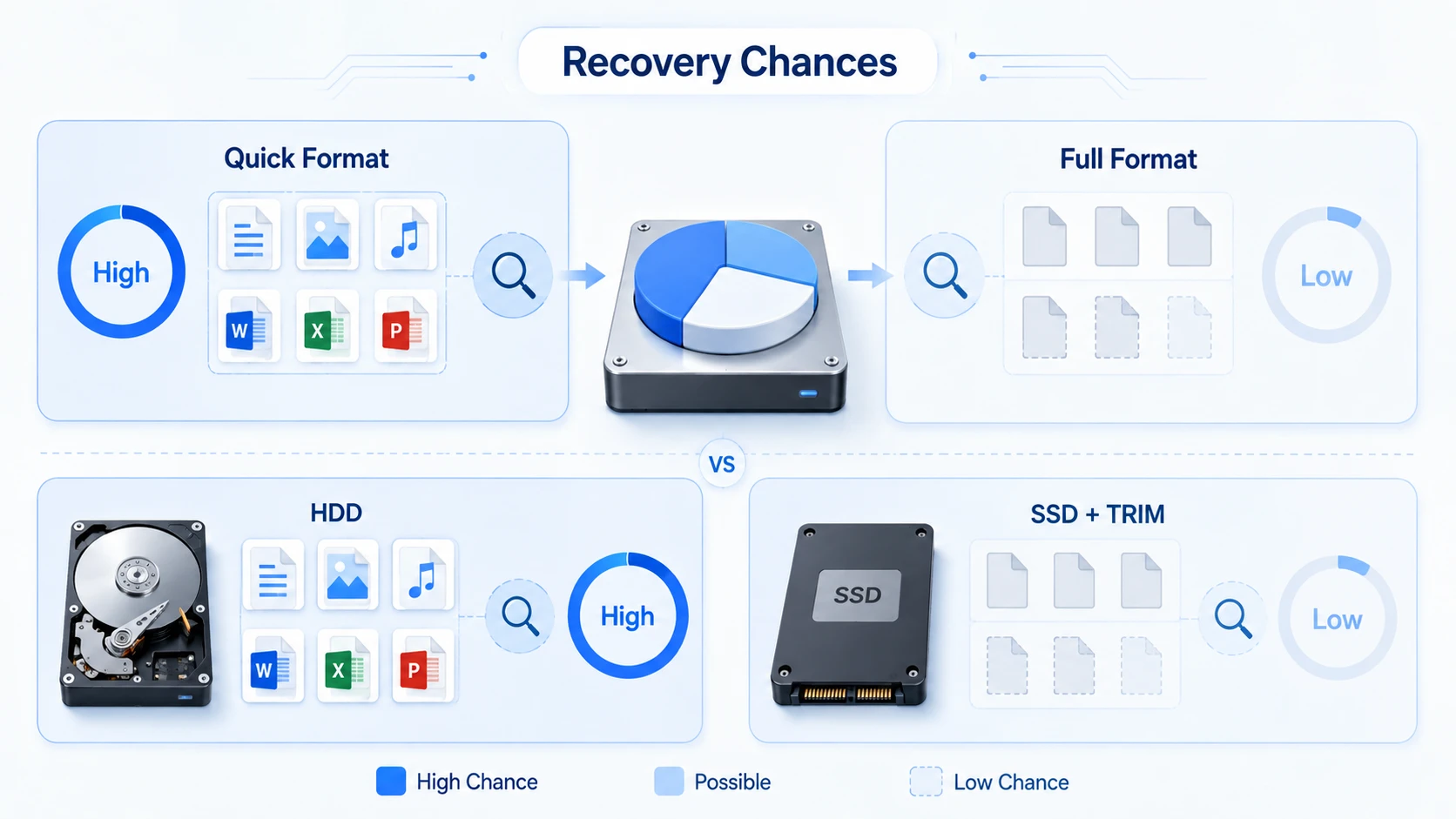
A formato rápido cria uma nova estrutura do sistema de arquivos e marca o espaço anterior como disponível. Embora os arquivos desapareçam do Explorador de Arquivos, seus dados podem permanecer até que novas informações os substituam. Como resultado, uma varredura profunda pode localizar registros antigos ou identificar arquivos por assinatura.
Em contrapartida, um formato completo podem sobrescrever a partição e eliminar mais informações recuperáveis. As ferramentas de apagamento seguro apagam intencionalmente os dados armazenados. Portanto, inicie o recuperar partição formatada processar o mais rápido possível.
HDD x SSD e TRIM
Os discos rígidos tradicionais geralmente mantêm os dados antigos até que outro arquivo sobrescreva os mesmos setores. Consequentemente, um disco rígido formatado recentemente HDD pode proporcionar melhores condições de recuperação.
Os SSDs funcionam de maneira diferente. TRIM informa ao controlador que determinados blocos não contêm mais os dados necessários. Em seguida, o SSD pode apagar esses blocos em segundo plano. Portanto, a recuperação do SSD pode se tornar difícil, mesmo que você aja rapidamente.
Nenhuma ferramenta confiável pode garantir a segurança de todos os arquivos. Em vez disso, escolha uma solução que permita que você faça uma verificação e visualize os resultados primeiro.
Formatação, RAW ou partição perdida?
Antes de tentar recuperar partição formatada dados, verifique o volume no Gerenciamento de Discos do Windows.
O que você vê | Problema provável | O melhor próximo passo |
A partição existe, mas parece estar vazia | Partição formatada | Faça uma varredura nessa partição |
A partição aparece como RAW | Sistema de arquivos ilegível | Recuperar arquivos antes da formatação |
O espaço aparece como “Não alocado” | Partição perdida ou excluída | Verificar o disco físico |
Gerar cliques ou desconexões | Possíveis danos ao hardware | Pare e entre em contato com um especialista |
Uma partição formatada ainda existe, enquanto uma partição perdida pode não ter um volume visível. Por outro lado, “RAW” geralmente significa que o Windows não consegue ler o sistema de arquivos.
Como recuperar dados de uma partição formatada com o Magic Data Recovery
Se você precisa de uma maneira prática de recuperar partição formatada arquivos, utilize um fluxo de trabalho de verificação somente leitura. O software deve examinar a fonte, localizar o conteúdo recuperável e copiar os arquivos selecionados para um local seguro.
Magic Data Recovery pode escanear partições formatadas, excluídas, RAW ou ausentes. Ele filtra os resultados, exibe uma pré-visualização dos arquivos compatíveis e recupera os dados selecionados sem a necessidade de conhecimentos de linha de comando. Além disso, é compatível com os sistemas de arquivos comuns do Windows e com as partições EXT2, EXT3 e EXT4 do Linux através do Windows.
Por que escolher o Magic Data Recovery?
Após a formatação, é preciso verificar se os arquivos importantes continuam legíveis e salvá-los sem sobrescrever outros dados.
As principais vantagens incluem:
- Uma interface gráfica intuitiva.
- Suporte para NTFS, FAT, exFAT, ReFS, EXT2, EXT3 e EXT4.
- Varredura avançada para arquivos formatados e perdidos.
- Filtra por tipo, nome, caminho e tamanho.
- Suporte à visualização de arquivos comuns.
- Compatibilidade com discos rígidos, SSDs, pen drives e cartões de memória.
Por exemplo, um usuário de escritório pode filtrar arquivos DOCX, XLSX, PDF e ZIP. Da mesma forma, um fotógrafo pode visualizar as imagens antes da recuperação.
Como recuperar arquivos com o Magic Data Recovery
Etapa 1: Faça o download e instale o Magic Data Recovery
Baixe o Magic Data Recovery e instale-o em uma partição ou computador diferente da partição formatada. Isso reduz o risco de sobrescrever arquivos recuperáveis. Se a partição do sistema do Windows tiver sido formatada, conecte o disco a um computador que esteja funcionando como unidade secundária. Em seguida, instale o programa no sistema que está funcionando.
Compatível com Windows 7/8/10/11 e Windows Server
Etapa 2: Selecione a partição formatada
Inicie o Magic Data Recovery e verifique as partições na interface principal. Em seguida, identifique a partição formatada pela letra da unidade, capacidade e informações do disco. Depois, selecione-a para iniciar a varredura. Se a partição aparecer como RAW ou Não alocada, selecione o disco físico correspondente.

Etapa 3: Verifique a partição formatada em busca de arquivos perdidos
Depois de escolher o destino, o Magic Data Recovery inicia uma varredura avançada. Enquanto isso, o programa procura por registros de arquivos e assinaturas reconhecidas. Você pode revisar os arquivos durante a varredura. No entanto, deixe o processo ser concluído, pois as etapas posteriores podem localizar mais conteúdo. Além disso, use filtros para se concentrar em documentos, imagens, vídeos, arquivos compactados ou outras categorias.

Etapa 4: Prévia Arquivos antes da recuperação
Em seguida, visualize os arquivos importantes antes da recuperação. Uma visualização legível geralmente mostra que o conteúdo continua disponível, embora não seja possível garantir que todos os arquivos grandes ou fragmentados sejam abertos perfeitamente. Use filtros de tipo de arquivo, caminho e nome para refinar os resultados. Assim, você poderá recuperar apenas o conteúdo de que precisa.

Etapa 5: Recuperar Arquivos em um local seguro
Por fim, selecione os arquivos desejados e salve-os em uma partição, unidade ou dispositivo de armazenamento diferente. Nunca os restaure na partição formatada, pois novas gravações podem sobrescrever o conteúdo ainda não recuperado. Em seguida, abra vários documentos, fotos, arquivos compactados e vídeos para verificar sua integridade.

Como recuperar dados de uma partição formatada do disco rígido
Usuários que pesquisam Como recuperar dados de uma partição formatada do disco rígido É necessário um fluxo de trabalho direto. Primeiro, interrompa todas as atividades de gravação. Em seguida, faça a varredura da partição visível. No entanto, faça a varredura do disco físico se o Gerenciamento de Discos mostrar espaço RAW ou não alocado.
Em seguida, aguarde até que a verificação seja concluída, filtre por tipo de arquivo, visualize os arquivos importantes e salve-os em outro local. Essa sequência ajuda você a recuperar partição formatada dados sem alterar primeiro a fonte.
Como recuperar uma partição do Linux formatada
As pessoas costumam pesquisar Recuperar partição formatada no Linux ou Recuperar partição formatada no Linux após formatar um volume EXT. O Magic Data Recovery roda no Windows, mas pode fazer a varredura de sistemas de arquivos compatíveis com o Linux depois que você conectar o disco a um computador com Windows.
Recupere partições EXT2, EXT3 ou EXT4 com o Magic Data Recovery
- Desligue o computador com Linux ou desconecte o disco afetado.
- Conecte o disco a um computador com Windows.
- Cancele qualquer mensagem do Windows que peça para você formatá-lo.
- Selecione a partição EXT ou o disco físico no Magic Data Recovery.
- Conclua a verificação e visualize os arquivos importantes.
- Salve os dados recuperados em outro local.
O Windows pode indicar que a partição está ilegível porque o Explorador de Arquivos não oferece suporte ao sistema de arquivos EXT por padrão. No entanto, essa mensagem não significa que os arquivos tenham sido perdidos.
Alternativas ao TestDisk e ao PhotoRec
O TestDisk consegue localizar algumas partições perdidas, enquanto o PhotoRec procura por assinaturas de arquivos. No entanto, o PhotoRec pode perder os nomes originais ou os caminhos das pastas.
Antes de gravar uma nova tabela de partições, crie uma imagem de disco. Como alternativa, o Magic Data Recovery oferece uma maneira gráfica mais simples de recuperar uma partição formatada a partir de um disco Linux compatível.
Erros comuns ao recuperar arquivos de uma partição formatada
Evite reformatar o volume, copiar novos arquivos para ele, instalar programas nele, salvar os dados recuperados no mesmo local ou executar comandos de reparo antes.
Além disso, interrompa a verificação se o disco emitir um clique ou se desconectar. Em caso de falha física ou de arquivos de grande valor, opte por um serviço profissional de recuperação.
Dicas após a recuperação de arquivos de uma partição formatada
Depois de você recuperar partição formatada Para arquivos, siga a regra de backup 3-2-1: mantenha três cópias, utilize dois tipos de mídia e mantenha uma cópia fora do local.
Além disso, verifique o modelo e a capacidade do disco antes de formatá-lo. Crie também backups de imagem antes de alterar as partições.
Conclusão: Como recuperar dados de uma partição formatada com segurança
Para recuperar partição formatada dados, agir rapidamente, evitar novas gravações e verificar o destino correto. Uma formatação rápida em um HDD estável geralmente oferece melhores condições do que uma formatação completa ou um SSD com TRIM ativado.
Magic Data Recovery merece uma recomendação por combinar varredura avançada, filtros práticos, visualização de arquivos, compatibilidade com o sistema de arquivos do Windows e acesso a partições EXT2, EXT3 e EXT4 pelo Windows. Mais importante ainda, permite que usuários comuns verifiquem os resultados antes de salvar os arquivos com segurança.
Se você precisar de um eficiente solução de recuperação de unidade formatada, tente o comando Magic Data Recovery antes de alterar a partição formatada.
Compatível com Windows 7/8/10/11 e Windows Server
PERGUNTAS FREQUENTES
É possível recuperar uma partição formatada após uma formatação rápida?
Sim, é possível recuperar uma partição formatada após uma formatação rápida, desde que novos dados não tenham sobrescrito os arquivos originais. Pare de usar o volume, faça a varredura a partir de outra partição ou computador, visualize os resultados e salve os arquivos recuperados em outro local. A recuperação se torna mais difícil após muitas gravações, uma formatação completa ou a atividade TRIM do SSD.
É possível recuperar uma partição totalmente formatada?
Uma formatação completa torna a recuperação mais difícil, pois o processo pode gravar em toda a partição. No entanto, os resultados variam de acordo com o sistema operacional, o dispositivo e o método de formatação. Ainda é possível fazer uma varredura no disco, mas espere encontrar menos arquivos recuperáveis do que após uma formatação rápida e evite fazer novas alterações.
O CHKDSK consegue recuperar arquivos de uma partição formatada?
Não. O CHKDSK verifica e repara as estruturas do sistema de arquivos; ele não funciona como um software de recuperação de dados formatados. Além disso, ele pode alterar o volume afetado antes que você salve seus arquivos. Portanto, faça a varredura e recupere os dados importantes primeiro. Só depois disso, repare ou recrie a partição, após verificar as cópias recuperadas.
O Magic Data Recovery consegue recuperar uma partição EXT4?
Sim. O Magic Data Recovery consegue fazer a varredura das partições EXT2, EXT3 e EXT4 quando você conecta o disco a um computador com Windows. O programa não roda nativamente no Linux. Cancele qualquer solicitação do Windows para formatar a unidade EXT, selecione o destino correto para a varredura e salve os arquivos recuperados em outro local.
Devo fazer a verificação na partição ou em todo o disco rígido?
Faça a verificação da partição quando ela estiver visível e exibir a capacidade correta. No entanto, faça a verificação do disco físico quando o volume aparecer como RAW, Não alocado ou ausente. Uma verificação completa do disco pode localizar informações perdidas da partição, enquanto uma verificação da partição se concentra diretamente em um volume formatado e visível.
Onde devo salvar os arquivos recuperados?
Sempre salve os arquivos recuperados em uma partição ou dispositivo físico diferente. Se você restaurá-los no local de origem formatado, novos dados poderão sobrescrever outros arquivos recuperáveis. Em seguida, abra vários documentos, fotos, vídeos e arquivos compactados para confirmar sua integridade antes de reparar ou reutilizar a partição original.
É possível recuperar dados de uma partição formatada em um SSD?
É possível, mas a recuperação de dados em um SSD continua sendo menos previsível, pois o TRIM pode apagar blocos após a formatação. Pare de usar o SSD imediatamente e faça uma varredura nele a partir de outro sistema. Se o programa não conseguir exibir uma pré-visualização dos arquivos importantes, evite repetir a varredura. No caso de dados críticos, entre em contato com um serviço profissional de recuperação antes que ocorra mais limpeza em segundo plano.

Vasilii é um especialista em recuperação de dados com cerca de 10 anos de experiência prática na área. Ao longo de sua carreira, ele resolveu com sucesso milhares de casos complexos envolvendo arquivos excluídos, unidades formatadas, partições perdidas e sistemas de arquivos RAW. Sua experiência abrange métodos de recuperação manual usando ferramentas profissionais, como editores hexadecimais, e soluções automatizadas avançadas com software de recuperação. A missão do Vasilii é tornar o conhecimento confiável sobre recuperação de dados acessível tanto para profissionais de TI quanto para usuários comuns, ajudando-os a proteger seus valiosos ativos digitais.