
O Explorador de Arquivos sumiu? 9 soluções
Se O Explorador de Arquivos desapareceu No seu PC com Windows, você pode se perguntar se o aplicativo, seu atalho na barra de tarefas ou até mesmo seus arquivos sumiram. Felizmente, esses problemas geralmente têm causas diferentes. Às vezes, o Windows apenas remove o ícone da barra de tarefas. Em outros casos, o Windows Explorer para de responder, os arquivos do sistema ficam corrompidos ou o Explorador de Arquivos abre, mas certos arquivos não aparecem mais.
Portanto, a solução mais rápida começa identificando o que realmente desapareceu. Este guia explica como restaurar o Explorador de Arquivos no Windows 11 e no Windows 10, e como resolver o problema quando O Explorador de Arquivos desapareceu da barra de tarefas, e o que fazer se o Explorer voltar, mas seus arquivos continuarem desaparecidos. Se as verificações normais do Windows não conseguirem localizar esses arquivos, Magic Data Recovery pode oferecer uma solução prática recuperação de disco rígido opção.
Compatível com Windows 7/8/10/11 e Windows Server
Índice
O Explorador de Arquivos sumiu? Comece com um diagnóstico rápido
Antes de alterar as configurações do Windows, identifique a causa mais provável para o problema que você está enfrentando.
O que você vê | Causa provável | Melhor primeira etapa |
O ícone do Explorador de Arquivos não aparece na barra de tarefas | O atalho foi desfixado | Pressione Windows + E e fixe-o novamente |
O Explorador de Arquivos não abre | Problema no processo do Explorer ou no Windows | Reinicie o Windows Explorer |
Os ícones da barra de tarefas e da área de trabalho também estão faltando | O explorer.exe pode ter parado | Inicie o explorer.exe pelo Gerenciador de Tarefas |
O Explorador de Arquivos abre, mas faltam arquivos | Os arquivos podem ser ocultados, movidos ou excluídos | Pesquise, verifique a Lixeira e, se necessário, recupere os arquivos |
Por exemplo, se O Explorador de Arquivos desapareceu da barra de tarefas mas o atalho Windows + E o abre, e o próprio Explorador de Arquivos continua disponível. Você só precisa restaurar o atalho. No entanto, se O Explorador de Arquivos desapareceu Além da barra de tarefas e dos ícones da área de trabalho, o Windows Explorer pode ter parado de funcionar.
O Explorador de Arquivos sumiu da barra de tarefas? Experimente estas soluções primeiro
Quando O Explorador de Arquivos desapareceu da barra de tarefas, comece pelas soluções menos invasivas. Essas etapas não alteram os arquivos pessoais e, muitas vezes, resolvem rapidamente os problemas relacionados aos ícones.
Solução 1. Abra o Explorador de Arquivos com Windows + E
Primeiro, pressione Windows + E, o atalho padrão do Windows para o Explorador de Arquivos.
Se a janela abrir normalmente, o programa não desapareceu. Em vez disso, o Windows provavelmente removeu ou desvinculou o ícone da barra de tarefas. Esse teste rápido permite distinguir um problema com o atalho de um problema mais complexo no Explorer.
Solução 2. Fixar o Explorador de Arquivos na barra de tarefas
Se O Explorador de Arquivos desapareceu basta, a partir da barra de tarefas, restaurar o ícone com apenas alguns cliques:
- Imprensa Windows + S e procure por Explorador de arquivos.
- Clique com o botão direito do mouse Explorador de arquivos.
- Escolha Fixar na barra de tarefas.
Como alternativa, pressione Windows + E, clique com o botão direito do mouse no ícone do Explorador de Arquivos na barra de tarefas e selecione Fixar na barra de tarefas.
Se o ícone desaparecer novamente, siga com a próxima solução, pois o Windows Explorer pode não estar funcionando corretamente.
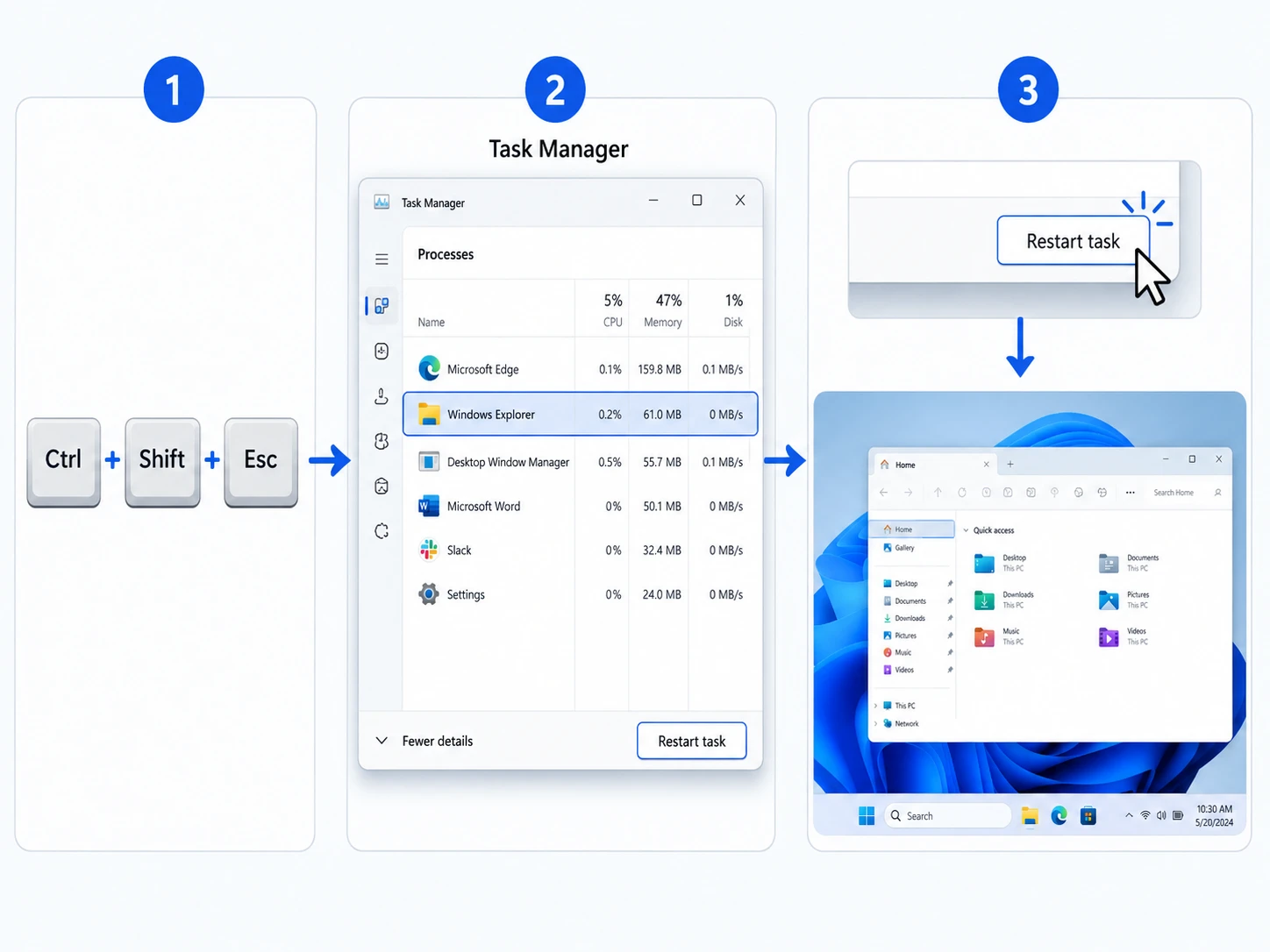
Solução 3. Reinicie o Windows Explorer no Gerenciador de Tarefas
Às vezes, O Explorador de Arquivos desapareceu porque o Windows Explorer parou de responder.
- Imprensa Ctrl + Shift + Esc para abrir o Gerenciador de Tarefas.
- Localizar Explorador do Windows em “Processos”.
- Selecione-o e clique Reiniciar tarefa.
Durante a reinicialização, a barra de tarefas e a área de trabalho podem desaparecer por um breve momento, pois o Windows Explorer controla partes essenciais da interface. Após alguns segundos, elas devem reaparecer.
É importante ressaltar que reiniciar o Windows Explorer não exclui seus arquivos pessoais. Portanto, essa é uma solução adequada para problemas temporários relacionados ao Explorer ou à barra de tarefas.
O Explorador de Arquivos desapareceu completamente ou não abre? Experimente estas soluções
Se a combinação de teclas Windows + E não funcionar, ou se a área de trabalho e a barra de tarefas desaparecerem ao mesmo tempo, o problema vai além da falta de um atalho.
Solução 4. Inicie o explorer.exe manualmente
O Windows utiliza explorer.exe para executar o Explorador de Arquivos e as principais partes do shell da área de trabalho. Se esse processo for interrompido, vários elementos da interface podem desaparecer de uma só vez.
- Imprensa Ctrl + Shift + Esc.
- Escolha Executar nova tarefa no Gerenciador de Tarefas.
- Tipo
explorer.exe. - Imprensa Entrar.
Se a barra de tarefas e a área de trabalho voltarem, significa que o Explorer havia parado ou não conseguiu ser iniciado. Esse método costuma ajudar quando O Explorador de Arquivos desapareceu após uma falha no sistema, um problema de login ou um erro temporário do Windows.
Solução 5. Reinicie o Windows e verifique se há atualizações
Em seguida, reinicie o PC para limpar erros temporários de processo. Depois, acesse:
Configurações > Windows Update > Verificar se há atualizações
Instale as atualizações disponíveis e reinicie o computador novamente, caso o Windows solicite. Em seguida, teste o Explorador de Arquivos pressionando Windows + E.
Se O Explorador de Arquivos desapareceu Se isso aconteceu apenas uma vez e agora está funcionando normalmente, talvez você não precise de outra correção. No entanto, falhas repetidas podem indicar que há componentes do Windows danificados.
Solução 6. Reparar o Windows com o DISM e o SFC
O Windows inclui duas ferramentas de reparo integradas. O DISM repara a imagem dos componentes do Windows, enquanto o Verificador de Arquivos do Sistema verifica os arquivos protegidos do sistema.
Aberto Prompt de comando como administrador e execute o DISM primeiro:
DISM.exe /Online /Cleanup-image /Restorehealth
Quando terminar, execute:
sfc /scannow
Em seguida, reinicie o computador.
Use esse método quando O Explorador de Arquivos desapareceu apresenta o problema repetidamente ou se recusa a iniciar após correções mais simples. Além disso, evite baixar cópias de substituição de explorer.exe de sites desconhecidos. As ferramentas integradas oferecem uma maneira mais segura de reparar componentes do Windows.
O Explorador de Arquivos sumiu e seus arquivos também desapareceram?
Restaurar o Explorador de Arquivos e recuperar arquivos pessoais são tarefas distintas. Portanto, se o Explorador for aberto novamente, mas documentos, fotos, vídeos ou pastas continuarem ausentes, verifique se o Windows ocultou, moveu ou excluiu os dados.
Solução 7. Mostrar arquivos ocultos e pesquisar neste PC
Primeiro, escolha:
Exibir > Mostrar > Itens ocultos
Em seguida, abra Este PC e procure o nome do arquivo que está faltando. Se você não souber o nome exato, pesquise por tipo de arquivo, como, por exemplo, .docx, .xlsx, .jpg, .png, ou .pdf.
Verifique também as pastas “Área de Trabalho”, “Documentos”, “Downloads”, “OneDrive” e outras unidades locais. Por exemplo, um usuário pode pensar que O Explorador de Arquivos desapareceu quando apenas o local de uma pasta ou de um arquivo foi alterado.
Solução 8. Verifique a Lixeira e os backups
Em seguida, abra o Lixeira. Se você encontrar os arquivos ausentes, clique com o botão direito do mouse neles e selecione Restaurar.
Verifique também todas as fontes de backup que você utiliza, incluindo Histórico de Arquivos, Versões Anteriores, OneDrive, outro serviço de backup na nuvem ou uma unidade de backup. Sempre que um backup válido contiver o arquivo de que você precisa, use essa cópia primeiro.
No entanto, se O Explorador de Arquivos desapareceu temporariamente e seus arquivos continuarem desaparecidos depois que o Explorador voltar a funcionar, a Pesquisa, a Lixeira e os backups podem não resolver o problema. Nesse caso, um software de recuperação de dados se torna necessário.
Recupere arquivos perdidos após o desaparecimento do Explorador de Arquivos com o Magic Data Recovery
Magic Data Recovery torna-se útil quando o Windows volta a funcionar, mas seus arquivos não são restaurados. Ao contrário do DISM, do SFC ou da reinicialização explorer.exe, ele se concentra em localizar dados recuperáveis, em vez de reparar a interface do Windows.
Por exemplo, suponha que O Explorador de Arquivos desapareceu durante um problema no sistema. Você reinicia o Explorer com sucesso, mas uma pasta importante do projeto continua desaparecida. Depois que a Pesquisa, a Lixeira e os backups falham, o Magic Data Recovery pode fazer uma varredura na unidade afetada em busca de arquivos recuperáveis.
O Magic Data Recovery é compatível com mais de 5.000 tipos de arquivos e mídias de armazenamento comuns, como HDDs, SSDs, pen drives e cartões de memória. Ele também é compatível com o Windows 11, 10, 8 e 7. Além disso, sua função de visualização permite que você verifique os arquivos detectados antes da recuperação, ajudando você a se concentrar nos dados de que realmente precisa.
Etapa 1: Faça o download e instale o Magic Data Recovery
Baixe o Magic Data Recovery e instale-o em uma unidade diferente daquela onde os arquivos perdidos estavam armazenados. Isso reduz o risco de que os dados de instalação sobrescrevam os arquivos recuperáveis.
Compatível com Windows 7/8/10/11 e Windows Server
Etapa 2: Selecione a unidade a ser examinada
Inicie o Magic Data Recovery. Em seguida, selecione a unidade na qual os arquivos perdidos ou excluídos estavam armazenados originalmente e inicie a varredura.

Etapa 3: Verifique se há arquivos ausentes na unidade
Em seguida, o Magic Data Recovery executa uma varredura avançada para localizar arquivos recuperáveis. Enquanto isso, os itens detectados aparecem nos resultados à medida que a varredura avança, permitindo que você comece a analisá-los antes mesmo de a varredura ser concluída.

Etapa 4: Visualizar arquivos antes da recuperação
Depois que a varredura localizar os dados, use o recurso de visualização para confirmar o conteúdo dos arquivos. Essa etapa ajuda a identificar os documentos, fotos, vídeos ou outros arquivos corretos antes da recuperação.

Etapa 5: Recuperar arquivos em um local seguro
Por fim, selecione os arquivos necessários e recupere-os em uma unidade diferente ou em um local de armazenamento seguro. Não salve os dados recuperados na mesma unidade afetada, pois novas gravações podem sobrescrever outros arquivos recuperáveis.

Esse fluxo de trabalho torna o Magic Data Recovery mais relevante do que as ferramentas de reparo do Windows quando o verdadeiro problema é a perda de dados. No entanto, nenhum programa de recuperação pode garantir a recuperação de todos os arquivos. A sobrescrita, o estado da unidade, danos no sistema de arquivos e o comportamento do SSD podem afetar o resultado.
O Explorador de Arquivos desapareceu: por que isso acontece?
Várias causas podem fazer com que o Explorador de Arquivos pareça desaparecer.
O atalho da barra de tarefas foi removido
Se O Explorador de Arquivos desapareceu da barra de tarefas mas o atalho Windows + E ainda abre o aplicativo; provavelmente ele foi removido ou desfixado. Fixe o aplicativo novamente.
O Windows Explorer parou de responder
Uma falha temporária do Explorador pode ocultar o Explorador de Arquivos, a barra de tarefas ou elementos da área de trabalho. Nesse caso, reinicie o Windows Explorer a partir de Gerenciador de tarefas.
Os arquivos do sistema do Windows ficaram corrompidos
Se O Explorador de Arquivos desapareceu Repetidamente, componentes danificados do Windows podem contribuir para o problema. O DISM e o SFC podem reparar muitos problemas em arquivos do sistema sem a necessidade de arquivos de substituição de terceiros.
Seus arquivos sumiram, não o Explorador de Arquivos
Às vezes, o Explorador de Arquivos funciona normalmente, mas alguns arquivos específicos desaparecem. Portanto, faça uma busca na unidade, exiba os itens ocultos, verifique a Lixeira e analise os backups antes de usar um software de recuperação.
Como evitar que o problema do desaparecimento do Explorador de Arquivos volte a ocorrer
Primeiro, mantenha o Windows atualizado e reinicie o computador quando as atualizações exigirem isso. Além disso, evite alterações desnecessárias no Registro ou downloads que substituam arquivos do sistema do Windows.
Em segundo lugar, faça backups regulares dos arquivos importantes. O Explorador de Arquivos permite que você acesse os dados, mas não os protege contra exclusão, corrupção ou falha no armazenamento.
Por fim, lembre-se desta regra: a ausência do ícone do Explorador de Arquivos geralmente indica um problema na interface, enquanto a ausência de arquivos pessoais exige uma verificação separada da localização dos arquivos ou uma tentativa de recuperação.
Conclusão: Como resolver corretamente os problemas relacionados ao desaparecimento do Explorador de Arquivos
Quando O Explorador de Arquivos desapareceu, primeiro verifique se você perdeu um atalho da barra de tarefas, o processo do Explorer ou arquivos pessoais propriamente ditos. Se apenas o ícone tiver desaparecido, pressione Windows + E e Fixar na barra de tarefas pode resolver o problema rapidamente. Se o próprio Explorer não abrir, reinicie o Windows Explorer e execute explorer.exe, atualize o Windows e utilize o DISM e o SFC quando necessário.
No entanto, se o Explorador de Arquivos voltar a funcionar, mas arquivos importantes continuarem desaparecidos, mude do modo de reparo do sistema para o de recuperação de dados. Depois que a Pesquisa, a Lixeira e os backups falharem, Magic Data Recovery oferece uma maneira direcionada de fazer a varredura na unidade afetada, visualizar os arquivos recuperáveis e salvar os dados selecionados em um local seguro.
Portanto, recomendamos o uso do Magic Data Recovery apenas quando o problema envolver arquivos realmente ausentes — e não quando O Explorador de Arquivos desapareceu da barra de tarefas ou um atalho precisa ser reparado. Se esses métodos não resolverem o problema, a Magic Data Recovery pode ajudar recuperar os dados do disco antes de formatar o disco ou reinstalar o sistema.
Compatível com Windows 7/8/10/11 e Windows Server
Perguntas frequentes sobre o desaparecimento do Explorador de Arquivos
Por que meu Explorador de Arquivos sumiu?
Se o Explorador de Arquivos tiver desaparecido, pode ser que o Windows tenha desfixado o atalho da barra de tarefas, que o Explorador do Windows tenha parado ou que arquivos do sistema corrompidos estejam interferindo no aplicativo. Primeiro, pressione Windows + E. Se o Explorador de Arquivos abrir, o aplicativo ainda está presente e você só precisa restaurar o atalho. Caso contrário, reinicie o Explorador do Windows no Gerenciador de Tarefas.
Como faço para recuperar o Explorador de Arquivos?
Comece pressionando Windows + E, pois isso abre diretamente o Explorador de Arquivos. Se funcionar, fixe o ícone novamente na barra de tarefas. No entanto, se o atalho não abrir o aplicativo, reinicie o Explorador do Windows pelo Gerenciador de Tarefas. Você também pode executar o explorer.exe manualmente. Se o problema persistir, verifique se há atualizações do Windows e execute o DISM seguido do SFC.
Por que o Explorador de Arquivos desapareceu da barra de tarefas?
Quando o Explorador de Arquivos desaparece da barra de tarefas, mas ainda pode ser aberto com a combinação de teclas Windows + E, é provável que o Windows tenha removido ou desfixado o atalho. Procure pelo Explorador de Arquivos, clique com o botão direito do mouse nele e selecione “Fixar na barra de tarefas”. Se o ícone continuar desaparecendo, reinicie o Windows Explorer, pois um problema temporário no shell da área de trabalho pode estar afetando a barra de tarefas.
Como posso abrir o Explorador de Arquivos sem o ícone na barra de tarefas?
Pressione Windows + E para abrir o Explorador de Arquivos sem usar a barra de tarefas. Como alternativa, pressione Windows + S, digite “Explorador de Arquivos” e abra-o a partir dos resultados. Se nenhum dos métodos funcionar, abra o Gerenciador de Tarefas e execute o arquivo explorer.exe. Essa ação pode restaurar o Explorador de Arquivos quando o processo do Windows Explorer estiver parado.
Reiniciar o Windows Explorer vai excluir meus arquivos?
Não. Reiniciar o Windows Explorer recarrega o shell do Windows e a interface do Explorador de Arquivos; isso não remove intencionalmente seus dados pessoais. No entanto, salve o trabalho nos programas abertos antes de iniciar o diagnóstico, sempre que possível. Se o Explorer voltar a funcionar, mas os arquivos continuarem desaparecidos, faça uma busca na unidade, verifique a Lixeira, analise os backups e, em seguida, considere a recuperação de dados.
Por que minha barra de tarefas e o Explorador de Arquivos sumiram ao mesmo tempo?
A barra de tarefas, os ícones da área de trabalho e o Explorador de Arquivos dependem amplamente do Windows Explorer. Portanto, se o explorer.exe parar de funcionar, vários elementos da interface podem desaparecer de uma só vez. Abra o Gerenciador de Tarefas e reinicie o Windows Explorer. Se ele não aparecer na lista de processos, selecione “Executar nova tarefa”, digite explorer.exe e pressione Enter.
O que devo fazer se alguns arquivos continuarem faltando depois que o Explorador de Arquivos voltar a funcionar?
Primeiro, exiba os arquivos ocultos, faça uma busca neste PC, verifique a Lixeira e analise os backups disponíveis. Se esses métodos não localizarem os dados, pare de gravar novos arquivos na unidade afetada. Em seguida, use o Magic Data Recovery para procurar arquivos recuperáveis, visualize os resultados e salve os arquivos selecionados em um local seguro diferente.

Vasilii é um especialista em recuperação de dados com cerca de 10 anos de experiência prática na área. Ao longo de sua carreira, ele resolveu com sucesso milhares de casos complexos envolvendo arquivos excluídos, unidades formatadas, partições perdidas e sistemas de arquivos RAW. Sua experiência abrange métodos de recuperação manual usando ferramentas profissionais, como editores hexadecimais, e soluções automatizadas avançadas com software de recuperação. A missão do Vasilii é tornar o conhecimento confiável sobre recuperação de dados acessível tanto para profissionais de TI quanto para usuários comuns, ajudando-os a proteger seus valiosos ativos digitais.