
Como recuperar arquivos do Krita que não foram salvos
.kra um projeto também pode ter um backup, enquanto um projeto excluído ainda pode estar na Lixeira e exigir recuperação de arquivos excluídos caso as opções integradas de restauração não estejam mais disponíveis. Este guia explica Como recuperar arquivos do Krita que não foram salvos com segurança e quando Magic Data Recovery pode ajudar quando as opções integradas não funcionarem.Compatível com Windows 7/8/10/11 e Windows Server
Índice
Antes de recuperar um arquivo do Krita
Como recuperar arquivos do Krita que não foram salvos depende do cenário:
- O Krita travou: pode haver um salvamento automático.
- Você fechou sem salvar: O Krita normalmente remove o arquivo salvo automaticamente.
- Você perdeu as edições recentes de um projeto salvo: verifique os arquivos de salvamento automático e de backup.
- Você excluiu um arquivo salvo
.krafile: Verifique a Lixeira, o Histórico de Arquivos e, em seguida, um software de recuperação. - Você sobrescreveu o projeto: Uma versão anterior pode ajudar, mas os dados sobrescritos podem ser irrecuperáveis.
Antes de tentar Como recuperar arquivos do Krita que não foram salvos, pare de gravar novos dados na unidade afetada. Novas gravações podem sobrescrever os dados excluídos. Além disso, o SSD TRIM pode reduzir as chances de recuperação ao liberar blocos que o Windows não considera mais em uso.
Como recuperar arquivos do Krita não salvos após uma falha do programa
Uma falha no sistema oferece uma maneira de recuperar o trabalho, pois o Krita cria cópias de segurança automáticas enquanto você trabalha. Por padrão, o Krita salva automaticamente a cada 15 minutos, embora seja possível alterar esse intervalo.
Método 1: Reinicie o Krita e use o prompt de recuperação
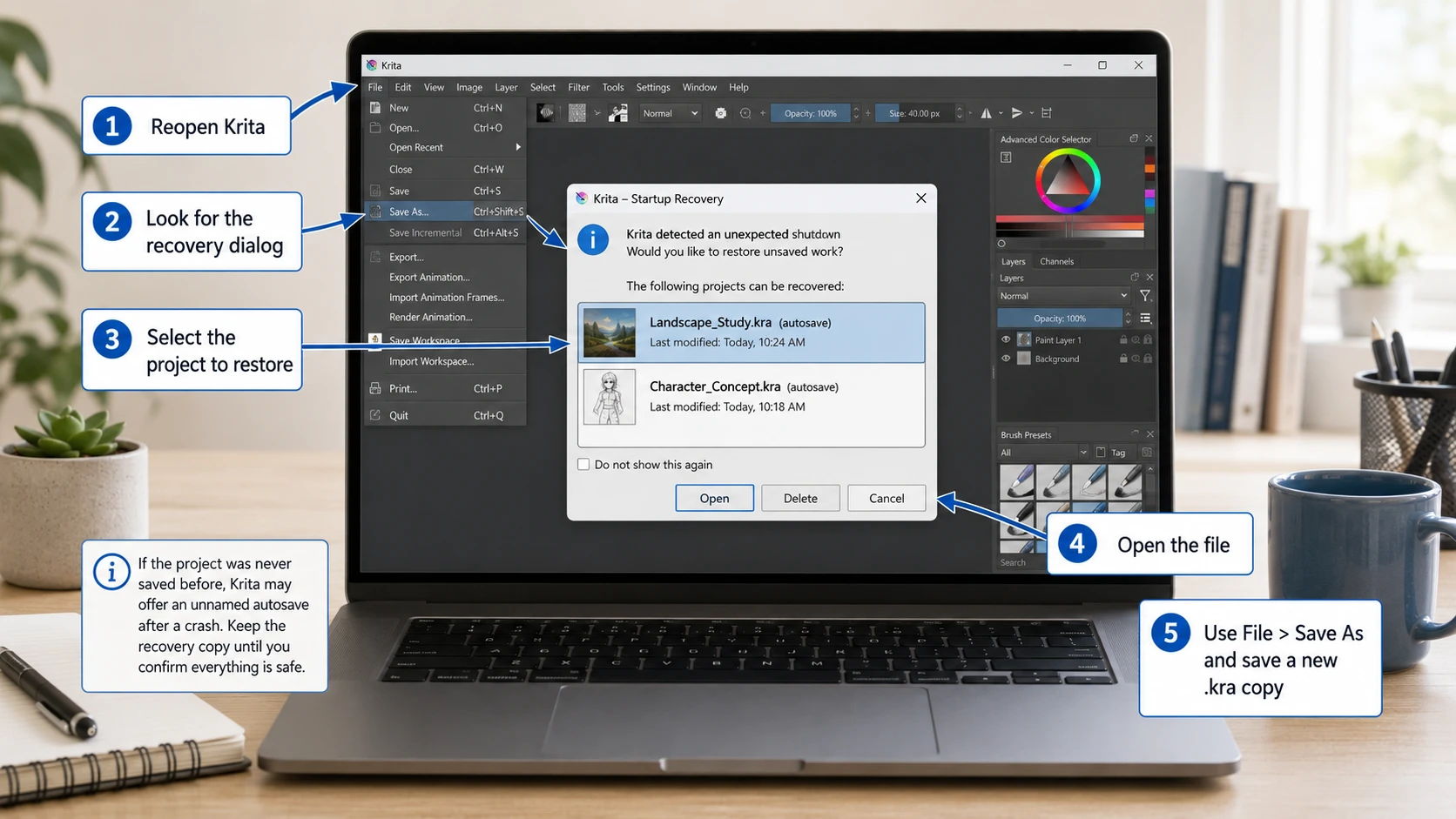
O primeiro método para Como recuperar arquivos do Krita que não foram salvos é simplesmente reiniciar o Krita.
- Reabra o Krita.
- Fique atento à janela de diálogo de recuperação durante a inicialização.
- Selecione o projeto que você deseja restaurar.
- Abra isso.
- Uso Arquivo > Salvar como e salvar um novo
.kracópia.
Caso você nunca tenha salvo o projeto, o Krita pode criar um arquivo de salvamento automático sem nome e oferecê-lo após uma falha no programa. Portanto, não descarte a cópia de recuperação, a menos que você não precise mais dela.
Método 2: Localizar o arquivo de salvamento automático do Krita na pasta %TEMP% do Windows
Se nenhuma mensagem de recuperação for exibida, a próxima etapa em Como recuperar arquivos do Krita que não foram salvos é procurar o arquivo salvo automaticamente manualmente.
Para um documento que você tem nunca salvo, o Krita armazena os arquivos salvos automaticamente pelo Windows em %TEMP%. Um nome de arquivo oculto pode ser algo como:
.krita-12549-document_1-autosave.kra
- Imprensa Win + R.
- Entrar
%TEMP%. - Habilite os itens ocultos no Explorador de Arquivos, se necessário.
- Procurar por
autosave.kraou ordenar por Data de modificação. - Copie um arquivo promissor para outro local.
- Abra a cópia no Krita e salve-a com um novo nome.
Se você já tivesse salvo o projeto, o Krita normalmente coloca o arquivo salvo automaticamente com o nome ao lado do arquivo original, como, por exemplo, .myimage.kra-autosave.kra.
Para usuários que pesquisam Krita: recuperar arquivos, essa distinção é importante porque os salvamentos automáticos sem nome e com nome utilizam locais diferentes.
Como recuperar arquivos do Krita não salvos após fechar o programa sem salvar
Essa é a principal limitação em Como recuperar arquivos do Krita que não foram salvos. A documentação oficial do Krita informa que, ao fechar o programa normalmente sem salvar, o arquivo salvo automaticamente é removido. Portanto, o próprio Krita não consegue restaurar essa cópia temporária.
No entanto, se o Krita já tivesse gravado um arquivo de salvamento automático no disco e depois o tivesse excluído, um software de recuperação poderia encontrar os dados remanescentes do arquivo. Se o Krita nunca tiver criado um arquivo de salvamento automático, não há arquivo para ser reconstruído. O salvamento automático é uma proteção temporária contra falhas, não um backup permanente.
Como recuperar arquivos do Krita não salvos a partir de arquivos de backup
Se você salvou o projeto pelo menos uma vez, Como recuperar arquivos do Krita que não foram salvos também pode envolver o sistema de backup do Krita. Por padrão, o Krita permite a realização de backups regulares dos arquivos salvos.
O backup geralmente aparece na pasta do projeto com um ~ sufixo, por exemplo:
character.kra~
Para usá-lo:
- Copie o backup para outra pasta.
- Renomeie a cópia para que termine em
.kra, como, por exemplocharacter-backup.kra. - Abra no Krita.
- Salve-o como um novo arquivo de trabalho.
No entanto, o backup e o salvamento automático são coisas diferentes. Um backup comum mantém uma versão salva anteriormente; portanto, pode não incluir suas edições mais recentes que ainda não foram salvas.
Como recuperar arquivos excluídos do Krita
Se você salvou o projeto e depois o excluiu, esse é um problema diferente de Como recuperar arquivos do Krita que não foram salvos. Para Como recuperar arquivos excluídos do Krita, comece pelas opções do Windows.
Método 1: Verifique a Lixeira
Abra a Lixeira e procure pelo nome do arquivo ou .kra extensão. Se você encontrar o projeto, clique com o botão direito do mouse nele e selecione Restaurar.
No entanto, os arquivos removidos com Shift+Delete, alguns arquivos excluídos de um dispositivo de armazenamento removível e arquivos removidos após o A Lixeira foi esvaziada pode não estar disponível lá.
Método 2: Restaurar uma versão anterior com o Histórico de Arquivos
Se você ativou o Histórico de Arquivos antes da perda:
- Abra a pasta que antes continha o projeto do Krita.
- Clique com o botão direito do mouse na pasta e selecione Restaurar versões anteriores.
- Selecione uma versão anterior à exclusão.
- Abra-o para confirmar se o projeto está lá.
- Recupere o arquivo, de preferência salvando-o primeiro em outro local.
O Histórico de Arquivos só funciona quando o Windows já tiver feito o backup dessa pasta.
Use o Magic Data Recovery quando as opções integradas não funcionarem
Se o Krita não tiver um recurso de salvamento automático ou backup que possa ser utilizado, a Lixeira estiver vazia e o Histórico de Arquivos não tiver nenhuma cópia, um software de recuperação de arquivos é a próxima medida mais sensata. Magic Data Recovery é uma ferramenta do Windows que verifica o espaço de armazenamento em busca de arquivos excluídos ou perdidos.
Isso difere de Como recuperar arquivos do Krita que não foram salvos com o recurso de salvamento automático. O salvamento automático preserva o estado temporário da edição; o backup preserva um estado salvo anteriormente. Já o software de recuperação procura no armazenamento por dados de arquivos excluídos ou perdidos.
Use isso quando o Krita ou o Windows gravarem um .kra arquivo, salvamento automático ou backup em disco que você tenha excluído posteriormente. O programa não pode recriar trabalhos que o Krita nunca salvou ou salvou automaticamente, consertar danos físicos na unidade de disco nem reverter a sobrescrita. O TRIM do SSD também pode impedir a recuperação.
Se as opções de recuperação integradas não funcionarem mais, você pode tentar o Magic Data Recovery antes que novos dados sobrescrevam os arquivos excluídos.
Como usar o Magic Data Recovery para recuperar arquivos perdidos do Krita
Etapa 1: Faça o download e instale o Magic Data Recovery
Baixe o Magic Data Recovery, mas não o instale na mesma unidade ou partição em que o arquivo do Krita foi perdido. Os arquivos de instalação podem sobrescrever dados recuperáveis.
Compatível com Windows 7/8/10/11 e Windows Server
Etapa 2: Selecione a unidade em que o arquivo do Krita foi salvo
Inicie o software, selecione a unidade ou partição que originalmente continha o projeto do Krita ou o arquivo salvo automaticamente e inicie a verificação.

Etapa 3: Procure por arquivos do Krita perdidos ou excluídos
Deixe a verificação continuar enquanto os resultados são exibidos. Pesquise por nome do projeto, pasta, data e hora de modificação ou tipo de arquivo. Enquanto isso, evite gravar novos dados na unidade afetada.

Etapa 4: Recuperar Arquivos em um local seguro
Recupere os arquivos em uma unidade diferente ou em um local seguro. Não os grave novamente no local original onde ocorreu a perda de dados até confirmar a recuperação.

Evite que trabalhos não salvos no Krita desapareçam novamente
Depois de aprender Como recuperar arquivos do Krita que não foram salvos, diminua a chance de o problema se repetir. Primeiro, salve um novo projeto como .kra desde o início. Em seguida, mantenha o salvamento automático ativado e escolha um intervalo adequado, mas lembre-se de que o salvamento automático não é um backup permanente.
Para trabalhos artísticos importantes, mantenha os backups do Krita ativados e considere a possibilidade de fazer backups incrementais. Além disso, use o Histórico de Arquivos ou outro sistema de backup independente. Por fim, salve as principais etapas como concept-v01.kra, concept-v02.kra, e concept-v03.kra para proteger contra exclusão e sobrescrita.
Conclusão
A resposta mais segura para Como recuperar arquivos do Krita que não foram salvos é usar primeiro os recursos de recuperação do Krita. Após uma falha no programa, verifique a mensagem de recuperação, %TEMP%, a pasta do projeto e .kra~ backups. Para arquivos salvos que foram excluídos, comece verificando a Lixeira e o Histórico de Arquivos; se nenhum dos dois tiver uma cópia utilizável, recuperação de arquivos excluídos o software pode ser a próxima opção. Se os métodos integrados falharem, Magic Data Recovery pode procurar arquivos que foram gravados no disco e posteriormente excluídos, embora a sobrescrita e o TRIM do SSD possam limitar a recuperação.
Compatível com Windows 7/8/10/11 e Windows Server
Perguntas frequentes
Como faço para recuperar um arquivo do Krita que não foi salvo após uma falha no programa?
Para saber como recuperar arquivos do Krita não salvos após uma falha no programa, reabra primeiro o Krita e utilize o prompt de recuperação. Se nada aparecer, procure por %TEMP% no Windows para encontrar um arquivo oculto com a extensão autosave.kra. Se você já tiver salvo o projeto anteriormente, verifique também a pasta original em busca de um arquivo com o nome “autosave”.
Onde o Krita armazena os arquivos de salvamento automático no Windows?
Para um documento que você nunca salvou, o Krita normalmente armazena seu arquivo de salvamento automático na pasta Windows %TEMP%. Se o projeto já tivesse um nome de arquivo, o Krita geralmente salva a cópia de salvamento automático com esse nome ao lado do arquivo .kra original. Como os arquivos de salvamento automático ficam ocultos por padrão, talvez seja necessário habilitar a exibição de itens ocultos no Explorador de Arquivos.
O Krita consegue recuperar arquivos depois que eu fecho o programa sem salvar?
Normalmente, não. Quando o Krita é fechado normalmente sem salvar, ele remove o arquivo de salvamento automático. No entanto, se o Krita já tiver gravado um salvamento automático no disco e depois o tiver excluído, um software de recuperação pode, às vezes, encontrar dados remanescentes. Se o Krita nunca tiver criado um salvamento automático, o software não poderá recriar a arte que o Krita nunca gravou no armazenamento.
Como recuperar arquivos do Krita excluídos após esvaziar a Lixeira?
Para saber como recuperar arquivos do Krita excluídos depois que a Lixeira estiver vazia, verifique primeiro o Histórico de Arquivos ou outro backup. Se não houver nenhum backup, pare de usar a unidade afetada e faça uma varredura nela com um software de recuperação. Recupere os arquivos encontrados para outra unidade. O comando TRIM do SSD e a sobrescrita posterior podem reduzir ou eliminar a chance de uma recuperação bem-sucedida.
Qual é a diferença entre os arquivos de salvamento automático e os de backup do Krita?
O salvamento automático protege as alterações recentes enquanto o Krita está em execução e é útil principalmente após uma falha do programa. Um arquivo de backup preserva um estado salvo anteriormente e geralmente usa o sufixo ~. Portanto, o salvamento automático e o backup resolvem problemas diferentes. Nenhum deles deve substituir um sistema de backup independente, como o Histórico de Arquivos ou o armazenamento em nuvem com controle de versões.
O Magic Data Recovery consegue recuperar um projeto do Krita que não foi salvo?
O Magic Data Recovery só pode ajudar quando há dados recuperáveis do arquivo no dispositivo de armazenamento. Por exemplo, isso pode ser relevante se o Krita tiver gravado um arquivo salvo automaticamente ou um projeto salvo no disco e você o tiver excluído posteriormente. Ele não consegue recriar obras de arte que o Krita nunca tenha salvo ou gravado automaticamente. Além disso, a sobrescrita ou o comando TRIM do SSD podem tornar a recuperação impossível.
O que devo fazer primeiro quando um arquivo do Krita desaparece?
Ao decidir como recuperar arquivos do Krita que não foram salvos, primeiro pare de salvar novos dados na unidade afetada. Em seguida, reabra o Krita, verifique a mensagem de recuperação após falha, procure o local correto de salvamento automático e verifique se há backups com a extensão .kra~ na pasta do projeto. Para projetos salvos que foram excluídos, verifique a Lixeira e o Histórico de Arquivos antes de usar um software de recuperação.

Vasilii é um especialista em recuperação de dados com cerca de 10 anos de experiência prática na área. Ao longo de sua carreira, ele resolveu com sucesso milhares de casos complexos envolvendo arquivos excluídos, unidades formatadas, partições perdidas e sistemas de arquivos RAW. Sua experiência abrange métodos de recuperação manual usando ferramentas profissionais, como editores hexadecimais, e soluções automatizadas avançadas com software de recuperação. A missão do Vasilii é tornar o conhecimento confiável sobre recuperação de dados acessível tanto para profissionais de TI quanto para usuários comuns, ajudando-os a proteger seus valiosos ativos digitais.