
Como recuperar arquivos no SSMS: 7 maneiras seguras
Se você precisar recuperar arquivos no SSMS, primeiro identifique o que desapareceu. Uma consulta não salva após uma falha do SSMS é diferente de uma consulta salva .sql o script foi excluído do disco, e ambos diferem de um arquivo ausente .bak backup do banco de dados. Este guia aborda cada caso na ordem mais segura. Se a recuperação integrada não tiver mais uma cópia utilizável, Magic Data Recovery pode ajudar recuperar arquivos excluídos que já haviam sido gravados no dispositivo de armazenamento.
Compatível com Windows 7/8/10/11 e Windows Server
Índice
O que é possível recuperar no SSMS?
Antes de você recuperar arquivos no SSMS, associe a perda à fonte de recuperação correta.
Cenário de perda | A melhor opção inicial |
O SSMS travou devido a uma consulta não salva | Reabra o SSMS e verifique os arquivos recuperados |
A consulta não salva não foi reaberta | Verifique o AutoRecover e o %TEMP% |
O arquivo .sql salvo foi excluído | Lixeira ou Histórico de Arquivos |
O item do projeto desapareceu | Verifique a pasta original do projeto/controle de versão |
O arquivo .bak local foi excluído | Cópia de backup ou recuperação de arquivos excluídos |
O próprio banco de dados precisa ser restaurado | Ferramentas de restauração do SQL Server |
A Microsoft informa que o SSMS utiliza seus próprios arquivos de solução e de projeto, incluindo o .ssmssqlproj, e armazena os projetos no perfil do usuário local por padrão. Portanto, não aplique os caminhos do VS Code Backup ou do Histórico Local ao SSMS.
Importante: Se um arquivo salvo tiver sido excluído, pare de gravar novos dados nessa unidade. A Microsoft ressalta que a recuperação de arquivos excluídos se torna menos provável à medida que o espaço livre é reutilizado. Além disso, não instale nenhum software de recuperação na partição afetada.
Método 1: Recuperar arquivos no SSMS a partir de arquivos recuperados
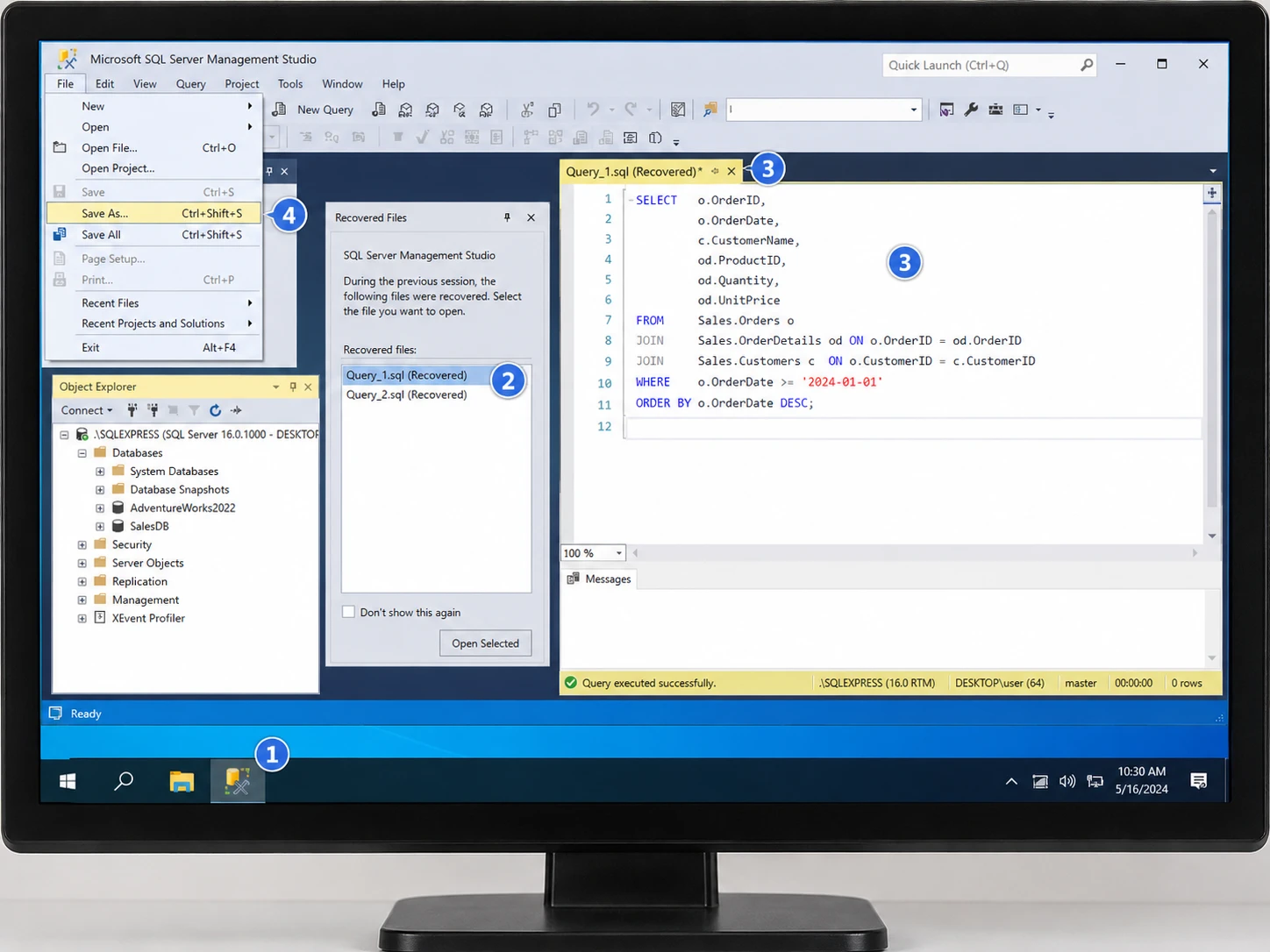
Após um encerramento inesperado, reabra primeiro o SSMS. Se o AutoRecover tiver capturado a consulta, o SSMS poderá exibir um Arquivos recuperados solicitar ou reabrir o conteúdo recuperado.
- Reinicie o SSMS.
- Abra a consulta recuperada, se solicitado.
- Verifique se os extratos mais recentes estão disponíveis.
- Escolha Arquivo > Salvar como e salvar um arquivo normal
.sqlarquivo.
Essa é a maneira mais segura de recuperar arquivos no SSMS após uma falha, pois utiliza os dados de recuperação do SSMS. No entanto, o AutoRecover não é um backup permanente, e as edições mais recentes podem estar ausentes caso o intervalo de recuperação não tenha ocorrido.
Método 2: Verifique a função “Recuperação Automática” para recuperar arquivos no SSMS
Se não aparecer nenhuma mensagem, verifique o AutoRecuperação manualmente.
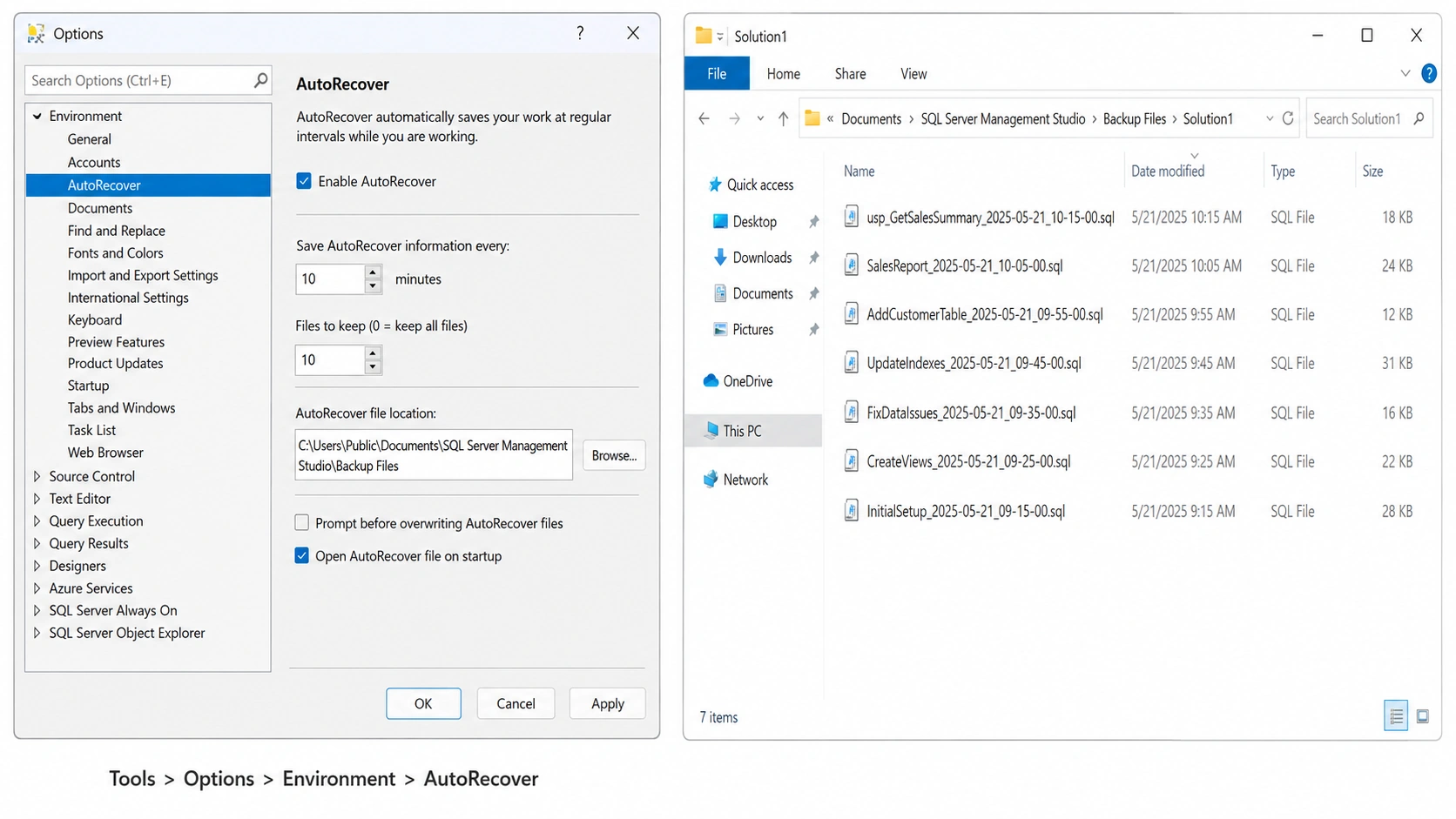
- Aberto Ferramentas > Opções > Ambiente > Recuperação automática.
- Verifique se a função “Recuperação Automática” está ativada.
- Procure no seu perfil de usuário do Windows por Arquivos de backup ou Arquivos de backup.
- Ordenar por mais recentes
*.sqlarquivos por Data de modificação. - Abra os arquivos prováveis e salve o script correto em outro local.
Uma referência atual de dicas do SSMS mostra os controles do AutoRecover e um caminho comum em Documentos > SQL Server Management Studio > Arquivos de backup > Solution1. Os caminhos podem variar de acordo com a versão do SSMS; portanto, é recomendável pesquisar as versões recentes .sql Arquivos são mais seguros do que partir do pressuposto de um único diretório fixo.
Método 3: Recuperar arquivos no SSMS da pasta %TEMP%
Algumas versões ou sessões do SSMS podem deixar arquivos temporários de consulta no Windows %TEMP%. Use isso apenas quando a pasta de recuperação normal estiver vazia.
- Imprensa Win + R e digite
%TEMP%. - Ordenar por Data de modificação.
- Procurar por
*.sqle nomes que começam com~vs. - Abra os arquivos prováveis no Bloco de Notas ou no SSMS.
- Salve conteúdos úteis como um novo
.sqlarquivo.
Não há garantia de que os arquivos temporários sobrevivam à limpeza ou ao encerramento normal do aplicativo. Portanto, %TEMP% é uma solução alternativa para uma consulta não salva, e não uma estratégia de backup.
Método 4: Recuperar arquivos no SSMS a partir da Lixeira
Se a consulta tiver sido salva e, posteriormente, excluída, verifique a Lixeira em vez da pasta “Recuperação Automática”.
- Aberto Lixeira.
- Pesquisar o
.sqlnome do arquivo. - Verifique a localização original e a data de exclusão.
- Selecione Restaurar.
- Reabra o arquivo no SSMS.
Isso pode recuperar arquivos no SSMS após a exclusão normal do Windows, mas isso não vai adiantar depois de Shift+Delete ou uma Lixeira esvaziada.
Além disso, remover um item de um projeto do SSMS nem sempre significa exclusão física. A Microsoft afirma que um item do projeto removido do Solution Explorer pode permanecer no disco; portanto, verifique primeiro a pasta original do projeto.
Método 5: Recuperar arquivos no SSMS com o Histórico de Arquivos
No caso de um script ou pasta de projeto salvos, o Histórico de Arquivos do Windows pode conter uma cópia mais antiga, caso a proteção estivesse ativada antes da perda.
- Vá até a pasta que continha o arquivo.
- Clique com o botão direito do mouse e selecione Restaurar versões anteriores.
- Abra uma versão adequada.
- Restaurar o necessário
.sqlarquivo, de preferência em outro local primeiro.
A Microsoft explica que o Histórico de Arquivos pode restaurar arquivos excluídos e versões anteriores das pastas. Isso o torna útil para Recuperação de arquivos no SSMS cenários que envolvem scripts salvos, mas ele não consegue reconstruir uma consulta não salva que o SSMS nunca tenha capturado.

Método 6: Recuperar arquivos no SSMS a partir de projetos, do Git ou de arquivos .BAK
Para trabalhos baseados em projetos, verifique a pasta do projeto e o controle de código-fonte. A Microsoft descreve os projetos de script do SSMS como coleções de scripts relacionados e observa que os projetos podem se integrar ao controle de código-fonte. Um commit anterior ou um projeto copiado pode conter o arquivo que está faltando .sql arquivo.
Não confunda a recuperação de consultas com a restauração do banco de dados. A .bak O arquivo é um backup do banco de dados, não uma guia não salva do Editor de Consultas. Se você ainda tiver um arquivo em bom estado .bak, use o SSMS Restaurar banco de dados > Dispositivo para restaurar o banco de dados.
Se o .bak Se o próprio arquivo foi excluído, recupere-o primeiro. O SQL Server só poderá restaurá-lo se o backup recuperado continuar estruturalmente utilizável.
Método 7: Recuperar arquivos do SSMS excluídos permanentemente com o Magic Data Recovery
Use um software de recuperação para recuperar arquivos no SSMS quando um arquivo salvo .sql, arquivo de projeto ou local .bak foi excluído definitivamente, e a Lixeira, o Histórico de Arquivos, os backups e o controle de versão não contêm nenhuma cópia.
Magic Data Recovery analisa o armazenamento em busca de dados de arquivos excluídos. Isso o diferencia do recurso AutoRecover do SSMS, que preserva as informações de recuperação do editor. Ele não consegue recriar texto que nunca foi gravado no disco, garantir a recuperação após a sobrescrita nem resolver danos físicos na unidade. SSD TRIM também pode reduzir as chances de recuperação.
Se as opções de recuperação integradas não funcionarem mais, você pode tentar o Magic Data Recovery antes que novos dados sobrescrevam os arquivos excluídos.
Como usar o Magic Data Recovery para Recuperar arquivos no SSMS
Etapa 1: Faça o download e instale o Magic Data Recovery
Instale o Magic Data Recovery em uma unidade ou partição diferente daquela que continha o arquivo do SSMS excluído. Isso evita que novos dados sejam gravados sobre o conteúdo recuperável.
Compatível com Windows 7/8/10/11 e Windows Server
Etapa 2: Selecione a unidade em que o arquivo do SSMS foi salvo
Inicie o software e selecione a unidade onde o arquivo excluído estava armazenado originalmente .sql, projeto ou .bak arquivo e inicie a digitalização.

Etapa 3: Verificar se há arquivos do SSMS perdidos ou excluídos
Deixe a verificação continuar e analise os resultados em busca de scripts SQL relevantes, arquivos relacionados ao projeto ou backups locais do banco de dados.

Etapa 4: Recuperar arquivos em um local seguro
Recupere os arquivos selecionados para uma unidade diferente ou para um local de armazenamento seguro. Não os grave de volta no local original onde ocorreram a perda de dados.

Como evitar a perda de arquivos do SSMS
Depois de você recuperar arquivos no SSMS, melhorar a proteção:
- Manter AutoRecuperação ativado com um intervalo adequado.
- Salvar abas de consultas importantes como
.sqlentregue os arquivos com antecedência. - Armazene scripts reutilizáveis em projetos estruturados do SSMS.
- Use o Git ou outro sistema de controle de versão.
- Faça backup das pastas do projeto usando o Histórico de Arquivos, o OneDrive ou outro método de backup.
- Manter o banco de dados
.bakarquivos separados dos scripts de trabalho e manter várias cópias.
O salvamento automático ou a recuperação automática não são o mesmo que um backup permanente. Um backup de verdade mantém uma cópia independente que sobrevive à exclusão ou a uma falha do dispositivo.
Conclusão
A melhor maneira de recuperar arquivos no SSMS depende se o conteúdo não foi salvo, foi salvo e excluído, removido de um projeto ou armazenado como um backup do banco de dados. Comece com “Arquivos recuperados”, “Recuperação automática”, %TEMP%, a Lixeira, o Histórico de Arquivos e as cópias de projetos ou de backup. Se um arquivo salvo tiver sido excluído permanentemente e esses métodos não funcionarem, Magic Data Recovery é uma boa opção para recuperar os dados excluídos.
Compatível com Windows 7/8/10/11 e Windows Server
Perguntas frequentes
Como faço para recuperar arquivos no SSMS após uma falha?
Para recuperar arquivos no SSMS após uma falha, reabra o SSMS e verifique primeiro se aparece uma mensagem sobre “Arquivos recuperados”. Se nada aparecer, verifique as configurações de Recuperação Automática e procure por arquivos .sql recentes nas pastas “Backup Files” ou “BackupFiles”. Você também pode verificar a pasta %TEMP% em busca de arquivos temporários recentes do SQL. Salve imediatamente qualquer consulta recuperada com um novo nome de arquivo.
Onde o SSMS salva os arquivos de recuperação de consultas não salvas?
Os locais de recuperação do SSMS podem variar de acordo com a versão. Um padrão comum é o uso da pasta “Backup Files” ou “BackupFiles” na pasta “Documentos” do usuário ou no perfil local relacionado ao SSMS. Algumas versões também podem deixar arquivos temporários ~vs*.sql na pasta %TEMP%. Em vez de se basear em um único caminho, procure em seu perfil de usuário por arquivos .sql modificados recentemente.
O SSMS consegue recuperar arquivos que foram excluídos definitivamente?
O SSMS, por si só, não é uma ferramenta geral de recuperação de arquivos excluídos. Para um arquivo .sql, .bak ou de projeto salvo e excluído permanentemente, verifique primeiro o Histórico de Arquivos, as Versões Anteriores, os backups na nuvem e o controle de versão. Se não houver nenhuma cópia, um software de recuperação de arquivos pode ajudar, desde que os dados excluídos ainda estejam no armazenamento e não tenham sido sobrescritos.
Qual é a diferença entre o recurso AutoRecover do SSMS e um backup?
A função AutoRecover armazena periodicamente informações de recuperação do editor para que o SSMS possa restaurar o trabalho após um desligamento inesperado. Um backup é uma cópia independente destinada à proteção de longo prazo. Portanto, a função AutoRecover não deve substituir arquivos .sql salvos, controle de versão, Histórico de Arquivos ou backups de banco de dados. A limpeza, o comportamento normal de fechamento ou os limites de retenção podem remover dados temporários de recuperação.
É possível recuperar uma consulta SQL não salva se o recurso de Recuperação Automática não tiver uma cópia?
É possível, mas as opções ficam limitadas. Verifique o %TEMP%, procure no perfil do usuário por arquivos .sql ou ~vs*.sql modificados recentemente e analise quaisquer trechos copiados ou trabalhos relacionados ao controle de código-fonte. Softwares de recuperação de dados não conseguem recriar com confiabilidade o texto de uma consulta que nunca foi gravado no disco; portanto, uma consulta que não tenha sido capturada nem salva pode ser irrecuperável.
O Magic Data Recovery consegue recuperar um arquivo .bak excluído do SSMS?
Ele pode localizar um arquivo .bak excluído se o arquivo existia no armazenamento local e seus dados não tiverem sido sobrescritos. No entanto, recuperar o arquivo e restaurar o banco de dados com sucesso são etapas distintas. O SQL Server ainda precisa ser capaz de ler o backup recuperado. O TRIM do SSD, a sobrescrita, a corrupção ou danos físicos podem impedir uma restauração viável.
Como posso evitar perder arquivos do SSMS novamente?
Salve as consultas importantes como arquivos .sql logo no início, mantenha a função AutoRecover do SSMS ativada e organize os scripts reutilizáveis em pastas de projeto. Adote um controle de versão para os scripts que sejam essenciais para o desenvolvimento ou a administração. Além disso, faça backups dessas pastas regularmente e mantenha os arquivos .bak do banco de dados em um local de armazenamento separado e protegido. Essa abordagem em camadas protege tanto o trabalho não salvo quanto os arquivos salvos.

Vasilii é um especialista em recuperação de dados com cerca de 10 anos de experiência prática na área. Ao longo de sua carreira, ele resolveu com sucesso milhares de casos complexos envolvendo arquivos excluídos, unidades formatadas, partições perdidas e sistemas de arquivos RAW. Sua experiência abrange métodos de recuperação manual usando ferramentas profissionais, como editores hexadecimais, e soluções automatizadas avançadas com software de recuperação. A missão do Vasilii é tornar o conhecimento confiável sobre recuperação de dados acessível tanto para profissionais de TI quanto para usuários comuns, ajudando-os a proteger seus valiosos ativos digitais.