
Recuperação de dados de uma unidade NAS: 7 métodos seguros
Se você precisar recuperar dados de uma unidade NAS, primeiro identifique o que realmente aconteceu. Arquivos apagados acidentalmente, uma Lixeira vazia no NAS, um gabinete com falha, um array RAID degradado e danos físicos no disco exigem métodos de recuperação diferentes. Em muitos casos, é recomendável verificar primeiro a proteção integrada do NAS antes de proceder à recuperação no nível do disco.
Como a maioria dos dispositivos NAS, em última análise, armazena dados em HDDs ou SSDs, é importante compreender os conceitos básicos soluções de recuperação de disco rígido também pode ajudar a evitar danos aos discos subjacentes. Se as opções de recuperação integradas não estiverem disponíveis e o armazenamento afetado puder ser apresentado com segurança ao Windows como um destino de verificação independente, Magic Data Recovery pode ajudar a recuperar arquivos excluídos ou formatados.
Compatível com Windows 7/8/10/11 e Windows Server
Índice
Antes de recuperar dados de uma unidade NAS
Um NAS é mais complexo do que um disco rígido externo comum. Sistemas como Synology, QNAP, WD, ASUSTOR e outros podem combinar vários discos físicos por meio de RAID ou SHR. Eles também podem utilizar sistemas de arquivos Linux, instantâneos, pools de armazenamento, criptografia e gerenciamento de volumes lógicos.
Portanto, antes de você recuperar dados de uma unidade NAS, siga estas precauções:
- Pare de copiar, sincronizar, baixar ou criar arquivos no NAS.
- Suspender as tarefas automatizadas de backup ou sincronização sempre que possível.
- Não inicialize os discos do NAS quando o Windows solicitar.
- Não formate um disco simplesmente porque o Windows informa que o sistema de arquivos não é compatível.
- Evite iniciar uma reconstrução do RAID até saber qual disco apresentou falha.
- Identifique cada disco removido com o número da baía original.
- Mantenha a ordem original dos discos.
- Interrompa a recuperação por conta própria se o disco emitir um clique, se desconectar repetidamente ou apresentar erros graves de hardware.
Se o seu principal problema for a exclusão de uma pasta de rede mapeada, consulte este guia sobre Como recuperar arquivos excluídos de uma unidade de rede. Uma unidade mapeada, como Z: é apenas um caminho de rede; os dados efetivamente excluídos permanecem no NAS ou no armazenamento do servidor por trás dele.
Lembre-se também de que o RAID não é um backup. Ele melhora a disponibilidade quando determinados discos falham, mas não oferece proteção contra exclusão acidental, ransomware, corrupção de arquivos ou todas as falhas em vários discos.
Método 1: Recuperar arquivos excluídos do NAS da Lixeira
Para uma exclusão simples, a maneira mais segura de recuperar dados de uma unidade NAS geralmente é a Lixeira do NAS.
Esse método não reconstrói setores excluídos. Em vez disso, ele restaura um arquivo que o NAS reteve deliberadamente após a exclusão.
Como recuperar arquivos excluídos de um NAS da Synology
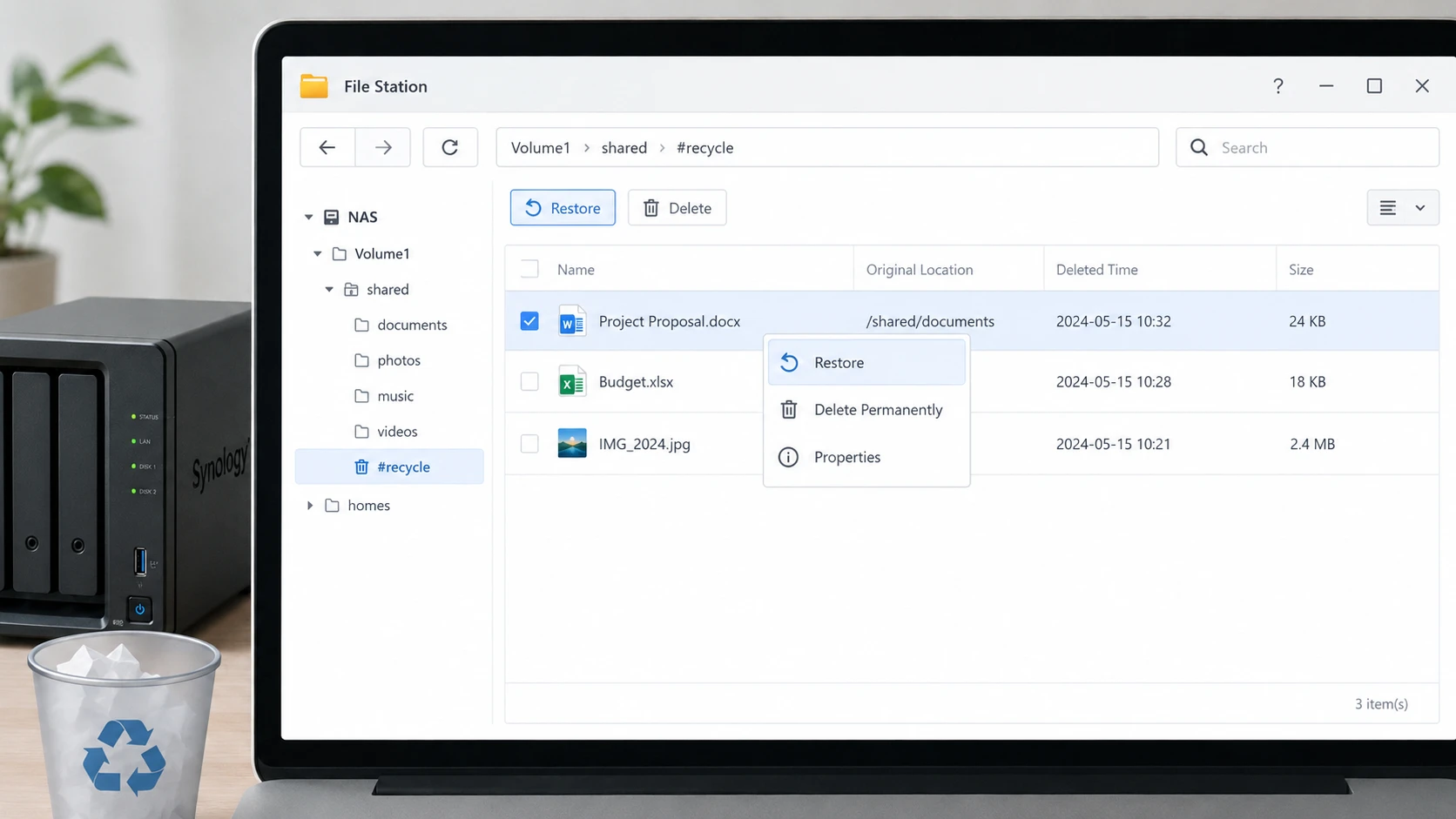
Se você estiver procurando por Como recuperar arquivos excluídos de um NAS da Synology, abrir File Station e localize o #recycle diretório dentro da pasta compartilhada afetada.
Quando a Lixeira estiver ativada antes da exclusão, a Synology poderá manter os arquivos excluídos nessa pasta. Você poderá, então, selecionar o arquivo ou a pasta desejada e restaurá-la.
No entanto, esse método não funcionará quando:
- A Lixeira estava desativada.
- A Lixeira já foi esvaziada.
- Uma tarefa de limpeza automática removeu o arquivo.
- A própria pasta compartilhada ficou inacessível.
- Um dano no pool de armazenamento impede que o DSM monte o volume.
Nessas situações, continue realizando instantâneos e backups.
Recuperar dados de uma unidade QNAP usando a Lixeira de Rede
Para recuperar dados de uma unidade QNAP após a exclusão acidental, abra File Station e verifique o Lixeira.
A Lixeira de Rede da QNAP pode reter arquivos excluídos de pastas compartilhadas compatíveis, desde que o recurso estivesse ativado antes da exclusão ocorrer.
Se o arquivo necessário ainda estiver lá, recupere-o antes de tentar uma recuperação de nível mais baixo.
Método 2: Recuperar dados de uma unidade NAS usando instantâneos
Se a Lixeira estiver vazia, os instantâneos podem ser a segunda opção mais segura para recuperar dados de uma unidade NAS.
Um instantâneo registra o estado do armazenamento compatível em um determinado momento. Consequentemente, ele pode ajudar a determinar quando um arquivo:
- Eliminado
- Substituído
- Modificado incorretamente
- Danificado por ransomware
- Substituído por uma versão indesejada
Nos sistemas Synology compatíveis, a Replicação de Snapshots permite restaurar arquivos a partir de um snapshot anterior. Dependendo da configuração, os usuários também podem acessar versões anteriores por meio do SMB.
Da mesma forma, os snapshots da QNAP permitem restaurar arquivos e pastas individuais sem que seja necessário restaurar o volume de armazenamento completo.
Os instantâneos são especialmente úteis porque evitam a varredura em nível de setor. No entanto, O salvamento automático e os instantâneos não são backups permanentes. As fotos antigas podem vir a ser removidas de acordo com as configurações de retenção.
Método 3: Restaurar dados do NAS a partir de um backup
Antes de desmontar o NAS, verifique se já existe outra cópia.
Fazer um backup costuma ser mais seguro do que tentar recuperar dados de uma unidade NAS diretamente, pois não depende de que os setores excluídos permaneçam intactos.
Entre os locais possíveis estão:
- Pen drives para backup
- Outro NAS
- Synology Hyper Backup
- QNAP HBS
- Serviços de backup na nuvem
- Backups do Windows ou de estações de trabalho
- Armazenamento de arquivos offline
- Migrações anteriores de servidores
Sempre que possível, restaure os arquivos primeiro em um diretório separado. Em seguida, verifique se os documentos, bancos de dados, fotos ou arquivos de projeto recuperados abrem corretamente antes de substituir os dados atuais do NAS.
Além disso, é importante distinguir entre sincronização e backup. Uma tarefa de sincronização bidirecional pode copiar arquivos excluídos acidentalmente para outro dispositivo, enquanto um backup com controle de versões pode preservar cópias anteriores.
Método 4: Recuperar dados quando o gabinete do NAS não inicializa
Às vezes, o próprio NAS apresenta falha, embora seus discos rígidos continuem em bom estado.
Por exemplo, o compartimento pode ter:
- Uma falha na fonte de alimentação
- Uma placa-mãe danificada
- Firmware com falha
- Uma interface de rede com falha
- Um problema no sistema operacional
Nessa situação, recuperar dados de uma unidade NAS significa obter acesso ao sistema de arquivos existente, em vez de procurar arquivos excluídos.
Para os sistemas Synology compatíveis, a Synology documenta os procedimentos para conectar todos os discos necessários a um PC e usar o Linux para montar determinadas configurações de RAID, SHR, Btrfs e ext4.
Não presuma que conectar um único disco ao Windows fará com que seus arquivos sejam exibidos.
O Windows pode, em vez disso, solicitar que você inicialize ou formate o dispositivo, pois muitos sistemas NAS utilizam sistemas de arquivos Linux ou estruturas RAID que o Windows não consegue interpretar.
Se o Windows não conseguir reconhecer corretamente um disco conectado, verifique as diferenças entre problemas de detecção lógica e falha de hardware neste Guia para quando o disco rígido não é reconhecido antes de alterar qualquer coisa no disco.
Método 5: Reconstruir um RAID com falha ou um pool de armazenamento NAS
A recuperação de um NAS com vários discos torna-se mais complicada quando o próprio RAID apresenta falha.
Dependendo do NAS, a matriz pode utilizar:
- RAID 0
- RAID 1
- RAID 5
- RAID 6
- RAID 10
- Synology SHR
- Layouts de armazenamento específicos de fornecedor
Quando os metadados do RAID ficam danificados, pode ser necessário que um software especializado em recuperação de RAID reconstrua virtualmente a matriz usando informações como a ordem dos discos, o nível do RAID, o tamanho da faixa, a rotação da paridade e os deslocamentos.
Em muitos casos, isso deve ocorrer antes da recuperação normal do arquivo.
Para obter mais informações sobre como os softwares especializados em RAID reconstroem matrizes danificadas, consulte o Guia de recuperação RAID do DiskInternals.
Uma regra fundamental é preservar a ordem dos discos.
Se você remover quatro unidades do NAS, identifique-as imediatamente como Compartimento 1, Compartimento 2, Compartimento 3 e Compartimento 4. Não troque a ordem dos discos nem permita que outro NAS os inicialize automaticamente.
Da mesma forma, evite reconstruir repetidamente um array danificado quando outro disco estiver instável. As reconstruções de RAID impõem cargas pesadas de leitura às unidades que ainda estão funcionando e podem agravar uma situação que já é frágil.
Método 6: Utilizar o Magic Data Recovery em gabinetes de NAS adequados
Magic Data Recovery foi desenvolvido para a recuperação de arquivos de dispositivos de armazenamento que o Windows consegue acessar como unidades físicas ou partições. Seu fluxo de trabalho de recuperação envolve selecionar o dispositivo de armazenamento, fazer a varredura nele, visualizar os arquivos recuperáveis e salvar os dados recuperados em outro local.
No entanto, há uma limitação importante no que diz respeito à recuperação de NAS:
O Magic Data Recovery não é uma ferramenta de reconstrução RAID.
Portanto, você não deve remover um membro de um RAID 5, RAID 6, SHR ou outra matriz distribuída e presumir que ele contenha o sistema de arquivos completo.
O Magic Data Recovery é mais adequado quando:
- O NAS utilizava um disco único, em vez de um RAID com vários discos.
- Os arquivos excluídos estavam em um disco de armazenamento diretamente acessível.
- Um disco de backup do NAS foi formatado acidentalmente.
- Um volume lógico recuperado ou reconstruído pode ser apresentado ao Windows.
- Os arquivos foram excluídos de um pen drive ou disco de expansão conectado ao NAS.
Ao contrário da Lixeira, dos instantâneos e dos backups, o software de recuperação procura no armazenamento por dados de arquivos que não estão mais disponíveis por meio do acesso normal ao sistema de arquivos.
Para obter uma explicação mais detalhada sobre a recuperação de arquivos excluídos do disco rígido, consulte Como recuperar dados apagados de um disco rígido.
Se as opções de recuperação integradas não funcionarem mais, você pode tentar o Magic Data Recovery antes que novos dados sobrescrevam os arquivos excluídos.
Como usar o Magic Data Recovery para criar uma unidade NAS acessível
Etapa 1: Faça o download e instale o Magic Data Recovery
Baixe e instale o Magic Data Recovery no Windows.
No entanto, não o instale na unidade ou partição afetada. Gravar novos arquivos de programa na mesma área de armazenamento pode sobrescrever os dados excluídos.
Compatível com Windows 7/8/10/11 e Windows Server
Etapa 2: Selecione a unidade onde os arquivos do NAS estavam armazenados
Conecte o disco do NAS autônomo, o disco de backup ou outro dispositivo de armazenamento adequado ao Windows. Abra o Magic Data Recovery e selecione a unidade que originalmente continha os arquivos perdidos.
Se o disco fizer parte de um array RAID ou SHR com vários discos, não o verifique separadamente. Reconstrua primeiro o array lógico.

Etapa 3: Escaneamento para arquivos perdidos ou excluídos do NAS
Inicie a varredura. O software examina o dispositivo de armazenamento selecionado e exibe, aos poucos, os arquivos que consegue identificar. Você pode conferir os resultados enquanto a varredura está em andamento.
Evite fazer alterações na unidade de origem durante esse processo.

Etapa 4: Prévia Arquivos antes da recuperação
Uso Prévia quando disponível, para verificar se um arquivo encontrado parece conter o conteúdo esperado.
A visualização prévia é especialmente útil quando vários arquivos recuperados têm nomes semelhantes. No entanto, nem todo arquivo danificado ou fragmentado pode necessariamente ser visualizado com sucesso.

Etapa 5: Recuperar Arquivos em um local seguro
Selecione os arquivos necessários e recupere-os em outra unidade em bom estado.
Nunca grave os dados recuperados de volta no disco original do NAS, no disco de backup ou na partição enquanto a recuperação ainda estiver em andamento.

Para conhecer outros princípios de recuperação no nível do disco, consulte o Guia de recuperação de disco rígido explica por que é importante interromper as gravações e recuperar os dados em outra unidade.
Método 7: Utilizar um serviço profissional de recuperação de NAS em caso de falha no disco físico
O software não consegue reparar danos físicos no disco.
Se uma ou mais unidades NAS:
- Emitir sons de clique ou rangido
- Desconectar repetidamente
- Não gira corretamente
- Desaparecer da BIOS ou dos controladores
- Gerar erros graves de leitura
- Fazer com que o sistema trave durante o acesso
Pare de tentar uma recuperação normal do software.
Um laboratório especializado em recuperação de dados pode criar imagens controladas de discos a partir de unidades instáveis e, em seguida, tentar a reconstrução do RAID a partir dessas imagens.
Isso é especialmente importante quando vários membros do RAID apresentam falhas.
Você também deve considerar a recuperação profissional quando os metadados de criptografia estiverem danificados, a configuração do RAID for desconhecida ou o NAS contiver dados comerciais insubstituíveis.
Como aumentar as chances de recuperação de um NAS
O melhor momento para se preparar para recuperar dados de uma unidade NAS é antes que ocorra a perda de dados.
Uma estratégia prática de proteção de NAS deve incluir:
- Ativar a Lixeira em pastas compartilhadas importantes.
- Configurar instantâneos desde que o NAS e o sistema de arquivos ofereçam suporte a elas.
- Criar backups com controle de versão em vez de depender inteiramente da sincronização.
- Mantenha um backup separado fora do NAS.
- Manter uma cópia offline ou em outro local de arquivos essenciais.
- Documente a configuração do RAID e a ordem dos discos.
- Armazene as chaves de criptografia e de recuperação com segurança.
- Monitore o estado de saúde das unidades e substitua antecipadamente os discos que estejam se deteriorando.
- Teste os backups periodicamente em vez de presumir que possam ser restaurados.
Essas medidas oferecem várias camadas de recuperação. Portanto, uma falha não resulta automaticamente em perda permanente de dados.
Conclusão
A maneira mais segura de recuperar dados de uma unidade NAS Depende de como os dados desapareceram. Para exclusões comuns, comece pela Lixeira do Synology ou do QNAP. Em seguida, verifique os instantâneos e os backups. Se o gabinete do NAS apresentar falha, mas os discos permanecerem em bom estado, preserve o conjunto completo de discos e siga o procedimento de recuperação do fabricante. Um RAID danificado, por sua vez, normalmente requer uma reconstrução específica para RAID antes que arquivos individuais possam ser restaurados.
Você também pode conferir o Amagicsoft’s soluções de recuperação de disco rígido para entender as opções de recuperação dos discos rígidos físicos que compõem muitos sistemas NAS.
Quando os métodos de recuperação integrados falham e os arquivos perdidos estão armazenados em uma unidade independente ou em outra unidade à qual se possa acessar com segurança, Magic Data Recovery pode oferecer uma opção prática de verificação de discos. No entanto, deve servir como complemento, e não como substituto, da reconstrução do RAID, dos instantâneos, dos backups ou da recuperação profissional, quando a arquitetura do NAS assim o exigir.
Compatível com Windows 7/8/10/11 e Windows Server
Perguntas frequentes
É possível recuperar dados de uma unidade NAS após a exclusão definitiva de arquivos?
Sim, a recuperação ainda pode ser possível, mas comece com snapshots e backups versionados, pois eles preservam as cópias existentes sem fazer a varredura dos setores excluídos. Se nenhum dos dois estiver disponível, pare de gravar dados no NAS. A continuidade da atividade pode sobrescrever o conteúdo excluído. O TRIM do SSD, a atividade do RAID, a criptografia e as gravações subsequentes podem reduzir a chance de recuperar arquivos excluídos permanentemente.
Como recuperar arquivos excluídos de um NAS da Synology se a Lixeira estiver vazia?
Verifique a Replicação de Instantâneos, as Versões Anteriores, o histórico de versões do Synology Drive, o Hyper Backup e quaisquer cópias de backup externas. Se nenhum deles contiver o arquivo ausente, pode ser necessária uma recuperação no nível do disco. No entanto, os volumes RAID e SHR geralmente abrangem vários discos; portanto, não considere um disco membro removido como um volume totalmente recuperável sem primeiro reconstruir a matriz.
Como posso recuperar dados de um disco QNAP?
Primeiro, verifique a Lixeira de Rede da QNAP. Em seguida, examine os snapshots disponíveis e os backups HBS. Se o pool de armazenamento não estiver mais sendo montado, identifique se o problema está relacionado ao gabinete do NAS, ao sistema de arquivos ou à configuração RAID. Arrays QTS ou QuTS hero com vários discos podem exigir uma reconstrução compatível com RAID, em vez do uso de um software comum de recuperação de arquivos executado em um único disco do conjunto.
O Magic Data Recovery consegue acessar diretamente um recurso compartilhado em rede do NAS?
O Magic Data Recovery funciona com armazenamento ao qual o Windows possa acessar como uma unidade física ou partição adequada; ele não foi projetado para realizar a reconstrução RAID por meio de um caminho mapeado de NAS. Para um compartilhamento de rede normal, verifique primeiro a Lixeira, os instantâneos e os backups. Use a recuperação no nível do disco somente quando for possível acessar o armazenamento subjacente com segurança em uma configuração compatível.
Devo reconstruir um RAID em estado de falha antes de recuperar os arquivos do NAS?
Não automaticamente. Uma reconstrução do RAID grava dados em todo o array e exerce uma carga considerável sobre os discos que ainda estão funcionando. Se outro disco estiver instável, a reconstrução pode dificultar a recuperação. Quando arquivos importantes já estiverem inacessíveis ou vários discos apresentarem erros, proteja as unidades, crie imagens sempre que possível e considere uma recuperação compatível com RAID antes de realizar outra reconstrução.
Por que o Windows me pede para formatar um disco rígido do NAS?
Muitos sistemas NAS utilizam sistemas de arquivos Linux, metadados RAID, LVM ou esquemas de armazenamento específicos de cada fabricante que o Windows não consegue interpretar diretamente. Portanto, um disco NAS em bom estado pode aparecer como RAW, não inicializado ou não formatado quando conectado a um PC com Windows. Não inicialize nem formate o disco apenas para torná-lo legível, pois isso altera os metadados de armazenamento necessários para a recuperação.
Qual é a melhor maneira de evitar a perda de dados no NAS?
Utilize várias camadas de proteção independentes. Habilite a Lixeira para compartilhamentos importantes, configure instantâneos e mantenha backups com controle de versão em um armazenamento separado. Além disso, mantenha pelo menos uma cópia offline ou em local externo dos dados críticos. Documente a configuração do RAID, a ordem dos discos e as chaves de criptografia, monitore o estado das unidades e teste periodicamente a restauração dos backups, em vez de confiar apenas no RAID.

Vasilii é um especialista em recuperação de dados com cerca de 10 anos de experiência prática na área. Ao longo de sua carreira, ele resolveu com sucesso milhares de casos complexos envolvendo arquivos excluídos, unidades formatadas, partições perdidas e sistemas de arquivos RAW. Sua experiência abrange métodos de recuperação manual usando ferramentas profissionais, como editores hexadecimais, e soluções automatizadas avançadas com software de recuperação. A missão do Vasilii é tornar o conhecimento confiável sobre recuperação de dados acessível tanto para profissionais de TI quanto para usuários comuns, ajudando-os a proteger seus valiosos ativos digitais.