
Arquivos do Obsidian sumiram? 7 soluções para recuperá-los

Se o seu Os arquivos do Obsidian desapareceram Depois de reabrir um cofre, reinstalar o Obsidian, sincronizar outro dispositivo ou excluir uma pasta, não presuma imediatamente que as anotações foram perdidas para sempre. Elas ainda podem estar em outro cofre, na Lixeira, na Recuperação de Arquivos do Obsidian, no histórico de versões da sincronização ou em um backup. Comece por aqui guia de recuperação de arquivos excluídos para entender o que a exclusão realmente significa. Se os arquivos foram realmente removidos de uma unidade do Windows e as opções integradas não funcionarem, Magic Data Recovery podem oferecer outra opção de recuperação antes que novos dados os sobrescrevam.
O Obsidian armazena notas como arquivos Markdown dentro de uma pasta “vault” local. Portanto, o fato de uma nota não aparecer na barra lateral do Obsidian nem sempre significa que o arquivo correspondente .md O arquivo foi excluído. A abordagem mais segura é verificar se o arquivo está oculto, foi movido, excluído, apagado ou simplesmente aberto no cofre errado antes de usar um software de recuperação.
Compatível com Windows 7/8/10/11 e Windows Server
Índice
O que fazer em primeiro lugar quando os arquivos do Obsidian desaparecerem
Quando Os arquivos do Obsidian desapareceram, comece pela opção de recuperação menos destrutiva e vá avançando até a verificação mais profunda do disco:
- Confirme se a Obsidian abriu o cofre correto.
- Procure na pasta original do cofre pelo arquivo que está faltando
.mdarquivos. - Verifique os arquivos excluídos e atualize o cache do cofre do Obsidian.
- Procure na Lixeira do Windows ou no Obsidian
.lixo. - Analise os instantâneos do File Recovery.
- Verifique os arquivos excluídos e o histórico de versões do Obsidian Sync.
- Restaure um backup ou faça uma varredura na unidade original após confirmar que a exclusão foi definitiva.
Se for possível excluir os arquivos, evite salvar downloads, instalar programas ou criar novos arquivos na partição afetada. Novas gravações podem reutilizar o espaço anteriormente ocupado pelas notas excluídas.
Método 1: Verificar se o Obsidian Vault está correto
Se Os arquivos do Obsidian desapareceram Após uma atualização, reinicialização, reinstalação ou alteração de pasta, verifique o caminho do cofre antes de tentar a recuperação.
Um “vault” do Obsidian é, essencialmente, uma pasta que contém notas em Markdown e arquivos relacionados. Remover um “vault” da lista de “vaults” do Obsidian não significa necessariamente que essa pasta será excluída do Windows.
Aberto Gerenciar cofres e compare o local do cofre exibido com a pasta onde você costuma armazenar suas anotações.
Então:
- Abra o Explorador de Arquivos do Windows.
- Pesquise o nome de uma nota perdida.
- Se você não conseguir se lembrar do nome do arquivo, procure por
*.md. - Verifique as pastas “Documentos”, “Área de Trabalho”, “OneDrive” e outros locais onde você possa ter salvo o cofre.
- Se você encontrar o antigo cofre, selecione Abrir pasta como cofre em Obsidian.
Um desaparecimento semelhante em todo o Windows também pode ter causas como pastas movidas, alterações no perfil do usuário ou sincronização na nuvem. O guia do Amagicsoft sobre recuperação de arquivos que desapareceram no Windows explica esses cenários mais amplos.
Método 2: Verificar os arquivos excluídos e reconstruir o cache do Vault
Às vezes Os arquivos do Obsidian desapareceram dos resultados da pesquisa ou do explorador de arquivos dentro do Obsidian, mesmo que os arquivos propriamente ditos permaneçam no disco.
Primeiro, verifique se o arquivo que está faltando .md O arquivo existe no Explorador de Arquivos do Windows.
Em seguida, abra:
Configurações > Arquivos e links > Arquivos excluídos
Certifique-se de que a pasta ou o nome do arquivo ausente não corresponda a um caminho excluído.
Se os arquivos ainda estiverem no disco, mas o Obsidian não os exibir corretamente, use Recriar o cache do cofre. Uma reconstrução do cache força o Obsidian a recriar seu índice do cofre.
No entanto, esse método não recupera dados excluídos. Se o .md Se o arquivo não estiver mais na pasta “vault”, siga os métodos de recuperação e da lixeira descritos abaixo.
Método 3: Verifique a Lixeira e o arquivo .trash do Obsidian
Se Os arquivos do Obsidian desapareceram Logo após excluir ou reorganizar notas, verifique para onde o Obsidian envia os arquivos excluídos.
Dependendo das suas configurações, uma nota excluída pode ir para:
- A Lixeira do Windows
- Uma obsidiana
.lixopasta dentro do cofre - Exclusão permanente
Comece com o Lixeira do Windows. Pesquise pelo nome do arquivo e verifique o local original. Se você encontrar a nota, clique com o botão direito do mouse nela e selecione Restaurar.
Para obter mais detalhes sobre como o Windows lida com esses arquivos, consulte o artigo da Amagicsoft guia para recuperar arquivos excluídos da Lixeira.
Em seguida, habilite os itens ocultos no Explorador de Arquivos e verifique se há um .lixo pasta.
Se você configurou o Obsidian para excluir arquivos permanentemente ou já esvaziou a Lixeira, não continue salvando dados nessa unidade. Em vez disso, continue usando os snapshots, o histórico de sincronização e os backups do Obsidian.
Método 4: Restaurar notas com o Obsidian File Recovery
O plug-in principal de recuperação de arquivos do Obsidian é uma das opções integradas mais úteis quando Os arquivos do Obsidian desapareceram devido a exclusões acidentais, edições indesejadas ou certos problemas com o aplicativo.
Por padrão, o File Recovery cria instantâneos a cada cinco minutos, no mínimo, e os mantém por sete dias. Esses instantâneos permanecem armazenados localmente no dispositivo, em vez de serem sincronizados entre computadores.
A recuperação de arquivos se aplica a .md e .canvas arquivos. Portanto, não o considere como um backup completo de todos os anexos ou arquivos do seu cofre.
Para verificar se há um snapshot anterior:
- Aberto Configurações > Recuperação de arquivos.
- Localizar Instantâneos.
- Selecione Ver.
- Digite o nome do arquivo que está faltando.
- Selecione um snapshot disponível.
- Revise o conteúdo.
- Escolha Cópia ou Restaurar.
Se aparecerem várias versões, use Mostrar alterações quando for possível compará-los antes de restaurar um deles.
Por que a recuperação de arquivos não é a mesma coisa que um backup
Essa distinção é importante quando Os arquivos do Obsidian desapareceram.
O recurso de salvamento automático ou recuperação de arquivos registra os estados históricos temporários. Um backup armazena uma cópia independente à qual você ainda poderá acessar caso o cofre, o computador ou o dispositivo de armazenamento original apresentem falha.
Portanto:
Recuperação de arquivos ≠ backup permanente
Se o prazo de retenção do snapshot já tiver expirado, a Recuperação de Arquivos pode não conter mais a versão de que você precisa.
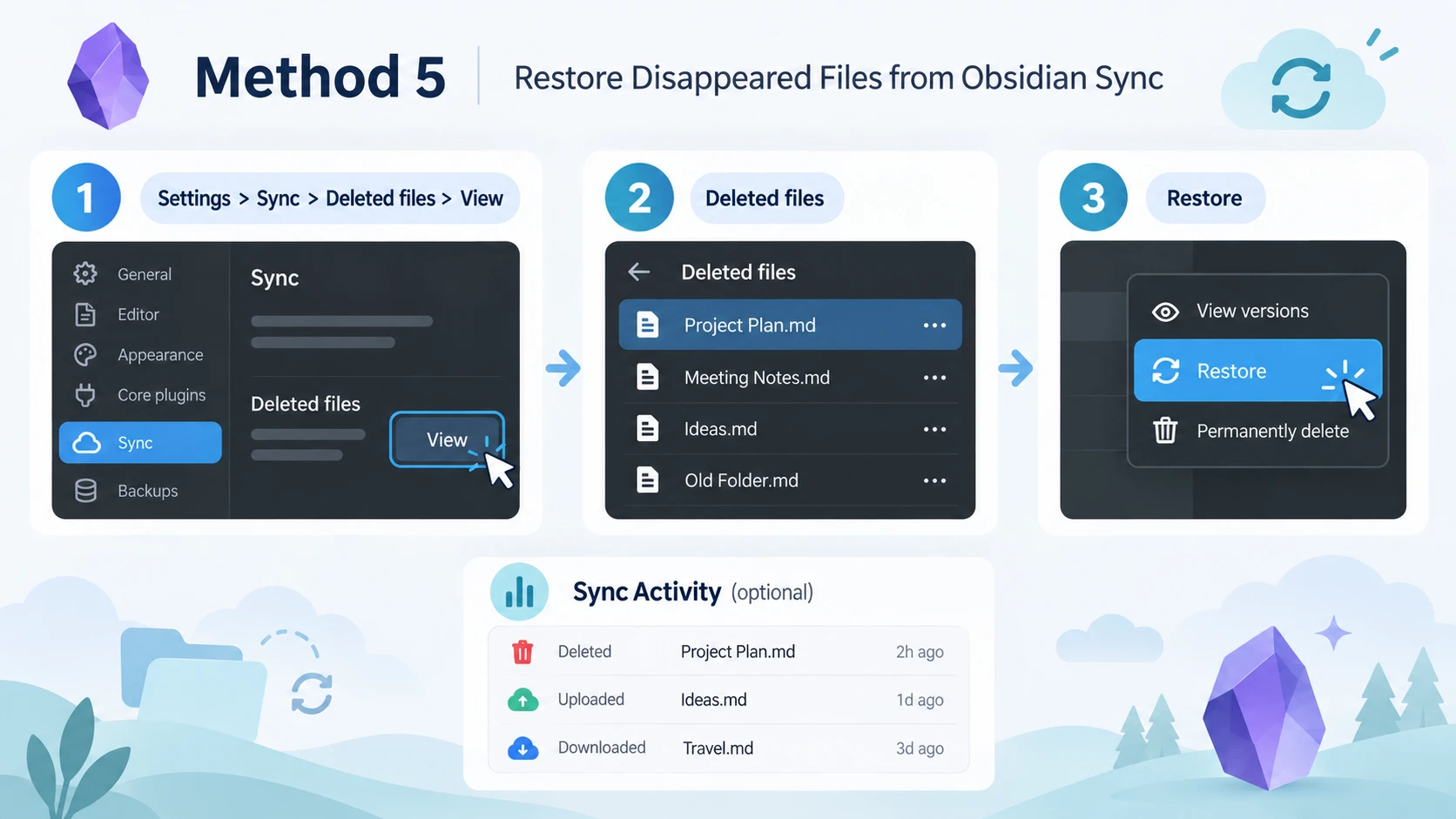
Método 5: Recuperar arquivos que desapareceram do Obsidian Sync
Se Os arquivos do Obsidian desapareceram de um cofre que utiliza o Obsidian Sync, verifique o histórico de sincronização antes de tentar a recuperação do disco.
Abrir:
Configurações > Sincronização > Arquivos excluídos > Exibir
Encontre a nota que está faltando, escolha uma versão histórica disponível e restaure-a.
Você também pode consultar o registro de atividades de sincronização do Obsidian. Isso pode ajudar a determinar se outro dispositivo enviou, baixou, alterou ou excluiu o arquivo.
Isso é particularmente útil quando as anotações desaparecem logo depois que você:
- Conecte outro computador ou celular
- Alterar a estrutura do cofre
- Renomear pastas grandes
- Excluir notas em outro dispositivo sincronizado
- Resolver conflitos de sincronização
Lembre-se de que o histórico de versões do Obsidian File Recovery e do Obsidian Sync são sistemas distintos. O fato de haver um instantâneo disponível em um computador não significa automaticamente que outro dispositivo tenha o mesmo instantâneo local do File Recovery.
Método 6: Restaurar um cofre do Obsidian a partir de um backup
Quando Os arquivos do Obsidian desapareceram, um backup deve ter prioridade sobre a recuperação do disco bruto sempre que houver uma cópia utilizável.
Verificar:
- Histórico de arquivos do Windows
- Versões anteriores
- Histórico de versões do OneDrive
- Outros serviços de backup na nuvem
- Unidades externas de backup
- Backups de NAS
- Repositórios Git
- Versões copiadas manualmente do cofre
Se uma pasta inteira do cofre, em vez de uma única nota, tiver desaparecido, o problema pode estar relacionado a um diretório excluído ou movido. O Amagicsoft’s guia de recuperação de pastas excluídas aborda os principais métodos do Windows para essa situação.
Não confunda sincronização com backup. Um serviço de sincronização procura manter a consistência entre os locais. Portanto, excluir um arquivo em um dispositivo pode, às vezes, fazer com que a exclusão seja replicada em outro.
Um backup com controle de versão separado mantém uma cópia histórica independente e oferece proteção mais robusta contra esse tipo de perda de dados.
Método 7: Recuperar arquivos do Obsidian excluídos permanentemente
Se Os arquivos do Obsidian desapareceram da unidade real do Windows e você já descartou o cofre errado, os arquivos ocultos, a Lixeira, .lixo, Recuperação de arquivos, Histórico de sincronização e backups, você pode estar lidando com uma exclusão genuína no nível do disco.
Nesse momento, interrompa todas as atividades desnecessárias na unidade original.
Quando o Windows exclui um arquivo de um disco rígido, ele pode marcar o espaço de armazenamento ocupado como disponível para reutilização. Até que esse espaço seja sobrescrito, alguns dados originais podem permanecer recuperáveis.
Os SSDs são mais complexos porque o TRIM pode informar ao SSD que os blocos excluídos não são mais necessários. A coleta de lixo pode, posteriormente, limpar esses blocos. Se o seu cofre do Obsidian estava armazenado em um SSD, leia guia para arquivos que desapareceram de um SSD antes de tentar a recuperação.
Se as opções de recuperação integradas não funcionarem mais, você pode tentar Magic Data Recovery antes que novos dados sobrescrevam os arquivos excluídos.
Quando o Magic Data Recovery faz sentido
O Magic Data Recovery é relevante quando:
- Uma obsidiana
.mdO arquivo foi excluído definitivamente. - A Lixeira já foi esvaziada.
- O Obsidian File Recovery não possui nenhum snapshot utilizável.
- O histórico de sincronização não contém mais a nota.
- Uma pasta completa do cofre foi excluída.
- Não há nenhum backup válido.
- A unidade original do Windows ainda é reconhecida normalmente.
Ao contrário do Obsidian File Recovery, o Magic Data Recovery não depende de um snapshot do Obsidian. Em vez disso, ele verifica o dispositivo de armazenamento em busca de dados de arquivos excluídos ou perdidos.
No entanto, ela não consegue recuperar uma nota não salva que nunca foi gravada no dispositivo de armazenamento. Também não é possível restaurar dados depois que os setores originais tiverem sido sobrescritos. Da mesma forma, a recuperação por meio de software não consegue resolver danos físicos graves no dispositivo de armazenamento.
Como usar o Magic Data Recovery para arquivos ausentes do Obsidian
Etapa 1: Faça o download e instale o Magic Data Recovery
Baixar Magic Data Recovery, mas não o instale na partição onde o cofre Obsidian perdido estava armazenado.
Por exemplo, se o cofre desaparecer da unidade C:, instale o software em outra unidade disponível, sempre que possível. Isso reduz o risco de sobrescrever os dados das notas excluídas.
Compatível com Windows 7/8/10/11 e Windows Server
Etapa 2: Selecione a unidade em que o Obsidian Vault estava armazenado
Execute o Magic Data Recovery e identifique a unidade que originalmente continha seu cofre do Obsidian.
Por exemplo, se o cofre estiver localizado na pasta “Documentos” da unidade C:, selecione essa unidade e inicie a verificação.

Etapa 3: Verificar se há arquivos do Obsidian perdidos ou excluídos
Deixe o software fazer a varredura no dispositivo de armazenamento selecionado. À medida que os resultados forem aparecendo, procure o caminho do cofre anterior, .md notas, .canvas arquivos ou outros arquivos importantes que estavam armazenados junto com suas anotações.

Etapa 4: Recuperação Obsidiana Arquivos em um local seguro
Selecione os arquivos necessários e recupere-os em uma unidade diferente ou em um local de armazenamento seguro. Não salve imediatamente os arquivos recuperados na mesma partição em que ocorreu a perda de dados. Primeiro, verifique se as notas abrem corretamente. Em seguida, copie os arquivos .md e pastas válidos para um cofre do Obsidian que esteja funcionando.

Por que os arquivos do Obsidian desapareceram após a sincronização
A sincronização merece atenção especial, pois um arquivo pode parecer ter desaparecido, mesmo quando o próprio dispositivo de armazenamento está funcionando corretamente.
Por exemplo, outro dispositivo sincronizado pode conter uma versão mais antiga do cofre. A renomeação de pastas, serviços de sincronização concorrentes ou a exclusão em outro dispositivo também podem gerar resultados inesperados.
Se você usar o Obsidian Sync junto com o OneDrive, o Dropbox, o iCloud ou outro serviço no mesmo cofre, verifique cuidadosamente o caminho de sincronização antes de fazer novas alterações.
Acima de tudo, evite mover repetidamente o cofre entre pastas durante o processo de solução de problemas. Movimentações adicionais podem tornar mais difícil identificar o local original.
Como evitar que os arquivos do Obsidian desapareçam novamente
Depois que suas anotações estiverem em segurança, crie várias camadas de proteção.
Manter a recuperação de arquivos ativada
O Recuperação de Arquivos oferece instantâneos práticos de curto prazo para arquivos Markdown e Canvas. Verifique suas configurações de retenção com base na frequência com que você edita notas importantes.
Mantenha um backup separado
Faça backup de todo o cofre, em vez de apenas .md arquivos. Dessa forma, anexos, arquivos do Canvas, dados de configuração e outros conteúdos importantes do cofre podem ser preservados juntos.
Saiba onde seu cofre está guardado
Anote o caminho completo do Windows até o cofre. Isso facilita muito a identificação se o Obsidian abriu a pasta errada após uma reinstalação ou alteração na configuração.
Prefira a Lixeira à exclusão definitiva
Enviando notas para a Lixeira ou .lixo cria outra camada de recuperação. A exclusão definitiva remove essa rede de segurança básica.
Tenha cuidado ao usar vários serviços de sincronização
Evite combinar desnecessariamente várias ferramentas de sincronização no mesmo cofre. Caso utilize vários sistemas, certifique-se de saber qual serviço controla cada cópia.
Mantenha uma cópia histórica independente
Um backup desconectado do processo de sincronização em tempo real protege você contra exclusões acidentais que se propagam entre os dispositivos.
Conclusão
Quando Os arquivos do Obsidian desapareceram, não comece usando um software de recuperação. Primeiro, verifique a localização do cofre e procure no Windows pelo .md arquivos, verificar os arquivos excluídos, examinar a Lixeira e .lixo, e, em seguida, verifique a Recuperação de Arquivos, o histórico do Obsidian Sync e os backups. Para uma explicação mais detalhada sobre o que acontece após a exclusão efetiva, consulte o guia da Amagicsoft guia de recuperação de arquivos excluídos.
Se esses métodos confirmarem que os arquivos do Obsidian foram excluídos permanentemente de uma unidade do Windows, Magic Data Recovery é possível verificar o armazenamento original em busca de dados remanescentes dos arquivos. Pense em parar de usar a unidade afetada primeiro, recuperar os arquivos para outro local e lembre-se de que a sobrescrita e o TRIM do SSD podem reduzir ou eliminar as possibilidades de recuperação.
Compatível com Windows 7/8/10/11 e Windows Server
PERGUNTAS FREQUENTES
Por que meus arquivos do Obsidian sumiram, mesmo que eu não os tenha apagado?
Se seus arquivos do Obsidian desapareceram sem que você os tenha excluído intencionalmente, verifique primeiro se você abriu o cofre correto. Uma pasta movida, um caminho excluído, uma alteração na sincronização ou um problema de cache também podem fazer com que as anotações pareçam ter sumido. Procure no Windows pelos arquivos .md originais antes de presumir que eles foram excluídos. Se eles ainda existirem no disco, não será necessário usar um software de recuperação de disco.
O Obsidian consegue recuperar notas excluídas automaticamente?
O plug-in principal “Recuperação de Arquivos” do Obsidian pode restaurar algumas notas excluídas ou alteradas quando ainda houver um instantâneo adequado disponível. Por padrão, os instantâneos são criados com intervalos de pelo menos cinco minutos e mantidos por sete dias. No entanto, a Recuperação de Arquivos abrange arquivos .md e .canvas, e não todos os arquivos do cofre; portanto, ela não deve substituir um backup separado com controle de versões.
Para onde vão os arquivos excluídos do Obsidian no Windows?
A localização depende das suas configurações de exclusão do Obsidian. Uma nota excluída pode ir para a Lixeira do Windows, para uma pasta .trash do Obsidian ou ser excluída permanentemente. Portanto, verifique ambos os locais da lixeira antes de tentar uma recuperação mais aprofundada. Se a nota não estiver em nenhum deles, verifique os instantâneos de recuperação de arquivos, o histórico de versões da sincronização e os backups antes de fazer a varredura na unidade de armazenamento original.
O Obsidian Sync consegue recuperar arquivos que desapareceram?
O Obsidian Sync pode restaurar uma nota que tenha desaparecido ou sido excluída, caso ainda exista uma versão anterior compatível no histórico de versões. Verifique Configurações > Sincronização > Arquivos excluídos e verifique o registro de atividades de sincronização para identificar exclusões ou alterações inesperadas. O histórico de sincronização é independente dos instantâneos locais de recuperação de arquivos; portanto, verificar ambos os sistemas pode oferecer diferentes oportunidades de recuperação.
A reinstalação do Obsidian vai excluir meu cofre?
Normalmente, um cofre do Obsidian é uma pasta comum armazenada no seu sistema de arquivos, e não dentro do próprio aplicativo. Portanto, reinstalar o Obsidian não significa automaticamente que seus arquivos Markdown tenham sido apagados. Se os arquivos do Obsidian desapareceram após a reinstalação, procure no Windows pela pasta original do cofre e use a opção “Abrir pasta como cofre” quando a localizar.
É possível recuperar arquivos do Obsidian excluídos permanentemente de um SSD?
É possível, mas a recuperação de dados em SSDs é menos previsível do que em HDDs. O comando TRIM pode indicar ao SSD que os blocos excluídos não são mais necessários, enquanto a coleta de lixo posterior pode limpá-los. Interrompa a gravação de novos dados no SSD afetado, verifique primeiro os instantâneos e os backups e, em seguida, faça uma varredura na unidade, se necessário. Nenhum software de recuperação pode garantir a restauração após a execução do TRIM ou a sobrescrita.
Qual é a melhor maneira de evitar que os arquivos do Obsidian desapareçam?
Utilize várias camadas de proteção em vez de depender de um único recurso. Mantenha o Obsidian File Recovery ativado, mantenha um backup separado com controle de versões de todo o cofre e use o Sync principalmente para sincronização. Além disso, anote o caminho de armazenamento real do cofre e prefira a lixeira à exclusão definitiva. Essas medidas facilitam muito a recuperação em caso de exclusão acidental, conflitos de sincronização e seleção incorreta do cofre.

Vasilii é um especialista em recuperação de dados com cerca de 10 anos de experiência prática na área. Ao longo de sua carreira, ele resolveu com sucesso milhares de casos complexos envolvendo arquivos excluídos, unidades formatadas, partições perdidas e sistemas de arquivos RAW. Sua experiência abrange métodos de recuperação manual usando ferramentas profissionais, como editores hexadecimais, e soluções automatizadas avançadas com software de recuperação. A missão do Vasilii é tornar o conhecimento confiável sobre recuperação de dados acessível tanto para profissionais de TI quanto para usuários comuns, ajudando-os a proteger seus valiosos ativos digitais.