
Serato: Recuperar arquivos perdidos: corrigir faixas ausentes
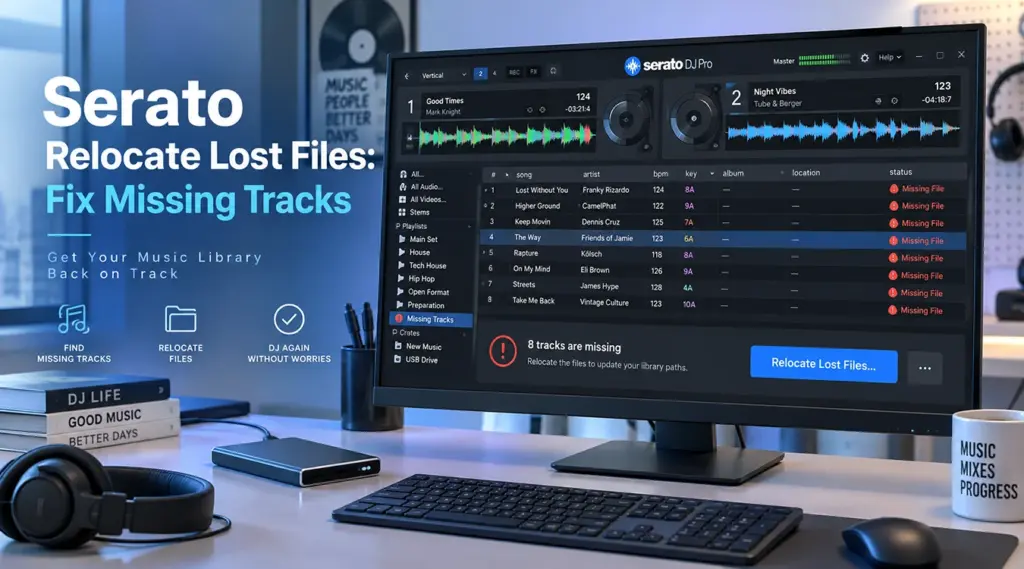
Quando uma faixa aparece repentinamente como ausente ou com a mensagem “Arquivo não encontrado”, Serato: Recuperação de arquivos perdidos Esse recurso permite reconectar a entrada da biblioteca caso o áudio ainda exista em outro local. De acordo com Suporte da Serato, o Serato DJ Pro faz referência às músicas a partir de seu local de armazenamento atual, em vez de copiar todos os arquivos de áudio para o aplicativo. Se você mover uma faixa ou pasta, o Serato pode, portanto, perder o caminho de acesso, mesmo que a música original ainda exista.
Essa distinção é importante porque Serato: Recuperação de arquivos perdidos e a recuperação de arquivos resolvem dois problemas diferentes. Se a faixa ainda existir em algum lugar do seu computador ou de um dispositivo de armazenamento conectado, a localização é normalmente a solução correta. Se o próprio áudio original tiver sido perdido, o Serato não tem nada para reconectar e você precisará verificar os backups ou as opções de recuperação.
Este guia ajuda você a tomar essa decisão primeiro e, em seguida, mostra como usar Serato: Recuperação de arquivos perdidos, o que verificar quando A função “Recuperar arquivos perdidos” do Serato não está funcionando torna-se o problema, e o que fazer caso o arquivo de música original tenha sido realmente excluído. Para orientações mais abrangentes sobre arquivos excluídos permanentemente e segurança na recuperação, consulte o Guia de recuperação de arquivos excluídos.
Índice
Resposta rápida: Como usar o Serato para localizar arquivos perdidos
Se a faixa ausente ainda existir, abra o Arquivos painel no Serato DJ.
Quando você souber para onde a música foi movida, use Mudar de pasta e configure o Serato para esse diretório. Caso contrário, clique em Recuperar arquivos perdidos e deixe o Serato procurar nas unidades disponíveis.
Assim que o Serato localiza um arquivo correspondente, ele atualiza a biblioteca com o novo caminho. O Serato observa que uma realocação completa pode pesquisar todas as unidades conectadas e pode levar consideravelmente mais tempo do que uma pesquisa em uma pasta específica.
Antes de executar a realocação, a Serato também recomenda desativar temporariamente Mostrar biblioteca do iTunes em Configuração > Biblioteca + Exibição para reduzir o risco de entradas duplicadas.
É melhor usar o Serato para localizar arquivos perdidos ou o File Recovery?
Antes de fazer qualquer alteração, identifique qual situação se aplica ao seu caso.
Situação | O que isso geralmente significa | O melhor próximo passo |
A faixa está em outra pasta | O caminho do Serato está desatualizado | Recuperar arquivos perdidos |
A pasta “Música” foi movida | A biblioteca ainda aponta para o endereço antigo | Recuperar arquivos perdidos |
A letra da unidade ou o caminho de armazenamento foi alterado | O caminho não corresponde mais | Reconectar ou mudar de local |
A biblioteca inteira desaparece após o dispositivo de armazenamento ser desconectado | Os arquivos de origem podem ainda existir | Primeiro, restabeleça o acesso |
O Track está disponível apenas no armazenamento em nuvem | A cópia local não está disponível | Baixe-o localmente |
Não foi possível encontrar o arquivo MP3/WAV original em lugar algum | O arquivo pode ter sido excluído | Verificar backup/recuperação |
A pasta “Música” foi apagada acidentalmente | Pode ter ocorrido perda efetiva de dados | Pode ser necessário um período de recuperação |
O armazenamento foi formatado | Os arquivos podem não estar mais indexados | Pode ser necessário um período de recuperação |
A regra principal é simples:
Recolocar os arquivos que ainda existem. Recuperar os arquivos que não existem mais.
Importante: Se a faixa estiver simplesmente armazenada em outro local, continue com a realocação no Serato normalmente. No entanto, se você não conseguir encontrar o áudio original em lugar algum e suspeitar que ele tenha sido realmente excluído, evite baixar, copiar, instalar ou salvar novos arquivos nessa mesma unidade até ter verificado suas opções de backup e recuperação. Novas gravações podem sobrescrever os dados dos arquivos excluídos.
Verifique se o arquivo de música original ainda existe
Antes de iniciar uma análise completa Serato: Recuperação de arquivos perdidos verifique o caminho que o Serato está esperando no momento.
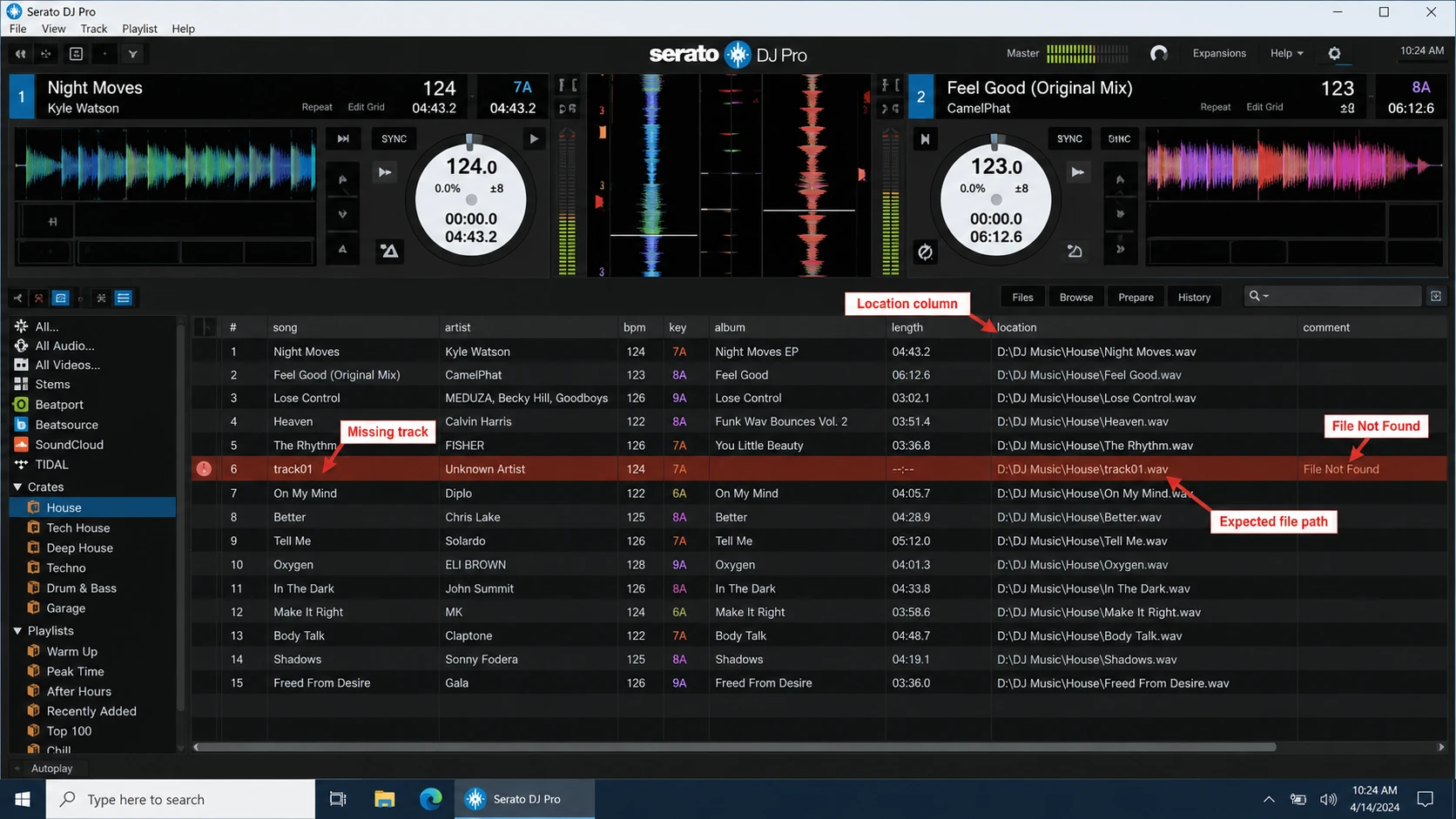
A Serato recomenda usar o Localização coluna ao solucionar problemas relacionados a arquivos ausentes. Se o arquivo não estiver mais no caminho indicado, o Serato o marca como ausente.
Por exemplo, a Serato pode esperar:
D:\DJ Music\House\track01.wav
enquanto o arquivo em si agora está localizado em:
E:\Biblioteca de Músicas\House\track01.wav
Isso é um problema de realocação, não um problema de arquivo excluído.
Procure no Explorador de Arquivos usando as seguintes pistas caso a faixa não esteja mais no caminho esperado:
- O nome do arquivo da faixa
- Nome do artista ou do álbum
- Pasta de músicas originais
.mp3.wav.flac.aiff.m4a
O fato de encontrar a música em outro lugar confirma que se trata de um problema de caminho; portanto, prossiga com Serato: Recuperação de arquivos perdidos.
Quando a faixa original não for encontrada em lugar algum, não presuma que o Serato possa restaurá-la. Verifique primeiro o armazenamento em nuvem e os backups; só então considere a recuperação do arquivo, caso não haja mais nenhuma cópia intacta.
Como esse fluxo de trabalho foi verificado
Este guia separa deliberadamente a realocação do Serato da recuperação de dados, pois os dois processos ocorrem em camadas diferentes.
O comportamento específico do Serato e as etapas de realocação foram verificados em relação à documentação oficial do Suporte do Serato, incluindo suas orientações sobre arquivos de biblioteca ausentes, a coluna “Localização”, realocação baseada em pastas, realocação de disco inteiro e referências duplicadas do iTunes.
O fluxo de trabalho de recuperação segue um princípio de segurança específico: assim que houver suspeita de exclusão efetiva, minimize as gravações no armazenamento afetado, verifique primeiro as fontes de restauração não destrutivas, recupere os dados perdidos em outra unidade quando necessário e, somente então, reconecte as músicas restauradas no Serato.
Essa separação evita o uso de softwares de recuperação para um problema que, na verdade, se resume apenas a um caminho de arquivo incorreto.
Por que as faixas do Serato desaparecem?
O Serato geralmente marca uma faixa como ausente quando o caminho armazenado em sua biblioteca não aponta mais para o arquivo de música.
As causas comuns incluem:
- Mover uma música para outra pasta
- Renomeando uma pasta principal de músicas
- Alteração de um caminho de armazenamento
- Reorganizando uma biblioteca de DJ fora do Serato
- Como transferir uma biblioteca do iTunes ou do Apple Music
- Sincronização na nuvem, removendo a cópia local
- Exclusão acidental do áudio original
A Serato afirma especificamente que mover um arquivo ou renomear sua pasta pode interromper a conexão entre a biblioteca e a música, resultando em uma faixa ausente ou com a mensagem “Arquivo não encontrado”.
Portanto, uma faixa ausente é, antes de tudo, uma localização do sintoma. A exclusão propriamente dita é apenas uma das causas possíveis.
Como usar o Serato para localizar arquivos perdidos
Depois de confirmar que a música ainda existe, use as ferramentas de realocação integradas ao Serato antes de tentar qualquer medida mais invasiva.
Método 1: Use o Serato Relocate Lost Files para pesquisar em todas as unidades
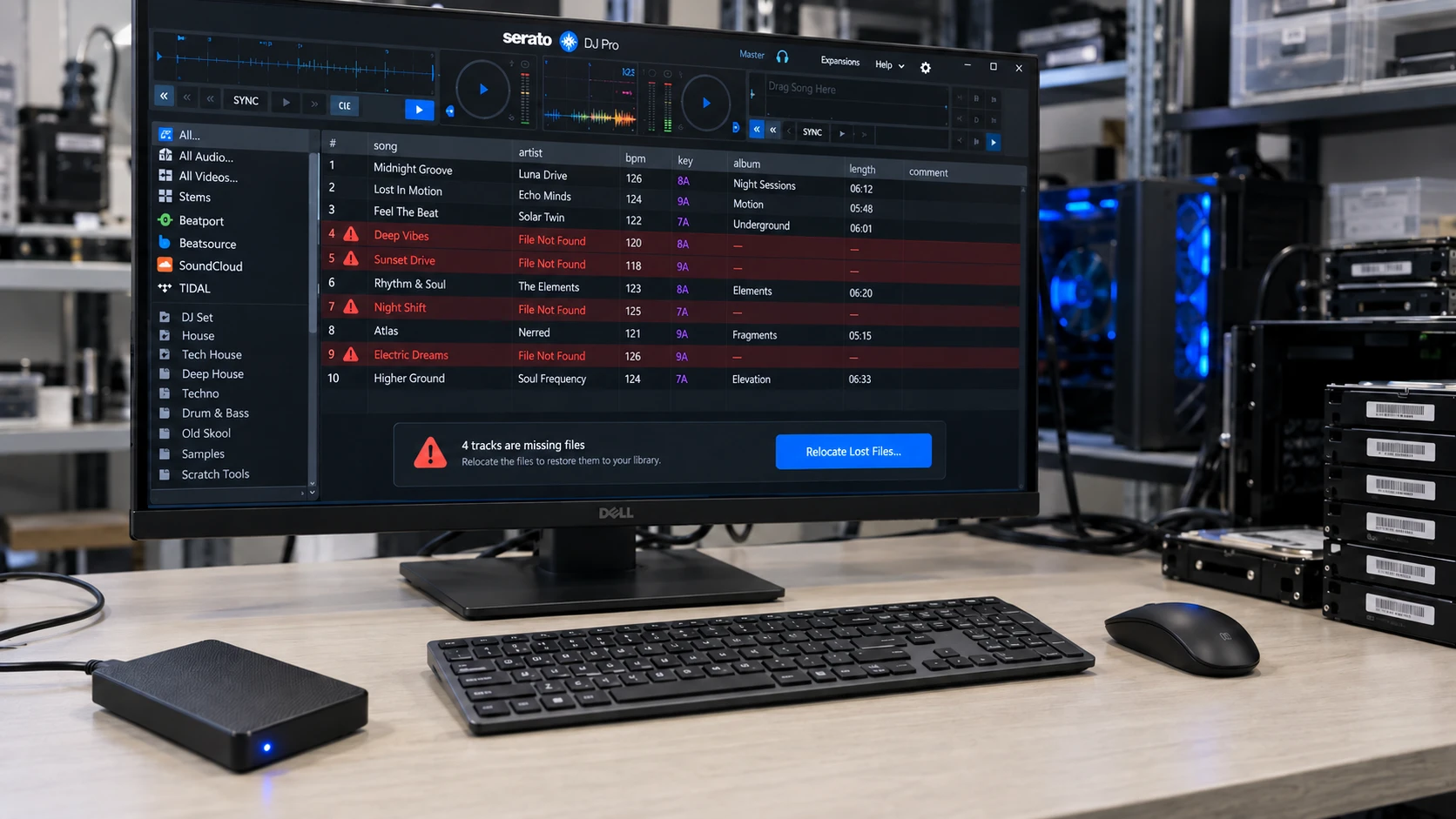
Abra o Serato DJ e selecione o Arquivos painel.
Em seguida, clique em Recuperar arquivos perdidos.
O Serato procura no computador e nos dispositivos de armazenamento conectados os arquivos atualmente marcados como ausentes. Quando encontra faixas correspondentes, ele atualiza o banco de dados da biblioteca com seus novos caminhos.
Essa opção faz sentido quando você sabe que as faixas ainda existem, mas não sabe para onde foram movidas.
No entanto, uma pesquisa completa pode demorar em sistemas com grandes bibliotecas ou estruturas de armazenamento complexas.
Método 2: Usar o Serato para localizar arquivos perdidos em uma pasta específica
Se você já sabe para onde a música foi movida, use uma realocação direcionada.
Abra o painel “Arquivos” e selecione Mudar de pasta, acesse a pasta que contém as faixas que estão faltando e inicie a busca.
Por exemplo:
Localização anterior:
D:\Música DJ\House
Novo endereço:
E:\Biblioteca de DJ\House
Ao direcionar o Serato diretamente para a nova pasta, evita-se a busca em locais de armazenamento não relacionados.
Se você já sabe onde fica a nova pasta, comece com uma realocação direcionada, em vez de verificar todas as unidades conectadas.
O recurso “Relocate Lost Files” do Serato não está funcionando? Experimente estas soluções
Se o áudio ainda estiver presente, mas A função “Recuperar arquivos perdidos” do Serato não está funcionando impede que ela se reconecte; verifique a referência à biblioteca antes de presumir que a faixa foi excluída.
Verifique novamente o caminho esperado
Observe a coluna “Localização” e compare-a com o caminho real da faixa no Windows.
Uma mudança na letra da unidade, a renomeação da pasta pai ou a migração de uma biblioteca podem explicar imediatamente essa incompatibilidade.
Use a pasta específica em vez de uma busca geral
Se o Windows conseguir localizar a música, mas o Serato não, acesse diretamente a pasta que a contém.
Uma relocação direcionada reduz o número de locais que a Serato precisa pesquisar.
Desativar temporariamente a biblioteca do iTunes
A Serato recomenda desativar Mostrar biblioteca do iTunes antes de executar o “Relocate Lost Files”.
Se a mesma música existir tanto como uma referência válida no iTunes quanto como uma entrada ausente na coleção do Serato, o Serato poderá considerar que o arquivo já foi encontrado. Nessa situação, a relocalização da referência ausente poderá falhar até que a fonte duplicada da biblioteca seja temporariamente ocultada.
Após a conclusão da realocação, você poderá ativar a biblioteca novamente.
Verificar se há entradas duplicadas nas faixas
Suponha que uma faixa tenha desaparecido e você tenha importado manualmente o mesmo arquivo a partir de sua nova pasta.
O Serato agora pode conter:
- Falta uma entrada que aponte para o caminho antigo
- Uma entrada válida que aponta para o novo caminho
Importar a música novamente não corrige a referência original.
Resolva primeiro o problema da duplicata e, em seguida, recoloque a entrada que está faltando.
Verifique se o nome do arquivo mudou
Mover e renomear um arquivo ao mesmo tempo pode dificultar a correspondência automática.
Se:
Track_01_Final.wav
passou a ser:
September House Mix.wav
localize o arquivo manualmente e verifique se ele é realmente a faixa original antes de continuar a editar a biblioteca.
Verifique o armazenamento na nuvem antes de presumir que a faixa foi excluída
A sincronização na nuvem permite que um arquivo pareça estar presente sem que seja necessário manter o áudio completo armazenado localmente.
Se você usa o OneDrive, o Dropbox, o Google Drive ou o iCloud Drive, verifique se a música que está faltando está:
- Somente online
- Na área de itens excluídos
- Armazenado em outra pasta sincronizada
- Aguardando o download
Se você encontrar o arquivo original, baixe-o para uma pasta local estável e use Serato: Recuperação de arquivos perdidos novamente.
Não há motivo para executar a recuperação de dados quando a música original ainda está armazenada na nuvem.
Recuperar músicas do Serato que desapareceram a partir de um backup
Em seguida, verifique se você tem um backup válido das músicas.
Lembre-se de que as informações da biblioteca do Serato e seus arquivos de áudio propriamente ditos não são a mesma coisa. As orientações de backup do próprio Serato incluem os dados da biblioteca, enquanto as músicas em si também precisam ser preservadas ao transferir ou fazer backup de uma coleção.
Verificar:
- Histórico de arquivos do Windows
- Versões anteriores
- Backups de NAS
- Backups na nuvem
- Pastas de músicas de DJ copiadas manualmente
- Cópias de um computador anterior
Recupere qualquer cópia intacta que encontrar em uma pasta estável e, em seguida, recoloque-a no Serato.
Se um arquivo do Windows foi excluído e a Lixeira já foi esvaziada, o Amagicsoft’s guia para recuperar arquivos da Lixeira depois de esvaziá-la explica as opções de backup e as opções relacionadas ao disco disponíveis antes de você fazer a verificação da unidade.
Recupere faixas do Serato realmente excluídas com o Magic Data Recovery
Quando a música original não está mais disponível e você não tem nenhum backup utilizável, a recuperação chega ao seu limite.
Serato: Recuperação de arquivos perdidos É possível recuperar um arquivo existente. No entanto, não é possível recuperar um arquivo MP3, WAV, FLAC ou AIFF que tenha sido excluído do dispositivo de armazenamento.
Nesse momento, evite gravar novos dados na unidade afetada sempre que possível.
Novos downloads, instalações de software, gravações, transferências de arquivos ou mesmo arquivos recuperados e salvos no mesmo disco podem sobrescrever os dados excluídos.
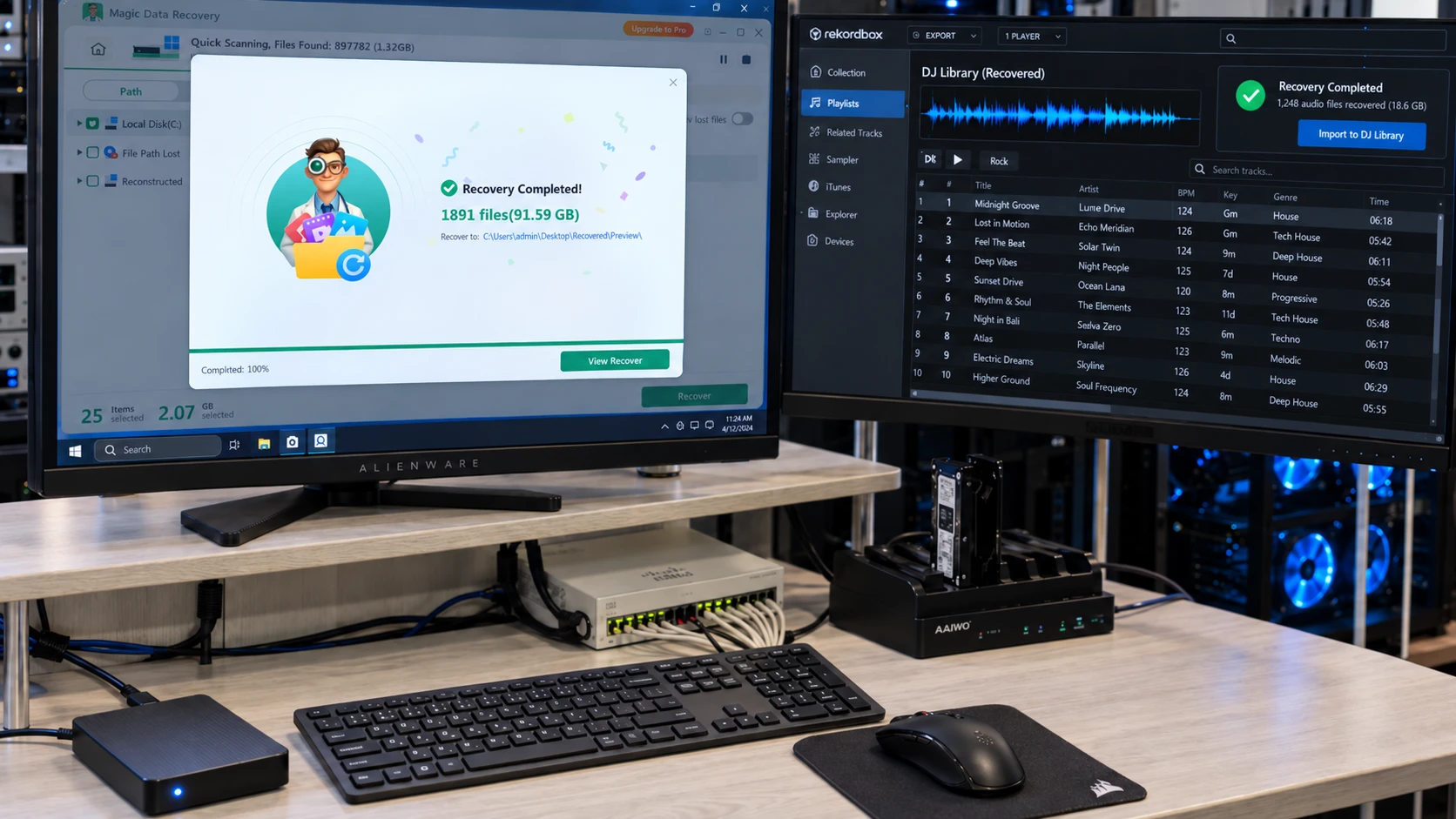
Para usuários do Windows, Magic Data Recovery oferece um próximo passo prático. Ele pode fazer a varredura em unidades internas reconhecidas pelo Windows e em dispositivos de armazenamento removíveis em busca de arquivos perdidos, incluindo formatos comuns de música usados em bibliotecas de DJs.
Quando o modelo Magic Data Recovery faz sentido?
Considere utilizar um software de recuperação de arquivos quando:
- Você apagou acidentalmente uma pasta de músicas do Serato.
- Você usou Shift + Delete.
- Você esvaziou a Lixeira do Windows.
- As músicas sumiram de um disco rígido externo.
- Uma unidade foi formatada acidentalmente.
- O armazenamento original ainda funciona, mas os arquivos não estão mais acessíveis.
- O Serato exibe faixas ausentes e você não consegue localizar os arquivos originais em lugar nenhum.
Por exemplo, se você excluiu uma pasta normalmente no Windows, verifique a Lixeira antes de fazer a varredura no disco. Se a Lixeira já tiver sido esvaziada, consulte o guia sobre recuperação de arquivos excluídos da Lixeira explica por que a recuperação ainda pode ser possível antes que o espaço de armazenamento antigo seja sobrescrito.
Em comparação com a execução repetida de Serato: Recuperação de arquivos perdidos, o Magic Data Recovery aborda um problema diferente.
A Serato procura um arquivo existente.
O software de recuperação de dados procura no dispositivo de armazenamento por dados de arquivos perdidos.
Essa distinção é o principal motivo para usar um software de recuperação somente após confirmar que as músicas realmente estão perdidas.
Como recuperar faixas perdidas do Serato
Se o disco continuar em boas condições e o Windows o reconhecer normalmente, você poderá prosseguir com a recuperação dos arquivos.
Etapa 1: Faça o download e instale o Magic Data Recovery
Baixe o Magic Data Recovery e instale-o no seu computador com Windows.
Sempre que possível, instale o software em uma unidade diferente daquela que originalmente continha as músicas do Serato que estão faltando. Isso reduz as gravações desnecessárias no armazenamento afetado e ajuda a proteger os dados excluídos contra a sobrescrita.
Compatível com Windows 7/8/10/11 e Windows Server
Passo 2: Selecione a unidade em que as faixas perdidas estavam armazenadas
Inicie o Magic Data Recovery. Na interface principal, selecione o disco ou a partição onde as músicas do Serato estavam armazenadas antes de desaparecerem.
Por exemplo, se sua biblioteca de DJs já existia em:
D:\Biblioteca de DJs
selecione o correspondente D: selecione o volume e inicie a varredura.

Etapa 3: Procure por arquivos de música do Serato excluídos
O Magic Data Recovery verifica o dispositivo de armazenamento selecionado em busca de arquivos recuperáveis e exibe os resultados à medida que a verificação avança.
Use nomes de arquivos, pastas originais e formatos de áudio como MP3, WAV, FLAC, AIFF ou M4A para refinar os resultados.
Se possível, aguarde até que a verificação seja concluída antes de fazer sua seleção final, pois podem surgir arquivos adicionais mais adiante no processo.

Etapa 4: Recuperar os trilhos até um local seguro
Selecione os arquivos de música do Serato de que você precisa e salve-os em outra unidade ou em um local de armazenamento seguro.
Fazer Não Restaure os arquivos recuperados na mesma unidade da qual foram excluídos durante o processo de recuperação. Gravar os dados de volta no disco de origem pode sobrescrever outras faixas recuperáveis.

Após a recuperação, coloque as faixas restauradas em uma pasta estável da biblioteca do DJ. Em seguida, volte ao Serato.
Use o Serato para realocar arquivos perdidos após a recuperação
A recuperação restaura o arquivo de áudio, mas não corrige automaticamente a referência da biblioteca do Serato.
Escolha um local estável, como:
D:\Biblioteca de DJ\Faixas recuperadas
Mova as músicas recuperadas para lá e evite alterações desnecessárias nos nomes dos arquivos.
Em seguida, abra o Serato e execute Serato: Recuperação de arquivos perdidos naquela pasta.
Se o Serato conseguir associar o áudio recuperado à entrada ausente existente, ele poderá atualizar o caminho armazenado e reconectar a faixa.
O fluxo completo de decisão é, portanto:
O arquivo existe → Realocar
Falha na relocação → Diagnosticar caminho/biblioteca
O arquivo não existe → Verifique na nuvem e no backup
Não há nenhuma cópia intacta → Recuperar o arquivo
Arquivo recuperado → Recoloque-o no Serato
A função “Relocate Lost Files” funciona de maneira diferente no Serato Studio?
O Serato Studio segue o mesmo conceito geral, embora a interface seja diferente.
Em Configuração > Biblioteca, o Studio oferece tanto Recuperar arquivos perdidos e uma opção de realocação específica para cada diretório. Os usuários também podem realocar itens individuais da biblioteca usando as opções “Pesquisar tudo” ou “Escolher localização”. Amostras, conteúdo do Drum Deck e predefinições de deck podem exigir etapas específicas de realocação.
Portanto, verifique se você usa o Serato DJ Pro, o DJ Lite ou o Serato Studio antes de seguir as instruções específicas para cada interface.
A regra básica permanece a mesma: realocar os arquivos existentes e recuperar aqueles que realmente estão faltando.
Como evitar a perda de faixas no Serato
Assim que sua biblioteca voltar a funcionar, alguns hábitos podem ajudar a reduzir problemas futuros relacionados aos caminhos.
Mantenha sua coleção de DJ em uma estrutura de pastas coesa, em vez de espalhar as músicas pelas pastas “Downloads”, “Área de Trabalho”, pastas temporárias e vários diretórios não relacionados.
Além disso:
- Evite renomear com frequência as pastas de música de nível superior.
- Mantenha as faixas importantes de DJ disponíveis offline.
- Planeje grandes migrações de bibliotecas antes de mover pastas.
- Faça backup tanto das informações da sua biblioteca do Serato quanto dos arquivos de áudio propriamente ditos.
- Verifique várias faixas após transferir uma coleção.
- Guarde pelo menos uma cópia independente das músicas importantes.
Um banco de dados de biblioteca não consegue recriar um arquivo WAV ou MP3 excluído, enquanto uma pasta de arquivos de áudio não restaura necessariamente todas as caixas e referências do Serato. Fazer backup de ambos oferece uma proteção muito mais robusta.
Conclusão
Serato: Recuperação de arquivos perdidos foi projetado para faixas que ainda existem, mas que não estão mais armazenadas onde o Serato espera que estejam. Comece verificando a coluna “Localização” e determinando se o áudio original ainda está disponível. Se estiver, a realocação — e não a recuperação de dados — é o primeiro passo correto.
Quando A função “Recuperar arquivos perdidos” do Serato não está funcionando, verifique o caminho exato, a localização da pasta, se há entradas duplicadas, a integração com o iTunes e se houve alterações no nome do arquivo antes de concluir que o arquivo se perdeu.
Se o áudio original não for encontrado em lugar algum, verifique em seguida o armazenamento na nuvem e os backups. Somente quando a faixa em si tiver sido efetivamente excluída é que a recuperação do arquivo se torna relevante.
Para dispositivos de armazenamento reconhecidos pelo Windows afetados pela perda lógica de arquivos, Magic Data Recovery é útil porque lida com os dados ausentes do arquivo, em vez de simplesmente corrigir uma referência do Serato. Assim que a faixa for recuperada para um local seguro, Serato: Recuperação de arquivos perdidos pode reconectá-lo à biblioteca.
Para obter mais orientações sobre exclusão definitiva, dados sobrescritos e como escolher o caminho de recuperação adequado, acesse o Guia de recuperação de arquivos excluídos.
Reorganize o que ainda existe. Recupere apenas o que realmente se perdeu.
Compatível com Windows 7/8/10/11 e Windows Server
Perguntas frequentes sobre como recuperar arquivos perdidos no Serato
O que o Serato Relocate Lost Files faz?
Por que o Serato exibe a mensagem “Arquivo não encontrado” quando a música ainda existe?
Por que o recurso “Recuperar Arquivos Perdidos” do Serato não está funcionando?
É melhor transferir os arquivos de uma pasta ou procurar em todas as unidades?
O Serato Relocate Lost Files consegue recuperar músicas excluídas?
O backup do Serato inclui minhas músicas de fato?
O que devo fazer se as minhas faixas do Serato que estavam faltando tiverem sido excluídas definitivamente?

Vasilii é um especialista em recuperação de dados com cerca de 10 anos de experiência prática na área. Ao longo de sua carreira, ele resolveu com sucesso milhares de casos complexos envolvendo arquivos excluídos, unidades formatadas, partições perdidas e sistemas de arquivos RAW. Sua experiência abrange métodos de recuperação manual usando ferramentas profissionais, como editores hexadecimais, e soluções automatizadas avançadas com software de recuperação. A missão do Vasilii é tornar o conhecimento confiável sobre recuperação de dados acessível tanto para profissionais de TI quanto para usuários comuns, ajudando-os a proteger seus valiosos ativos digitais.