Por que não consigo fazer o upgrade para o Windows 11 (solução de upgrade e instalação limpa)

No mundo digital em constante evolução, o lançamento do Windows 11 trouxe uma onda de entusiasmo entre os usuários. No entanto, muitos se deparam com desafios como “por que não consigo atualizar para o Windows 11” e estão confusos sobre “instalação limpa do Windows” e “instalação limpa do Windows 11”. Este artigo tem como objetivo fornecer um guia detalhado e prático para ajudá-lo a navegar por esses problemas.
1. Por que não consigo fazer o upgrade para o Windows 11?
Incompatibilidade de hardware
O Windows 11 tem requisitos específicos de hardware:
• Processador: Ele precisa ser um processador de 64 bits de 1 GHz ou mais rápido (dual core ou multi core) ou System on Chip (SoC). Por exemplo, alguns processadores antigos de núcleo único não atenderão a esse padrão.
- Memória: É necessário ter pelo menos 4 GB de RAM. Se o seu computador tiver menos, como 2 GB em algumas máquinas antigas, ele não será compatível com a atualização.
- Armazenamento: É essencial ter um dispositivo de armazenamento de 64 GB ou maior. Um espaço de armazenamento insuficiente não permitirá a instalação dos arquivos de sistema do Windows 11.
- Firmware do sistema: É necessário o suporte ao UEFI Secure Boot. Se o firmware do seu computador não tiver esse suporte, ele bloqueará a atualização.
- TPM: É necessária uma versão 2.0 do Trusted Platform Module (TPM). Sem ela ou com uma versão desatualizada, não é possível fazer o upgrade.
- Placa de vídeo: Ela deve ser compatível com DirectX 12 ou superior e ter um driver WDDM 2.0. Uma placa de vídeo incompatível pode impedir a atualização.
- Exibição: É necessária uma tela de alta definição (720p) com comprimento diagonal superior a 9 polegadas e 8 bits por canal de cor.
Versão desatualizada do sistema
Seu sistema operacional atual deve ser a versão mais recente do Windows 10. As versões mais antigas podem não ter os componentes necessários ou ter problemas de compatibilidade que impedem uma atualização tranquila. Certifique-se de verificar e atualizar seu Windows 10 por meio da função de atualização do sistema.
Configurações de idioma incompatíveis
Se o idioma que você selecionar durante o processo de atualização não corresponder ao idioma do sistema, a opção de atualização poderá não estar disponível. Para resolver esse problema, confirme o idioma do sistema nas configurações e, em seguida, escolha o idioma correspondente na ferramenta de upgrade. Feche e reinicie a ferramenta para garantir que as configurações de idioma tenham efeito.
2. Escolha entre upgrade e instalação limpa
Atualização
O Windows 11 tem requisitos específicos de hardware:
• Vantagens: A atualização permite que você mantenha todos os aplicativos, configurações e dados existentes. É um processo relativamente simples, com o mínimo de interferência em seu uso diário. Por exemplo, seu software de escritório, as configurações personalizadas da área de trabalho e os arquivos salvos permanecerão intactos, o que o torna uma ótima opção para quem deseja apenas experimentar os novos recursos do Windows 11 sem reinstalar e reconfigurar um grande número de programas.
- Memória: É necessário ter pelo menos 4 GB de RAM. Se o seu computador tiver menos, como 2 GB em algumas máquinas antigas, ele não será compatível com a atualização.
Instalação limpa
• Vantagens: Uma instalação limpa elimina todos os arquivos inúteis e entradas residuais do registro no sistema, resultando em um sistema mais puro e de execução mais suave. Se o seu computador estiver apresentando atrasos no sistema, conflitos de software ou outros problemas, uma instalação limpa geralmente pode resolver esses problemas de forma eficaz.
- Desvantagens: É necessário reinstalar todos os aplicativos e redefinir as configurações, o que pode consumir muito tempo.
3. Preparação antes do upgrade ou da instalação limpa
Faça backup de seus dados e da chave de licença do software
Independentemente de você optar por atualizar ou fazer uma instalação limpa, há o risco de perda de dados. Portanto, é fundamental fazer backup de todos os seus dados importantes, como documentos, fotos e vídeos. Você pode usar discos rígidos externos, unidades flash USB ou serviços de armazenamento em nuvem, como OneDrive, Google Drive ou Dropbox.
Para a chave de licença do software, você pode usar Magic Recovery Key para apoiá-los.
Você pode fazer o download para usá-lo.

Suporte para Windows 7/8/10/11 e Windows Server
Depois de instalar e executar o Magic Recovery Key, clique em “Chaves de registro” na guia “Local”.

No painel direito, visualize as chaves de registro dos aplicativos. O Magic Recovery Key exibirá todas as chaves do software instalado. Selecione e copie os números de série visados. Além disso, você tem a opção de clicar em “Cópia” ou “Salvar” para sua conveniência.
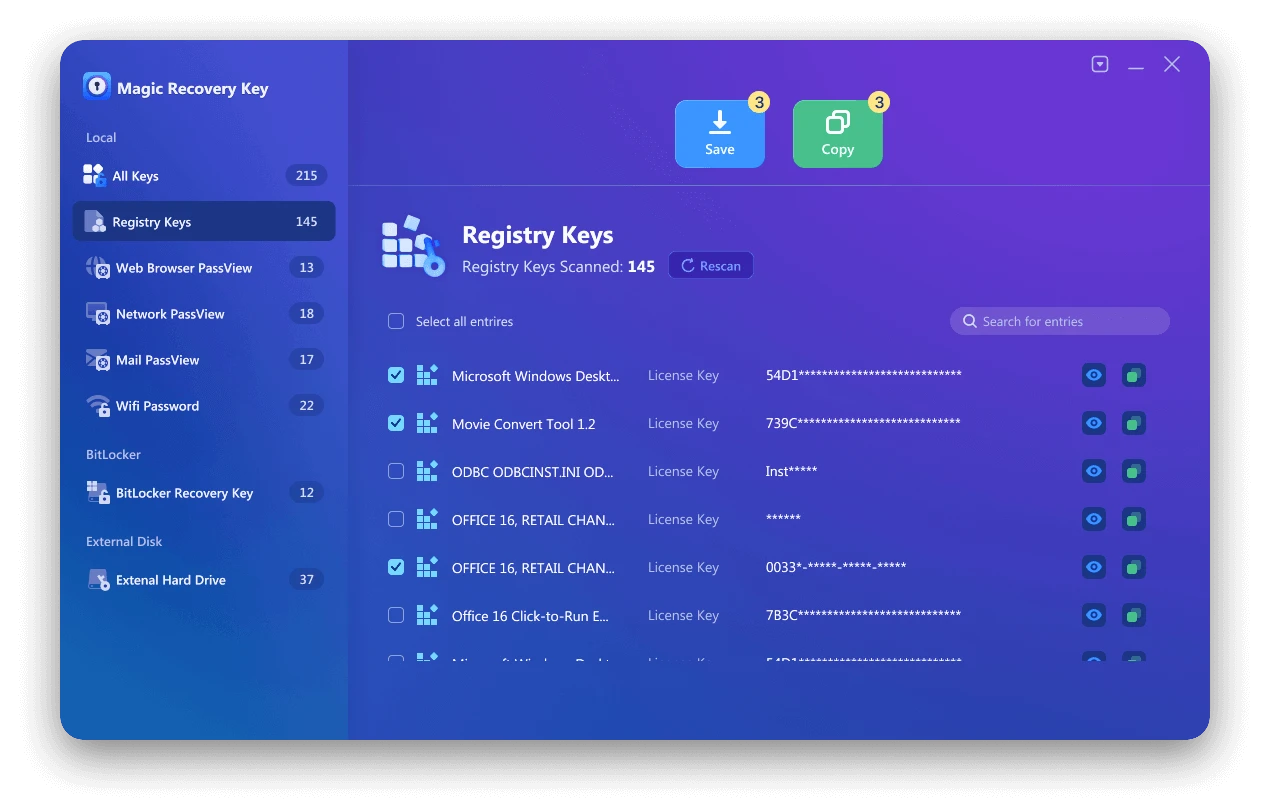
Você também pode salvar a conta e a senha da página da Web, a senha do Wifi e a senha da conta de rede, bitlocker recoevery key com Magic Recovery Key.
Verifique a compatibilidade

• Compatibilidade de hardware: Você pode usar o aplicativo oficial da Microsoft “PC Health Check” para verificar se o seu hardware atende aos requisitos do Windows 11. Além disso, certifique-se de que seu computador possa iniciar a partir de uma unidade flash USB se você planeja usar um USB inicializável para a instalação
- Compatibilidade de software: Para usuários de upgrade, verifique se o software usado com frequência é compatível com o Windows 11. Algumas versões antigas de software podem não funcionar corretamente no novo sistema. Você pode visitar os sites oficiais dos fornecedores de software para ver se há versões atualizadas disponíveis.
Prepare a mídia de instalação (para instalação limpa ou situações especiais de upgrade)
Faça o download da imagem de instalação do Windows 11 no site oficial da Microsoft. Em seguida, use um disco inicializável USB (como o Rufus) para gravar a imagem em uma unidade flash USB.
4. Etapas de upgrade
Atualização via System Update

- Clique na tecla Windows e selecione o ícone “Configurações” em forma de engrenagem no canto inferior esquerdo.
- Na janela Configurações, clique em “Update & Security” (Atualização e segurança).
- Clique em “Check for updates” (Verificar atualizações). Se houver uma atualização do Windows 11 disponível, ela solicitará o download e a instalação. Siga as instruções na tela para concluir a atualização. Observe que a atualização do Windows 11 é implementada gradualmente, portanto, talvez você precise ser paciente se ela não estiver disponível imediatamente.
Usando o Assistente de Instalação do Windows 11

- Faça o download do Assistente de Instalação do Windows 11 no site Site oficial da Microsoft.
- Clique duas vezes no arquivo baixado para abrir o assistente. Aguarde até que ele verifique o status do sistema. Após a conclusão da verificação, siga as instruções do assistente de instalação para concluir a atualização. Se o assistente de instalação se recusar a instalar, isso pode ser devido a problemas relacionados ao software, como problemas com sua conta do Windows 10 ou status de ativação.
5. Etapas de instalação limpa
Preparação
Conclua o backup dos dados e prepare a mídia de instalação conforme descrito acima.
Processo de instalação
- Insira a unidade flash USB preparada em seu computador e reinicie-o.
- Durante o processo de inicialização, pressione a tecla correspondente (geralmente Del, F2, F10, etc., dependendo do modelo do computador) para entrar nas configurações do BIOS.
- No BIOS, vá até a opção “Boot” e defina o dispositivo USB como o primeiro dispositivo de inicialização.
- Salve as configurações e saia do BIOS. O computador inicializará a partir da unidade flash USB e entrará na interface de instalação do Windows 11.
- Selecione seu idioma, região e layout de teclado e clique em “Next” (Avançar).
- Clique em “Custom: Instalar somente o Windows (Avançado)”.
- Selecione a partição do disco onde você deseja instalar o Windows 11. Se quiser formatar a partição, você pode fazer isso nesta etapa. Em seguida, clique em “Next” (Avançar) e o sistema iniciará o processo de instalação. O computador poderá ser reiniciado várias vezes durante a instalação.
6. Problemas e soluções comuns
Interrupção de upgrade (por exemplo, falha de energia ou desligamento forçado)
Se o processo de upgrade for interrompido por uma queda de energia ou se você forçar o fechamento do programa de upgrade, isso poderá causar danos ao sistema. Para evitar isso, verifique se o computador está conectado a um adaptador de energia durante o upgrade e não force o fechamento do computador nem interrompa o processo de upgrade. Se ocorrer um problema, aguarde até que a ferramenta de upgrade o resolva automaticamente ou reinicie o computador e tente novamente. Se o problema persistir, talvez seja necessário executar uma instalação limpa para restaurar o sistema.
Problemas de driver após a instalação limpa
Após uma instalação limpa do Windows 11, alguns drivers de hardware podem estar ausentes, como o driver da placa de rede, o que pode impedi-lo de se conectar à Internet. Você pode fazer o download dos drivers mais recentes para o seu hardware no site oficial do fabricante do dispositivo. Outra opção é usar um software de gerenciamento de drivers, como o Driver Booster ou o Snappy Driver Installer, para detectar e instalar automaticamente os drivers ausentes.
Em conclusão, se você optar por atualizar para o Windows 11 ou executar uma instalação limpa, Se você não tiver uma visão geral do Windows 11, compreender os pontos principais, os possíveis problemas e seguir os procedimentos corretos pode garantir uma transição tranquila, permitindo que você aproveite totalmente os novos recursos e o desempenho aprimorado do Windows 11.